Mostrando entradas con la etiqueta ¿Qué es?. Mostrar todas las entradas

Modo Incógnito en Chrome para Android

¿A quién no le gustaría que alguna vez el navegador olvidara las páginas visitadas? Reconozcamos que a todos y por eso Chrome y muchos otros navegadores ahora incluyen el modo incógnito . Vamos a ver para qué sirve y cómo activarlo.

¿Qué es el Modo Incógnito?

Al navegar en Modo Incógnito no se guardará ningún registro en tu dispositivo de las páginas que has visitado ni éstas podrán dejar cookies ni otros tipos de archivos como caché web. También se desactivarán los gestores de contraseñas y de formularios. Véase que usarás el Modo incógnito cuando no quieras dejar ningún rastro en tu dispositivo de qué has buscado o qué páginas has visitado.

Voy a repetirlo porque es importante que quede muy claro. Al navegar en Modo Incógnito no se guardan registros ni cookies en tu dispositivo. Esto no significa que los sitios web no puedan identificarte por la IP u otros medios. O lo que es lo mismo no eres anónimo ni tienes inmunidad absoluta.
¡Ojo! Cuidado con iniciar sesión en Google cuando navegas en modo incógnito, si lo haces se guardarán tus búsquedas y las páginas visitadas en el historial de Google

¿Cuando usar el Modo Incógnito?

¿No tienes nada que ocultar? Yo tampoco , a pesar de lo cual el Modo Incógnito sigue siendo muy útil:

  • Utiliza el Modo Incógnito para no estropear el historial de Google. Por ejemplo si quieres entretener a tu sobrinita y buscas vídeos de Peppa Pig activa el modo incógnito para que luego YouTube no te recomiende vídeos de dibujos animados y para no recibir tarjetas de Peppa en Google Now.
  • Utiliza el Modo Incógnito cuando buscas información sensible. Si buscas información sobre el acoso escolar o una enfermedad que sufre tu hijo en la tablet de casa y no usas el Modo Incógnito es posible que cuando tu hijo busque en la tablet le salgan como sugerencias de búsqueda.
  • Utiliza el Modo Incógnito para usar varias cuentas al mismo tiempo en servicios que no lo permitan. Pongamos por caso que manejas varias cuentas de Facebook y no tienes la app porque es mala a rabiar. Puedes abrir una cuenta en Chrome normal y la otra (o más) en modo incógnito.
  • Utiliza el Modo Incógnito cuando navegues en celulares que no son tuyos. Puede no ser muy frecuente pero imagina que han salido las listas de admitidos a lo que sea y te has quedado sin batería en tu móvil. Es probable que un amigo te ofrezca el suyo y entonces lo correcto es acceder en Modo Incógnito para no tocar su historial y que no queden registrados claves o formularios
  • Utiliza el Modo Incógnito para chequear ofertas de viajes, en especial los vuelos. Todos hemos podido observar cómo en el mismo día varían los precios del mismo billete de avión. Hay una gran ciencia detrás para conseguir que pagues y muchas veces se apoyan en cookies que dejan en tu dispositivo. Usando el Modo Incógnito se lo pones más difícil al no permitir las cookies.
  • Utiliza el Modo Incógnito para hacer un regalo sorpresa. Si estás preparando una cena romántica y tu pareja lo encuentra en el historial o como sugerencia de búsqueda mucha sorpresa no va a ser. O imagina que ve que has buscado "anillo de pedida"

¿Cómo activar el Modo Incógnito?

Es bien sencillo, en el Gif puedes ver que con pulsar menú y luego "Nueva pestaña de Incógnito" es suficiente. Para salir puedes ir atrás hasta que cierres todas las pestañas que hayas abierto o bien deslizar las notificaciones para que salga "Cerrar todas las pestañas de incógnito"
Y eso es todo lo que hay que saber del Modo Incógnito  ¿quieres ver más artículos sobre Chrome? Chrome ~ Google en tu bolsillo

Play Music Premium. ¿En qué consiste?


Durante tres meses he disfrutado gratis la suscripción a Google Play Music Premium. Estoy en condición de contarte cómo es. ¿Quieres saber en qué consiste antes de suscribirte?
La suscripción a Google Play Music Premium te permite acceder a una cantidad ingente de canciones, aunque a primera vista parece que apenas hay cosas nuevas no es así. Vamos a ver todas las diferencias entre el servicio gratuito y el premium.
Play Music es la aplicación de Google que te permite reproducir y llevar toda tu colección de música en el bolsillo. Play Music todos sus ajustes

¿Qué incluye la suscripción a Play Music Premium?

La suscripción a Play Music Premium te permite reproducir y llevar toda la música del mundo mundial* en tu bolsillo.
Aviso, Play Music Premium no es una barra libre de música para que durante un mes te descargues toda la música como si no hubiera un mañana y luego te des de baja. Aunque puedes descargar música al PC sólo te permite bajar el contenido que hayas subido o comprado en la Play Store.

Top Éxitos.

En este apartado, que no está disponible sin suscripción, encuentras la música más escuchada del momento. En el primer bloque tienes el Top canciones, pulsa Más canciones para ver las 100 canciones más populares. También aquí puedes ver los 100 álbumes del momento. Top Éxitos te permite filtrar por género. Si eliges Rap también te saldrán 100 temas y álbumes de ese género. Esta lista de mejores temas y álbumes está condicionada a tu ubicación, verás distintos temas si estás en España o en Bogotá.

Acceder al top Éxitos de Play Músic Premium
Top Éxitos en Play Music Premium

Novedades.

Este apartado es muy parecido a Top Éxitos. Cambiando los "éxitos del momento" por "lo más nuevo" y sólo muestra álbumes. También permite filtrar por géneros.

Acceder a las Novedades en Play Music Premium
Las novedades en Play Music Premium
¿Sabes que tienes (o puedes añadir) un ecualizador a Play Music?

Radios.

En Play Music Premium desaparecen los Mix Instantáneos y a cambio tienes el concepto Radios. Si los Mix instantáneos crean, a partir de una canción, una lista de reproducción con contenido similar de tu biblioteca, las Radios crean una lista con contenido similar pero sin restringirse a tu biblioteca, con toda la música del mundo mundial*

La Radio en Play Music Premium
Esta imágen (como excepción) no se mueve, tu conexión a internet está bien

Explorar Emisoras

Las emisoras son Radios preconfiguradas. Véase, una lista de reproducción automática de música similar. Tienes emisoras para todos los gustos y momentos. Por poner un ejemplo: El pop más relajado, Ukelele Hits, Divas Latinas, Discoteca 80, Lo mejor del 2015, Música indie contra el frío, Nanas para toda la familia, Electro Latino, Dance latino para el gimnasio, etc. ¿Que Dance Latino para el gimnasio es lo tuyo pero no del todo? Accede a la emisora y podrás ver emisoras similares como Flow Urbano, Verano Caliente, Sazón y Dale Dembow.

Emisoras disponibles en Play Music Premium
Todas las canciones, álbumes, radios y emisoras las puedes añadir a tu biblioteca de Play Music o descargarlas a tu dispositivo para escucharlas sin conexión a internet
* Toda la música del mundo mundial es más una expresión que una realidad y aunque no tengo manera de verificarlo lo que sí puedo asegurarte es que he encontrado toda la música que he buscado... y busco música muy rara. Google afirma que tiene más de 34 millones de canciones, me da perecita contarlas.

Lo básico de Chrome en Android

¿Navegas por internet con tu Android? Seguro que sí. El navegador de Google tiene muchas funciones que te ayudarán a que la experiencia sea única.

¿Qué es Chrome?

Chrome es el navegador de Google. Es muy probable que si estás leyendo este artículo en el móvil estés usando Chrome.  Con él puedes explorar internet y si también lo usas en tu ordenador y añades tu cuenta de Google sincroniza un montón de cosas entre el ordenador y tu móvil que son super útiles. Cómo usar Chrome en Android. Sincronizar

Lo básico de Chrome

Ajustar el texto

Puede que ya la conocieras pero no quería dejarla sin poner porque es de las más útiles sobre todo si la página que estás leyendo no está adaptada al móvil.
Simplemente pulsa dos veces seguidas sobre el texto para que este se ajuste al tamaño de pantalla de tu dispositivo.
Ajustar el texto en la ventana de Android
Ampliar el texto al tamaño de la página

Buscar en Google

Pulsa sobre una palabra durante un segundo para seleccionarla. Al final de la pantalla aparecerá una ventana desplegable con el resultado de buscar esa palabra o texto en Google, La búsqueda traerá resultados completos, tarjeta de conocimiento, aplicaciones, noticias, imágenes... toda la magia de Google con una simple selección, sin que tengas que abandonar la página que estás viendo.
Buscar en Google sin salir de la página
Buscar en Google sin salir de la página visitada

Compartir

Puedes compartir cualquier contenido que estés viendo en Chrome de manera muy sencilla. Selecciona el contenido que quieres compartir y en el cuadro contextual pulsar el icono de más opcionesKeep Menú y luego compartir. De inmediato tendrás un menú con las aplicaciones en las que puedes usar ese contenido. Para mandarlo por email, subirlo a Drive, enviarlo por whatsapp, lo que quieras.
Compartir contenido de cualquier página de Internet
Comparte cualquier contenido de la web
En próximas entregas trucos un poquito más avanzados de Chrome en Android, pero igual de fáciles de seguir para que navegar por Internet sea toda una experiencia.

Cómo usar Chrome en Android. Sincronizar


En el navegador realizamos muchas acciones cada día. Añadiendo la cuenta de Google puedes guardar toda es información y gracias a la sincronización tenerla en cualquier dispositivo lo que te ahorrará mucho tiempo.

¿Qué es Chrome?

Chrome es el navegador de Google véase la aplicación Android que te permite navegar por Internet. Su punto fuerte frente a la competencia es la sincronización de tu cuenta de Google, aunque tiene más opciones que veremos en otros artículos, traducción, gestión de pestañas, búsqueda en la página y en Google sin cambiar de pestaña, gestor de contraseñas, modo incógnito y un largo etcétera.
Algunos trucos que te harán la navegación con Chrome mucho más cómoda: Lo básico de Chrome en Android y Trucos de Chrome en Android

Sincronizar Chrome

La gran ventaja de Chrome frente a la competencia es que ofrece la posibilidad de agregar tu cuenta de Google con todo su potencial y la integración de los otros productos de Google. La sincronización te permitirá tener sincronizados con otros dispositivos y ordenadores los marcadores, el historial de navegación, las contraseñas, las pestañas abiertas, la configuración general y la función autocompletar. Quizá algún día también las extensiones, aunque me temo que por ahora no es una opción viable por el gran consumo de recursos que supondrían a tu Android.
En el gif puedes ver cómo al entrar en Chrome y pulsar sobre marcadores no aparece nada porque no he activado la sincronización. Para hacerlo voy a la configuración de Chrome, en concreto al apartado Iniciar sesión en Chrome. Al pulsarlo me va guiando para que añada la cuenta de Google y sincronice. En mi caso tengo activa la contraseña de sincronización así que tengo que hacer ese paso extra (Frase de contraseña - Ayuda de Google). Puesta la clave, Chrome se sincroniza con los datos en la nube y por tanto con mis otros dispositivos Android y ordenadores. Sólo queda configurar qué elementos quieres que se sincronicen. El gif termina confirmando que ya aparecen los marcadores.
Chrome_sincronizar.gif
Sincronizar Chrome con Android

Elementos a sincronizar

  • Autocompletar. Chrome recuerda qué datos has puesto en un formulario y lo recordará en los próximos. Autocompletar tu información en formularios de Chrome - Ayuda de Google Chrome
  • Marcadores. Guarda tus favoritos en todos tus dispositivos
  • Historial. Ten a mano todas las páginas que visitas. Desmarca la opción en caso de que no quieras que se mezclen las webs que visitas en el móvil con las de la tablet o el ordenador.
  • Contraseñas. Funciona igual que Autocompletar pero con campos de contraseña en lugar de formularios. Muy útil pero peligroso pues quien tenga acceso tu cuenta tendrá acceso a las contraseñas de tus sitios web favoritos. Administrar contraseñas guardadas - Ayuda de Google Chrome
  • Pestañas abiertas: Activando esta opción podrás acceder a las pestañas de otros dispositivos. Súper útil. Imagina que estás viendo una receta en el ordenador. Cuando vayas a comprar sólo tienes que acceder a pestañas recientes para verla en el móvil y comprar los ingredientes.

Google Authenticator seguridad y protección en tu móvil Android

¿Quieres que tu cuenta esté segura? ¿Crees que no es necesario porque no utilizas servicios de Google?. Este artículo te hará ver que si quieres asegurar tu cuenta. Una vez convencido vamos a ver cómo hacerlo con Android.
Como ya vimos en el artículo arriba mencionado incluso si crees que no usas productos de Google sí que le estás dando cierta información personal y relevante. Si además usas el correo, fotos, drive, music o cualquiera de sus productos ni te imaginas la cantidad de información tuya a la que tendrán acceso los malos si te quitan la cuenta. Y no pienses que tus datos no valen... los malotes saben bien cómo sacarle provecho.

Protege tu cuenta

Lo primero es que tengas una contraseña robusta y que no uses en otros servicios. Si usas la cuenta de Google y la misma contraseña para acceder a la web "Amigos del choripan y la bota vino" lo más probable es que el administrador de esa web ya tenga acceso a toda tu info de Google o si a alguien se le ocurre hackearla lo primero que hará será probar las cuentas @gmail en Google las @yahoo en Yahoo y así con todas. Cómo mantenerte seguro y protegido en Internet – Google

Una vez que tengas una contraseña segura, y por favor no la pegues con un post-it en la pantalla del ordenador, toca activar la Verificación en dos pasos. La verificación en dos pasos añade una nueva capa de seguridad que puedes sortear de diferentes maneras: Recibiendo un mensaje al móvil, con los códigos de seguridad, con la aplicación Authenticator, con una llave USB o con contraseñas de aplicación.

Reconozco que al principio resulta un poco molesta pero en que llevas una semana usándola te acostumbras y no resulta incómodo. Sobre todo si puedes marcar tu PC como de confianza porque sólo lo usas tu o tienes un usuario propio protegido con contraseña.

En el gif se ve cómo activar y configurar la verificación en dos pasos. Es ineludible dar un número de teléfono para que te envíe los códigos, aunque luego vayas a activar el Authenticator. ¡Cuidadín en no darle un número fijo que no pueda recibir SMS! Al final del Gif puedes ver cómo obtener los códigos impresos, en mi opinión imprescindibles.
2sv.gif
Activa la verificación en dos pasos en tu PC

No olvides proteger también tu dispositivo: El escáner de huellas dactilares en Android

Google Authenticator

Esta App es un generador de códigos en el móvil. Muy cómodo porque de normal lo tienes siempre cerca, porque no necesita conexión a Internet ni de datos y además los códigos son inmediatos. En cuanto abras la aplicación ahí estarán esperándote. Al contrario que recibir un SMS aunque no tengas cobertura o cambies tu número de teléfono Authenticator funcionará.

A la hora de recibir los códigos para mi la opción más cómoda es Authenticator y los códigos de seguridad impresos. Lo importante es tener las menos dependencias con la mayor comodidad: Authenticator y los códigos funcionan sin necesidad de cobertura ni Internet. Y al llevar los códigos aunque falle el móvil puedo acceder. También tengo activo el envío de SMS y la llave USB aunque sólo los uso en caso de hecatombe y vaya mal todo lo demás. Además la llave no se puede usar para autenticarte en el móvil.
Authenticator.gif
Configurar Google Authenticator
Una vez realizados estos pasos ya sólo te queda imprimir o apuntar los códigos de Google para tener tu cuenta blindada y asegurarte el acceso a la misma. ¿Te animas a probar?

Now on Tap: Búsquedas inmediatas


Por fin Now on Tap ha cruzado las fronteras estadounidenses y está llegando a nuestros dispositivos Android 6.0+. Es impresionante la cantidad de información relacionada que puedes obtener con un solo toque evitando copiar el texto, salir a la pantalla principal, entrar al buscador, pegar el texto y darle a buscar. Pasa y conócela de primera mano.
Now utiliza los datos que Google conoce de ti, de tus costumbres, agenda, búsqueda, etc para brindarte información que cree que puedes necesitar. Dónde has aparcado, las noticias destacadas de tu localidad, cuando tienes que salir para llegar a un evento, etc. Ahora Now on Tap te ofrece información y acciones relacionadas con lo que se muestra en la pantalla de tu móvil.

¿En tu pantalla aparece un sitio, un libro, una peli, un actor, un disco, guionista, producto, etc? Now on Tap te proporciona enlaces a la búsqueda web, a youtube, a búsqueda por imágenes a Google Shopping, twitter de los autores, noticias, todo lo que encuentre relacionado con el contenido de la pantalla. No importa que sea el contenido de un correo, una web, el reproductor de música, un mensaje de whatsapp, twitter, facebook, dónde sea que esté Google lo localiza y te muestra las múltiples opciones. También te ofrece la posibilidad de crear un evento si localiza fechas.

No me digas que no es genial estar conversando sobre música y al mencionar un tema sólo con un toque poder acceder a escucharlo en Youtube, o resolver una duda sobre un actor, o estar quedando para cenar y acceder al teléfono del local con sólo un toque.

Now on Tap es una función extra de la Aplicación Google así que tienes que tenerla instalada. Puedes activar o desactivar Now on Tap entrando en Google Now > ajustes > tarjetas now > Google Now con un toque.
Now_Taponnow.gif
Activar y usar Now on Tap
Seguro que en futuras actualizaciones permitirá realizar más acciones como añadir a contactos y ampliará la búsqueda a imágenes, estaría muy bien que incluyera las funcionalidades de Google Goggles, las gafas de tu Android ¿No te parece?
Actualizado ¿Se cumplirán las espectativas antes de lo esperado?: Now on Tap ¿Las nuevas gafas de tu Android?

Google Play Games. Un plus para tus juegos

Play Games es la plataforma de juegos de Android. Sólo con tener un perfil en Google+ podrás jugar a los mismos juegos que tus amigos y competir entre vosotros o jugar en modo multijugador. Hay decenas de logros y distintos marcadores en cada juego. Y lo mejor de todo es que al utilizar Play Games las partidas quedan asociadas a tu perfil y puedes continuar tu partida en otro dispositivo en cualquier momento incluso en un móvil nuevo.

Resumen para los AnsiaViva

Lo que puedes hacer con Play Games; Privacidad, silenciar, logros y marcadores

Privacidad

Al configurar por primera vez Play Games puedes elegir que tu Perfil se mantenga oculto. Luego puedes cambiar en cualquier momento esta opción desde el menú lateral > ajustes > perfil del juego para que este sea público o restringido a tus círculos. Si mantienes tu perfil oculto la privacidad es máxima; si lo compartes con tus círculos disminuye la privacidad y aumenta la diversión.
PlayStore_perfil.gif
Muestra u oculta tu perfil de juego

La pantalla principal es muy parecida a la de Play Store mostrando cuatro apartados:
  • Descubre nuevos juegos. Donde verás las últimas novedades de la Play Store
  • Recomendaciones personalizadas. Basadas en los últimos juegos a los que hayas jugado
  • Seguir jugando. Aquí verás, en orden de último acceso, los juegos que has usado. Ideal para encontrar todos tus juegos.
  • A que juegan tus amigos. Te muestra los juegos a los que juegan las personas de tus círculos, sin ningún orden aparente. Muy útil para buscar nuevos juegos y retar a tus amigos.

¿Qué es Play Games?

Google Play Games ofrece a los desarrolladores la posibilidad de hacer que sus juegos incorporen logros, marcadores, guardado en la nube, modo multijugador, eventos, retos y regalos entre jugadores. Ahora dependerá de cada desarrollador y de las características del juego adoptar estas opciones. Así la mayoría de juegos incluyen logros y marcadores pero no las demás opciones.

Guardar en la nube

Poco se puede decir de esta función pues es por completo transparente para el usuario. Si el juego incorpora esta funcionalidad sólo tienes que asegurarte de tener activa la sincronización de aplicaciones para poder continuar tu partida en el mismo punto que la dejaste en cualquier otro dispositivo Android con tu cuenta y la sincronización de datos de aplicaciones activa.

Silenciar un juego

Esta opción te permite bloquear las notificaciones que te envían otros jugadores como misiones, multijugador y regalos de un juego. Pero no todas las notificaciones, si el juego incluye recordatorios para que vuelvas y los quieres quitar tendrás que usar este truco: Android. Bloquear notificaciones de una aplicación
PlayGames_Silenciar.gif
Silenciar un juego

Logros

Hay muchos tipos de logros, de hecho cualquier cosa puede ser un logro. Llegar a una determinada puntuación, "neutralizar" un enemigo con un arma determinada, elegir un personaje concreto, completar niveles, obtener un objeto, etc. Cada logro dará puntos de experiencia con los que subirás de nivel en Play Games, algo que actualmente sólo sirve para presumir. Puedes comparar tus logros en un determinado juego contra los conseguidos por un amigo.
PlayGames_logros.gif
Compara tus logros en un juego

Marcadores

Al igual que los logros, cualquier cosa puede ser un marcador, sólo que aquí hay una excepción se tiene que poder contar. Por ejemplo podrían ser marcadores los niveles superador, las monedas obtenidas, los enemigos eliminados, las adivinanzas superadas, etc.
PlayGames_marcadores.gif
Compite en marcadores contra otros jugadores

Misiones

La plataforma de Google Play Games también ofrece la posibilidad de desarrollar misiones en los juegos pero no he encontrado ni recuerdo ningún juego que las tuviera. Las misiones de todas maneras no dejan de ser logros con un tiempo limitado.

Otros jugadores

Además de las comparaciones que ya hemos visto por niveles y marcadores dentro de un juego concreto puedes medirte a nivel global con otros jugadores.
PlayGames_jugadores.gif
Compite contra tus amigos

Google Now Launcher


Un Launcher es un aparato que lanza algo, tal como un cohete o un misil, en el aire con fuerza. De verdad que lo dice la Cambridge. Lo bueno es que todos tenemos al menos un Launcher en nuestro Android. Lo malo es que, aunque pueden hacer muchas cosas, no lanzan misiles. Entra y veamos todo lo que puedes hacer con el Launcher de Google.

Resumen para los AnsiaViva

En esta entrada se explica un Launcher. Pasa de ella si sabes cambiar el fondo, añadir widget, modificar las apps favoritas y ajustar las recomendadas.

¿Qué es Google Now Launcher?

En términos Android un Launcher es la interfaz de tu dispositivo, o sea las pantallas que ves al arrancar, donde tienes las aplicaciones, los accesos directos, las carpetas, etc. Digamos que es la lanzadera de las aplicaciones. ¿Y qué tiene de especial la de Google? Pues únicamente que permite acceder súper rápido a Google Now. Nada más. Cualquier otro Launcher medio decente tiene sus mismas funciones y un puñado más. He comentado varias veces que en general las aplicaciones de Google no son las mejores en su campo específico pero para la gran mayoría de usuarios cumplen sobradamente. A un melómano la app de música se le quedará corta, pues eso me pasa a mi con el Launcher. Mi dispositivo sufre un uso intensivo y en este caso el Launcher de Google me queda corto. Aunque como digo a la gran mayoría os será más que suficiente, además por ser de Google está garantizada la estabilidad e integración con vuestro dispositivo.

Por que quede bien claro; Para usar y disfrutar de la aplicación Google, antes llamada Google Now, no necesitas tener instalado o usar Google Now Launcher

En los Nexus y, si no recuerdo mal, en los Moto es el Launcher por defecto. En otras marcas es probable que tengas que instalarlo y activarlo. Para descargarlo pulsa aquí (Requiere Android 4.1+). Y para activarlo sólo entra en ajustes > inicio > elige Google Now Launcher. Si acabas de instalarlo también puedes pulsar el botón Home y te dará a elegir qué Launcher quieres predeterminar.

Ajustes

Manteniendo pulsado un espacio en blanco de la pantalla puedes acceder directamente a los ajustes de Google Now y al único ajuste del Launcher. Este te permite activar o desactivar las sugerencias de aplicaciones. No he encontrado documentación al respecto pero la primera impresión es que ahí muestra las últimas aplicaciones utilizadas. Es de esperar que con el uso aprenda y se base tanto en la hora como en la geoposición para sugerir las aplicaciones que más utilizas en cada momento y sitio.

Now_sugerencias.gif
Activar las apps sugeridas en ajustes de Now
Actualizado: Una nueva opción para tu Launcher: Habilitar el modo horizontal del Google Now Launcher

Lo básico de Now Launcher.

Realmente lo básico de prácticamente cualquier launcher
  • Crear carpetas. Agrupa las aplicaciones en carpetas para se que sea más sencillo localizarlas. Por acciones como leer, crear, jugar, multimedia. Por color predominante; Twitter, calendario, contactos en la carpeta azul. En la carpeta roja feedly, gmail, Google+. Whats app y Hangouts, Play Games a la verde.... Esto me recuerda al Hexy Launcher. Que me despisto. Para crear carpetas sólo tienes que poner un icono en la pantalla inicial y luego otro encima. También puedes hacer carpetas en las aplicaciones favoritas y al ponerle nombre puedes usar emojis. Una novedad de la última versión es la posibilidad de añadir más de 16 aplicaciones en una carpeta. No termino de ver quién lo puede necesitar pero mejor que exista la opción.
Now_carpetas.gif
Crear carpetas en Google Now

  • Desinstalar aplicaciones. Más cómodo es imposible, sólo mantén pulsada la app a eliminar, arrastar hacia arriba a la etiqueta eliminar y suelta. Ya no necesitas ir a ajustes > aplicaciones > descargadas > app > desinstalar.
  • Modifica los favoritos. Las aplicaciones favoritas son las que están en la línea inferior y permanecen aunque cambies de pantalla para que puedas acceder rápidamente. ¿No te gustan las que vienen por defecto? Pues a cambiarlas.
Now_favoritos.gif
Cambia las apps favoritas
  • Añadir pantalla. Todavía recuerdo que algunos modelos se vendían como lo último porque podían tener hasta cinco pantallas. Ahora puedes crear tantas como necesites. En concreto acabo de crear treinta pantallas y no he seguido por aburrimiento. En realidad creo que es contra productivo tener más de tres, de hecho yo sólo tengo una.
Now_add_pantalla.gif
Añade tantas pantallas como necesites
  • Cajón de aplicaciones. Aquí es dónde están todas las aplicaciones. En su primera versión el fondo era translúcido que con posterioridad cambió a blanco. Este cambio y el desplazamiento en horizontal, como las pantallas suscitó algunas quejas por parte de los usuarios. Ahora se ha cambiado el desplazamiento a vertical pero no el fondo. Una pena que no sea configurable para que cada uno la ponga a su gusto.
  • Buscar aplicaciones. En el cajón de aplicaciones ahora puedes realizar búsquedas. Si no se encuentra la aplicación te da la opción de abrir la play store con la búsqueda realizada.
Now_buscar_app
Buscar en el cajón de aplicaciones
  • Cambiar el fondo. Es prácticamente lo primero que hacen muchos al estrenar móvil y como mi mamá no sabe cómo se hace aquí va un gif. Por cierto, los fondos animados son muy chulis pero te secan la batería.
Now_fondo.gif
Cambiar el fondo de la pantalla

  • Acceder a Now. El único elemento diferenciador con otras lanzaderas es precisamente el fácil acceso a las tarjetas de Now.
Now_now.gif
Acceder a Google Now y salir y entrar y salir y entrar...
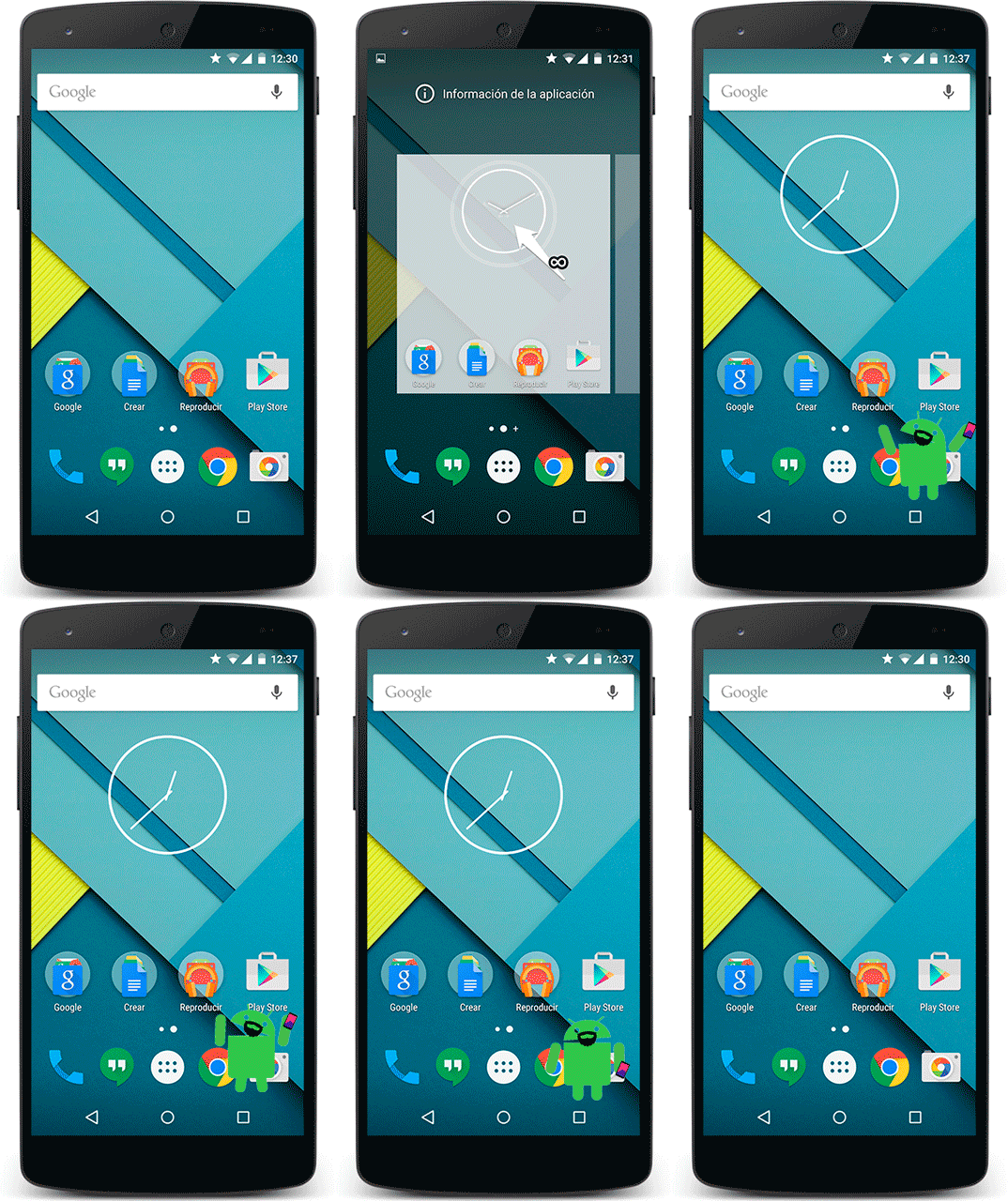
  • Añadir widget. El último imprescindible. ¿Quieres poner un reloj? ¿Quieres ver el tiempo? ¿Un calendario? ¿Crear rápidamente un recordatorio en Inbox? Muchas de tus apps ofrecerán widgets para que tengas su app bien visible todo el tiempo posible. Recuerda que los widgets precisamente porque son muy vistosos, molones y siempre activos aumentan el consumo de batería. Los widgets con moderación.
now_widget.gif
Añadir un widget
Y creo que eso es todo ¿Hay alguna función que se me haya pasado?

Google Kiosko; las noticias que te interesan.

Play_Kiosko.png
¿Te gusta estar informado? Claro, a quién no pero... ¿Estás cansado de intentar leer las noticas en la web de tu periódico desde el móvil? ¿Quieres consumir este contenido de manera cómoda? Lo que sea Noticias, finanzas, internacional, moda, viajes, estilo, tenis, aeromodelismo. Google Kiosko te ofrece una manera cómoda de leer tus periódicos, revistas y blogs favoritos adaptados a la pantalla de tu dispositivo.

Resumen para los AnsiaViva

Aprende cómo personalizar el contenido de Play Kiosco. Añadir y eliminar temas, medios y feeds.

¿Qué es...?

Play Kiosko es la enésima revisión de Google compitiendo en el mundo de los lectores de noticias desde que cerró el magnífico e irremplazable Google Reader (todavía te añoro). Bien es cierto que Kiosko tiene una filosofía más abierta, se adapta mejor a cualquier pantalla y es visualmente más agradable. Google Kiosko no es un mero lector de feeds como Feedly. Tampoco intenta presentar una revista con las noticias que sigues tal y como hace Flipboard. Estamos ante una aplicación cuya intención es que encuentres en un único sitio todo lo que te gusta para estar informado; las noticias, blogs y los nuevos números de tu revista favorita. Google kiosko también es capaz de reproducir las publicaciones de vídeo. E incluso algunos artículos te los puede leer con voz horrorosa (a no ser que tengas un TTS -Text to Speech- decente.
Play Kiosko aprende qué noticias y medios lees con mayor asiduidad y con el tiempo te ofrecerá contenido acorde a tus gustos. Ni que decir tiene que toda esta configuración queda asociada a tu cuenta de Google de tal manera que la tendrás disponible en cualquier dispositivo.

Temas

Los temas son categorías de noticias. Google analiza cada publicación de los medios con presencia en Play Kiosko y las asigna a un tema, así al suscribirte a un tema recibirás las noticias más relevantes sobre ese tema procedentes de distintos medios. Conforme vayas usando la aplicación Google detectará que medios te gustan más y verás más artículos de esos medios y menos de otros.
Cuando abras por vez primera Google Kiosko se te mostrará la pantalla "Leer ahora" en la categoría o tema Destacados. Puedes desplazar la pantalla hacia la izquierda para ver qué otros temas están establecidos por defecto: Noticias, Economía, Internacional, Deportes, Ocio... Seguro que alguno de estos temas no te interesan. Y aquí lo que no nos interesa los quitamos. Lo más fácil es hacerlo desde la misma categoría.
Kiosko_personalizar_quitar_temas.gif
Quita los temas que no te interesen
Ten en cuenta que el Tema Destacados no es posible quitarlo. Eso sí, sólo mostrará las noticias más relevantes de las categorías que tú hayas elegido.
Seguro que hay alguna temática que te interesa y no viene entre las pre-establecidas. Puedes encontrar temas como Jardinería, Ciencia, Coches, Gastronomía, Fotografía, Finanzas, Viajes y más. Destacar que el tema Casa por una mala traducción se llama Inicio. Vamos a ver cómo añadir el tema Viajes, que está un poco escondido.

Kiosko_personalizar_add_temas.gif
Añade temas a tu revista personal

Publicaciones y feeds

Una publicación que no deberías perderte: Google en tu bolsillo
Ya hemos visto que los temas muestran las noticias relevantes de varios medios en torno a un mismo asunto. Pues bien, si lo que te interesa es leer todas las noticias o artículos de un mismo medio puedes suscribirte a publicaciones concretas.
Kiosko_personalizar_add_publicación.gif
Añade un medio a tu kiosko

Si el medio en cuestión no tiene una publicación lo que puedes hacer es añadir su feed. Hay que entender que una publicación no deja de ser un feed publicado en Google Kiosko y por lo tanto está optimizado para este medio. Estoy estudiando la posibilidad de hacer una publicación. Mientras tanto aquí tenéis cómo añadir un feed super interesante.
Kiosko_personalizar_add_feed.gif
Añade feeds de tus sitios favoritos
Si encuentras útil este artículo seguramente querrás compartirlo: No te prives, sabes que me hace muy feliz y seguramente a otros también les será útil.

Google Fotos, todos sus ajustes

Icono fotos.png

¿Viajas? ¿Celebras cumpleaños? ¿Y bodas? Entonces seguro que haces fotos. Fotos que te ayudan a recordar, a transmitir un momento, a compartir tus experiencias con los amigos. Es importante guardarlas bien, no queremos que una rotura repentina del disco duro nos borre el pasado. Hay que tener backup de las fotos. Coge un disco duro y copia todas tus fotos pero si tienes ambos discos duros en la misma ubicación aún hay riesgos. Sube tus fotos a la nube. Google Fotos te ofrece esto y más... para Android 4.0+

Resumen para los AnsiaViva

Qué es Google Fotos, algunas consideraciones y un vistazo rápido a todos sus ajustes.

¿Qué es?

Google Fotos es la última apuesta de Google para gestionar fotos y vídeos. Trae algunas ventajas importantes que la diferencian de sus competidores, a destacar el almacenamiento ilimitado en la nube de fotos y vídeos de hasta 16 megapixeles... ¡Si 16 megapixeles! Vamos que si no tienes que poner un anuncio en la carretera te sobra. Otro elemento diferenciador es la posibilidad de crear animaciones y efectos como vídeos y collages y finalmente el asombroso reconocimiento de objetos y sitios. Además el almacenamiento en la nube tiene algunas ventajas como que es un backup que no está en la misma ubicación que tu disco duro, la facilidad de compartir y sobre todo tener siempre disponible todas tus fotos y vídeos en cualquier dispositivo que pongas tu cuenta de Google.

¿Cuando usar?

Puedes utilizarlo para almacenar toda tu vida en imágenes y vídeos... Tus viajes, los eventos familiares, los trabajos, las fotos chorra que hacemos cada día e incluso para que almacene automáticamente las fotos que te envían por el whatsapp. Úsalo también para crear divertidas animaciones y para buscar las fotos de tal lugar o con que contengan tal cosa. En la versión USA también permite buscar por reconocimiento facial.

La discordia

Si, Google te regala almacenamiento ilimitado en fotos de hasta 16 MP y está muy bien pero nadie da nada gratis. Entonces ¿qué gana Google con todo esto? Porque el gasto en almacenamiento puede ser desorbitado. Pues básicamente lo que Google necesita y persigue es tener a su disposición un banco de imágenes en alta resolución para mejorar sus sistemas de reconocimiento de imágenes. Unos sistemas fundamentales si tienes intención de crear autómatas. Así es lógico deducir que Google va a escanear tus fotos ¿Si no cómo podría reconocer caras y objetos para la búsqueda o a sugerir creaciones?. Pero tengo por seguro que la empresa a día de hoy no busca relacionar los resultados de los análisis a tu perfil y que mientras no las publiques no las verá el ojo humano.

Ajustes.

En esta primera entrada sobre Google Fotos vamos a ver los ajustes. En próximas entregas hablaré del Autobackup, el asistente, las colecciones, buscar, compartir, dejar de compartir y lo que haga falta. Así que no dudes en dejar tus inquietudes en los comentarios.

Fotos_ajustes.gif
Los ajustes de Google Fotos

Crear copia de seguridad y sincronizar

Personalmente no me gusta tenerla activa aunque en la mayoría de los sitios así se recomienda. Tiene sus ventajas; no tienes que preocuparte pues las fotos suben conforme las disparas y en ese tiempo te hace sus creaciones automáticas, te monta las historias y no tienes nada más que hacer. Es estupendo pero...
  • Hago fotos tanto con el móvil (especialmente las panorámicas) como con la cámara. Cuando estoy de viaje mi chica también hace fotos. Cómo las fotos suben las de cada móvil a una cuenta se crean historias incompletas.
  • La función geoposiocionar la foto no siempre funciona ni es del todo precisa. Me gusta geoposicionar las fotos antes de subirlas para que las historias sean fidedignas.
  • Las fotos las etiqueto con la esperanza de que algún día Google permita usar esa información para hacer búsquedas.
Así pues en mi caso no utilizo esta opción aunque puede ser muy útil por ejemplo para asegurarnos de que aunque perdamos o se estropee el móvil nuestras fotos estarán a salvo.
Dentro de los ajustes de copia de seguridad y sincronizar hay algunas opciones de configuración.
En Cuenta activa le indicas a qué cuenta quieres subir las fotos y sincronizar con el móvil para poder ver las que tienes en la web. Tamaño de la subida es muy importante. Elige Alta calidad a no ser que seas un profesional de la fotografía. Con alta calidad tienes almacenamiento ilimitado gratis, si reduce el tamaño pero hasta 16 megapíxeles lo cual es impresionante. Para que te hagas una idea un Nexus 5 hace fotos buenísimas a 8 MP, muchas cámaras compactas todavía están en 12 MP aunque las hay de 20 MP. En mi opinión de usuario que hace fotos pero no va a optar a un premio pulitzer de fotografía los 16 MP son más que suficientes, de hecho creo que en una foto de tamaño estandar a partir de 5 MP el ojo humano sea capaz de apreciar la diferencia. Si hablamos de murales ya es otro tema, pero no tengo intención de hacer un mural con ninguna de mis fotos.
En cualquier caso si optas por tamaño de la subida Original ya sabes que Google te da 15GB gratuitos y si se te queda corto puedes comprar más espacio con la siguiente opción Obtén más almacenamiento que te llevará a la página de planes de pago.
Guardar copia de fotos y Guardar copia de vídeos permiten elegir si quieres usar tu tarifa de datos para subir las fotos o prefieres esperar a estar bajo una red wifi. Ten en consideración que cada día hacemos más fotos y de mayor tamaño así que lo recomendable es marcar Solo por Wi-Fi.
En el ajuste Elige las carpetas para la copia puedes elegir qué carpetas quieres que se sincronicen con Google Fotos y cuales no. Hay algunas cositas a tener en cuenta:

  • Si te fijas la carpeta DCIM, donde se guardan las fotos de la cámara no aparece en las opciones. Al tener la sincronización activada esas se suben si o si. 
  • Si seleccionas la carpeta de tu app de mensajería instantánea (véase la del whatsapp, line, telegram, etc) todas las fotos que te envíen se mezclarán con tus fotos familiares, de viajes, vacaciones... y cuando digo todas son todas, si las de los grupos también.
  • Cuando se cree una nueva carpeta con imágenes te saldrá una notificación preguntando si la quieres sincronizar o no.

Si has elegido Guardar copia de fotos y de vídeos por Wi-Fi o red móvil la opción Itinerancia se activará para que puedas elegir si quieres que consuma la red móvil cuando estés en el extranjero para subir las fotos. En cualquier caso usa Solo durante la carga para que sólo suba fotos cuando esté enchufado el dispositivo. Las normas establecidas en Guardar copia de fotos e Itinerancia también han de cumplirse.
Con Guardar copia de todo puedes forzar la copia de seguridad de todas las carpetas indicadas en Elige las carpetas para la copia y siempre que se cumplan las condiciones de Guardar copia de fotos y vídeos así como Itinerancia y Solo durante la carga. Véase que a no ser que no tengas activa la sincronización automática no tiene ningún sentido esta opción.

Más ajustes

  • Tarjetas del asistente. Te permite elegir qué tipos de tarjetas quieres que se muestren en el asistente. Si no las conoces permite que te recomiende este artículo: El Asistente de Google Fotos
    • Te sugiero que actives Nuevas creaciones. Si no te gustan puedes descartarlas en cualquier momento e igual hasta hace una creación impresionante. Como aquí el que trabaja es Google y tú no tienes que hacer nada, nada pierdes por tenerlo activo.
    • Activar o no Redescubrir este día ya va a gustos, A mi personalmente me encanta y antes de que lo sacara Google usaba otro servicio que me recordaba las cosas que habían pasado tal día como hoy hace algunos años.
  • Liberar espacio del dispositivo es otra función genial de Google Fotos. Borrará las fotos y vídeos del celular que ya se han subido a tu biblioteca de Google así libera espacio en tu móvil.
  • Al activar Google Drive le indicas que quieres añadir las fotos y vídeos que tengas en Drive a la colección de fotos... muy mala idea en mi opinión pues en mi caso es mezclar temas muy distintos.
  • Quitar la ubicación geográfica al compartir tus fotos por medio de un enlace... eso va a gustos y dependerá de lo que compartes, si son las fotos de tu viaje por la pampa no tiene mucho sentido quitarlas. La verdad es que no le termino de ver utilidad, a no ser que pienses que el enlace va a caer en malas manos.... yo por si acaso la tengo desactivada.
  • Ajustes de ubicación de Google más que una opción es un acceso directo a los ajustes.
  • Al activar Notificar en este dispositivo autorizas a que te mande una notificación cuando haya una nueva creación automática. Tal vez no sea el mejor momento o la mejor pantalla para verla aunque me gusta verlas en el ordenador también lo tengo activo en la tablet, pero no en móvil. Ya sabes lo que me gusta controlar las notificaciones.
  • Si tienes activas las notificaciones te preguntará cómo quieres configurar el Tono y Vibrar.
  • Información sobre Google Fotos te lleva a una pantalla con cosas legales que puedes consultar si tienes interés.
    Hay más cositas y novedades de Google Fotos, échales un vistazo
    pulsando aquí

    Reloj de Google disponible para todos.


    Si algo tienen en común todos los móviles Android es que llevan una aplicación de Reloj. Por fin la aplicación Reloj de los Nexus, la auténtica y original de Google está a tu disposición en la Play Store. Y como siempre hay un pero en esta ocasión es que necesitas un dispositivo 4.4+

    Resumen para los AnsiaViva

    El Reloj de Google... simple y bonito: Modo nocturno, widget, añade varios usos horarios y todos los ajustes.

    ¿Qué es?

    La aplicación Reloj de Google ofrece las funciones de Despertador, Reloj, Reloj mundial, temporizador y cronómetro. Una aplicación muy básica y sin grandes pretensiones salvo un simple y efectivo diseño Material Design.

    ¿Cuando usar?

    Puedes usarlo para saber qué hora es. Lo siento pero es que si no lo digo reviento ¯\_(ツ)_/¯
    Hay otros usos más apasionantes como cronometrar a tus nenes haciendo una carrera, o usar el temporizador para que sepan cuando se les ha acabado el tiempo de jugar con el móvil o la consola. Puedes utilizarlo para contralar tus tiempos de descanso para las redes sociales. En el cine puedes utilizar el cronómetro para contar cuántos minutos exactamente te obligan a ver anuncios a pesar de que has pagado tu entrada y así poder poner una queja en condiciones. Bueno mejor no, mejor apaga el móvil, relájate y prepárate para disfrutar un peliculón.

    El viernes cuando ya tenía preparados todos los gifs Google tuvo a bien actualizar la aplicación. Por suerte para mi, no añadió nuevas opciones ni cambió el menú. El único cambio son los colores de la interfaz que ahora es un azul un poco más fuerte y el rosa pasa a ser rojo.

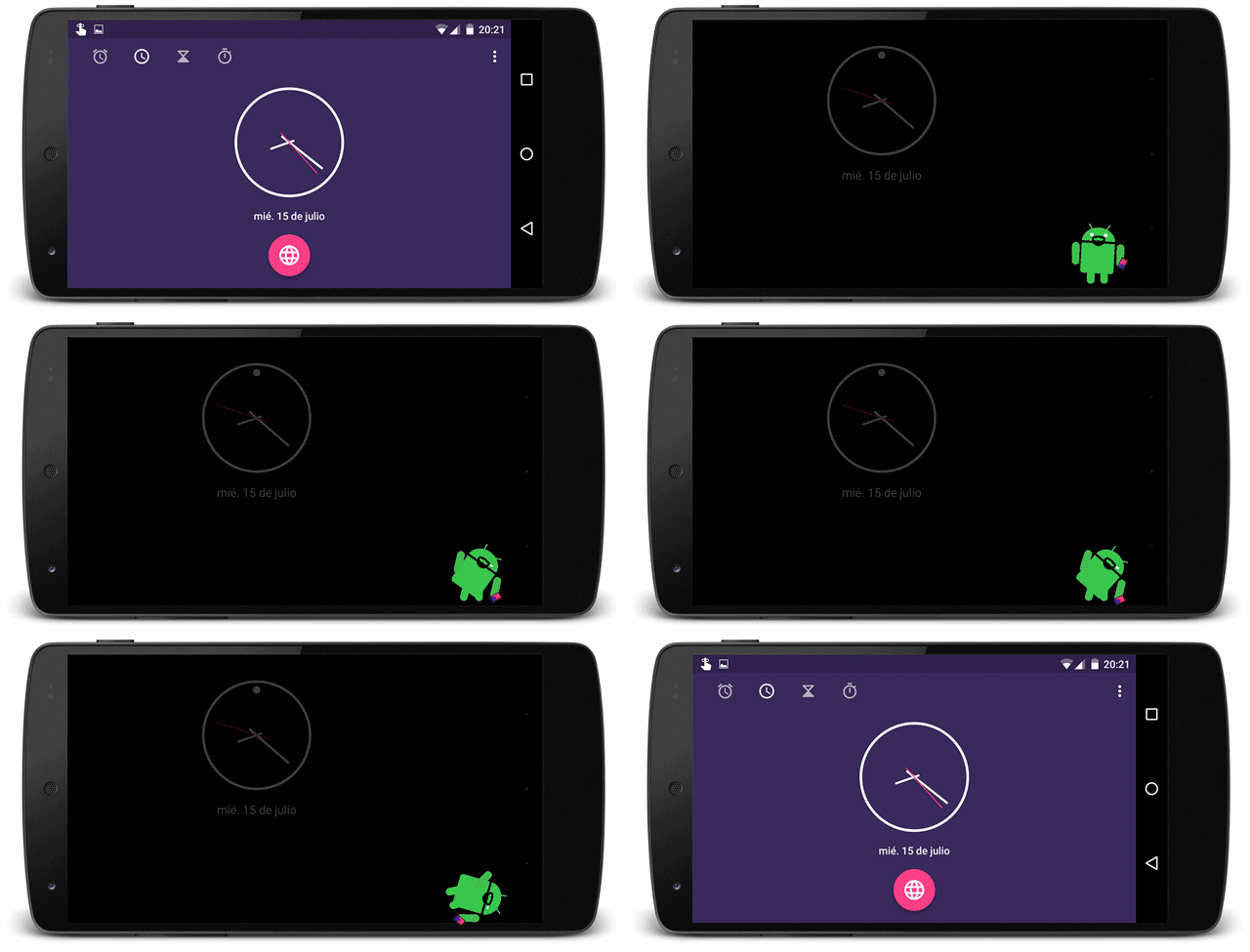
    Modo Nocturno

    El modo nocturno muestra la hora en gris sobre una pantalla negra, su finalidad es ponerlo en la mesita de noche y poder consultarlo con sólo abrir un ojo sin que deslumbre.
    Reloj_nocturno.gif
    El modo nocturno; un reloj en la mesita que no deslumbra

    Añadir el widget

    Como ya te habrás percatado no soy muy amigo de los widgets pues están trabajando 24 horas y aunque estén optimizados notarás el consumo de batería. Sólo diré que en mi móvil únicamente tengo dos widgets, Now y Calendar. En fin que me voy del tema. En este caso el widget del reloj apenas va a tener consumo y el diseño de la versión analógica me parece sublime. Una pena que yo necesite 2 minutos para leer la hora en relojes analógicos sin números.

    Reloj_widget
    Un widget de reloj bien elegante


    Reloj mundial

    Puedes tener cuantos quieras. Yo he añadido hasta aburrirme, unos treinta. Al añadir nuevas ciudades estas se ordenan primero por hora y luego por nombre. No están todas las ciudades ni sólo las capitales; No termino de ver cuál es el criterio para que unas aparezan y otras no.
    Reloj_mundial.gif
    Añade relojes de otras ciudades


    Ajustes.

    Al igual que el resto de la aplicación los ajustes no entrañan ninguna complicación.
    Estilo te permite alternar entre digital y analógico.
    Reloj_analógico
    Alterna entre el reloj digital y el analógico
    El siguiente ajuste es muy interesante y puede es el elemento diferenciador con otras app similares. Reloj de tu ciudad automático cuando cambias de uso horario automáticamente se añade el de tu ciudad en la lista de reloj mundial. Muy útil para no hacer llamadas a casa o al trabajo a horas intempestivas.
    En zona horaria de casa puedes indicarle cual es tu uso horario. Aunque por defecto cogerá el del móvil y no será necesario.
    En cuanto a las opciones de Alarma puedes cambiar cuánto rato estará sonando hasta que se apague sola la alarma con Silenciar después de y con Repetir alarma después de la duración de ese invento maldito que es el snooze. En Volumen de la alarma estables si quieres una alarma gritona o si tienes el sueño poco profundo o alguien durmiendo a tu lado una alarma más suavecita. Establece con Botones de volumen si quieres apagar o posponer la alarma pulsándolos y para acabar usa La semana empieza el para indicarle si tienes por costumbre que sea el lunes, sábado o domingo.
    Curiosidad al compartir cada vez muestra un mensaje diferente.

      Google Goggles, las gafas de tu Android

      ¿No recuerdas qué monumento es ese que fotografiaste hace un montón de tiempo, quieres buscar información de un producto, una obra de arte, transcribir un texto, leer un código QR? Ponle a tu Android las gafas de Google.

      Resumen para los AnsiaViva

      Los ajustes y algunas ideas para utilizar las Google Goggles la aplicación para buscar imágenes.

      Google Goggles ¿Qué es?

      Es una aplicación sólo disponible para Android y a partir de la versión 2.2. Son las gafas que permiten a tu Android realizar búsquedas por imágenes. Cuando se lanzó estaban en boga las aplicaciones de realidad aumentada. Esta es la aportación de Google, si bien es más parecido a la búsqueda por imágenes que a auténtica realidad aumentada. No sólo encuentra lugares conocidos y edificios o monumentos famosos, con el OCR identifica textos,  y pudes copiarlos, buscarlos en la web y traducirlos. Reconoce las tarjetas de visita y los códigos QR y de barras. ¡Ah! y si te enredas con un sudoku le puedes pedir que lo resuelva, por lo menos en teoría. Lo he intentado con varios y aunque los identifica y reconoce no da la solución... lo que hace Google por que no hagas trampas.

      Google Goggles ¿Cuándo usarlas?

      Puedes utilizar Google Goggles cuando tengas una foto y no recuerdes qué monumento o lugar emblemático has fotografiado. También es útil para añadir contactos a través de una tarjeta de visita o código QR. Puedes utilizarla para traducir un texto, aunque sinceramente Google Translate trabaja mejor. Si no quieres copiar un texto puedes escanearlo y copiar el texto para pegarlo en un archivo de Drive. Si quieres informarte de un producto puedes leer el código de barras y te lo buscará en Google, otra cosa es que ese producto obtenga resultados.

      Goggles_monumento.gif
      Buscar un monumento
      Goggles_texto.gif
      Traducir un texto
      Goggles_producto.gif
      Buscar información de productos

      Ajustes.

      Goggles no necesita muchas opciones.
      Si marcas la opción Guardar en la galería podrás ver el resultado del escaneo entre tus fotos del dispositivo. Si además tienes activa la sincronización automática de Google Fotos se respaldarán en la nube.

      Buscar con la cámara hará que al hacer una foto normal desde la cámara realizará la correspondiente búsqueda. Nada recomendable si usas la cámara con frecuencia pues consumirá datos a cambio de notificaciones y resultados irrelevantes.
      Al activar buscar con la cámara puedes además elegir si quieres que busque cuando sólo tenga conexión móvil, que realice la búsqueda en itinerancia, esto es cuando estés fuera de tu país y te cobren un montón por cada mega y Silenciar para que no te alerte de cada resultado.

      Acceder a los ajustes está un poquito escondido. Goggles es una aplicación que lleva mucho tiempo sin actualizarse y no parece que tengan intención de poner Material Design.

      Goggles_ajustes.gif
      Acceder a los ajustes de Goggles
      Now on Tap podría ser el reemplazo de las Google Goggles: Now on Tap ¿Las nuevas gafas de tu Android?

      Buscar fotos del móvil

      Una función extra que está escondida es la de buscar resultados de fotos que ya tienes en tu dispositivo en lugar de tener que hacer la foto.
      Goggles_subirfoto.gif
      Analizar fotos del móvil


      Haz uso de todo el material que te venga en gana. Sólo procura no olvidarte de enlazarme. Con la tecnología de Blogger.