Mostrando entradas con la etiqueta Lo básico de.... Mostrar todas las entradas

Borrar el historial de Chrome para Android

Chrome Android
Aunque ya sabemos cómo y para qué navegar en incógnito Modo Incógnito en Chrome para Android
algunas veces como vamos todo el día acelerados y con prisas se nos olvida y cuando nos damos cuenta ya es demasiado tarde y se han creado un buen puñado de registros en el historial de navegación. No problem vamos a ver cómo limpiarlo.
Chrome es el navegador de Google; la aplicación Android que te permite navegar por Internet. Tiene muchas opciones y trucos pero su punto fuerte es la sincronización con tu cuenta de Google

Borrar historial

Si ya estás navegado y de repente te das cuenta que deberías haber usado el modo incógnito no hay problema, también puedes borrar el historial. Es más laborioso que usar el modo incógnito pero tampoco demasiado.
Imagina que estás preparando un viaje a Cancún pero quieres que sea una sorpresa para tu pareja. De pronto te das cuenta de que no has entrado en modo incógnito así que lo mejor es que salgas de inmediato y borres el historial de navegación. Pero claro tampoco querrás borrar todo el historial pues perderías información valiosa para acceder más rápido a determinadas páginas que visitas mucho o Google Now no sabrá ofrecerte tarjetas basadas en las páginas visitas: Google Now. Cómo obtener tarjetas

Ahorra datos con este truco para Chrome: Ahorra datos navegando en Chrome

En el cuadro de búsqueda escribe Cancún y te mostrará las páginas que quieres borrar (aunque en este caso queda un poco tonto porque son las últimas visitadas). Pulsa sobre la cruz en la esquina superior derecha de cada página y listo.
Si además quieres borrar la caché y las cookies o todo todo tu historial de navegación pulsa el botón Borrar datos de navegación.
¡Ojo! Si en los datos de navegación marcas Historial se borrará absolutamente todo tu historial sin posibilidad de recuperarlo
Cómo borrar el historial de navegación en Chrome para Android
Borrar el historial de navegación en Chrome
Trucos, funciones básicas... todo lo que necesitas saber de Chrome para Android

Lo básico de Chrome en Android

¿Navegas por internet con tu Android? Seguro que sí. El navegador de Google tiene muchas funciones que te ayudarán a que la experiencia sea única.

¿Qué es Chrome?

Chrome es el navegador de Google. Es muy probable que si estás leyendo este artículo en el móvil estés usando Chrome.  Con él puedes explorar internet y si también lo usas en tu ordenador y añades tu cuenta de Google sincroniza un montón de cosas entre el ordenador y tu móvil que son super útiles. Cómo usar Chrome en Android. Sincronizar

Lo básico de Chrome

Ajustar el texto

Puede que ya la conocieras pero no quería dejarla sin poner porque es de las más útiles sobre todo si la página que estás leyendo no está adaptada al móvil.
Simplemente pulsa dos veces seguidas sobre el texto para que este se ajuste al tamaño de pantalla de tu dispositivo.
Ajustar el texto en la ventana de Android
Ampliar el texto al tamaño de la página

Buscar en Google

Pulsa sobre una palabra durante un segundo para seleccionarla. Al final de la pantalla aparecerá una ventana desplegable con el resultado de buscar esa palabra o texto en Google, La búsqueda traerá resultados completos, tarjeta de conocimiento, aplicaciones, noticias, imágenes... toda la magia de Google con una simple selección, sin que tengas que abandonar la página que estás viendo.
Buscar en Google sin salir de la página
Buscar en Google sin salir de la página visitada

Compartir

Puedes compartir cualquier contenido que estés viendo en Chrome de manera muy sencilla. Selecciona el contenido que quieres compartir y en el cuadro contextual pulsar el icono de más opcionesKeep Menú y luego compartir. De inmediato tendrás un menú con las aplicaciones en las que puedes usar ese contenido. Para mandarlo por email, subirlo a Drive, enviarlo por whatsapp, lo que quieras.
Compartir contenido de cualquier página de Internet
Comparte cualquier contenido de la web
En próximas entregas trucos un poquito más avanzados de Chrome en Android, pero igual de fáciles de seguir para que navegar por Internet sea toda una experiencia.

Google Play Games. Un plus para tus juegos

Play Games es la plataforma de juegos de Android. Sólo con tener un perfil en Google+ podrás jugar a los mismos juegos que tus amigos y competir entre vosotros o jugar en modo multijugador. Hay decenas de logros y distintos marcadores en cada juego. Y lo mejor de todo es que al utilizar Play Games las partidas quedan asociadas a tu perfil y puedes continuar tu partida en otro dispositivo en cualquier momento incluso en un móvil nuevo.

Resumen para los AnsiaViva

Lo que puedes hacer con Play Games; Privacidad, silenciar, logros y marcadores

Privacidad

Al configurar por primera vez Play Games puedes elegir que tu Perfil se mantenga oculto. Luego puedes cambiar en cualquier momento esta opción desde el menú lateral > ajustes > perfil del juego para que este sea público o restringido a tus círculos. Si mantienes tu perfil oculto la privacidad es máxima; si lo compartes con tus círculos disminuye la privacidad y aumenta la diversión.
PlayStore_perfil.gif
Muestra u oculta tu perfil de juego

La pantalla principal es muy parecida a la de Play Store mostrando cuatro apartados:
  • Descubre nuevos juegos. Donde verás las últimas novedades de la Play Store
  • Recomendaciones personalizadas. Basadas en los últimos juegos a los que hayas jugado
  • Seguir jugando. Aquí verás, en orden de último acceso, los juegos que has usado. Ideal para encontrar todos tus juegos.
  • A que juegan tus amigos. Te muestra los juegos a los que juegan las personas de tus círculos, sin ningún orden aparente. Muy útil para buscar nuevos juegos y retar a tus amigos.

¿Qué es Play Games?

Google Play Games ofrece a los desarrolladores la posibilidad de hacer que sus juegos incorporen logros, marcadores, guardado en la nube, modo multijugador, eventos, retos y regalos entre jugadores. Ahora dependerá de cada desarrollador y de las características del juego adoptar estas opciones. Así la mayoría de juegos incluyen logros y marcadores pero no las demás opciones.

Guardar en la nube

Poco se puede decir de esta función pues es por completo transparente para el usuario. Si el juego incorpora esta funcionalidad sólo tienes que asegurarte de tener activa la sincronización de aplicaciones para poder continuar tu partida en el mismo punto que la dejaste en cualquier otro dispositivo Android con tu cuenta y la sincronización de datos de aplicaciones activa.

Silenciar un juego

Esta opción te permite bloquear las notificaciones que te envían otros jugadores como misiones, multijugador y regalos de un juego. Pero no todas las notificaciones, si el juego incluye recordatorios para que vuelvas y los quieres quitar tendrás que usar este truco: Android. Bloquear notificaciones de una aplicación
PlayGames_Silenciar.gif
Silenciar un juego

Logros

Hay muchos tipos de logros, de hecho cualquier cosa puede ser un logro. Llegar a una determinada puntuación, "neutralizar" un enemigo con un arma determinada, elegir un personaje concreto, completar niveles, obtener un objeto, etc. Cada logro dará puntos de experiencia con los que subirás de nivel en Play Games, algo que actualmente sólo sirve para presumir. Puedes comparar tus logros en un determinado juego contra los conseguidos por un amigo.
PlayGames_logros.gif
Compara tus logros en un juego

Marcadores

Al igual que los logros, cualquier cosa puede ser un marcador, sólo que aquí hay una excepción se tiene que poder contar. Por ejemplo podrían ser marcadores los niveles superador, las monedas obtenidas, los enemigos eliminados, las adivinanzas superadas, etc.
PlayGames_marcadores.gif
Compite en marcadores contra otros jugadores

Misiones

La plataforma de Google Play Games también ofrece la posibilidad de desarrollar misiones en los juegos pero no he encontrado ni recuerdo ningún juego que las tuviera. Las misiones de todas maneras no dejan de ser logros con un tiempo limitado.

Otros jugadores

Además de las comparaciones que ya hemos visto por niveles y marcadores dentro de un juego concreto puedes medirte a nivel global con otros jugadores.
PlayGames_jugadores.gif
Compite contra tus amigos

Google Now Launcher


Un Launcher es un aparato que lanza algo, tal como un cohete o un misil, en el aire con fuerza. De verdad que lo dice la Cambridge. Lo bueno es que todos tenemos al menos un Launcher en nuestro Android. Lo malo es que, aunque pueden hacer muchas cosas, no lanzan misiles. Entra y veamos todo lo que puedes hacer con el Launcher de Google.

Resumen para los AnsiaViva

En esta entrada se explica un Launcher. Pasa de ella si sabes cambiar el fondo, añadir widget, modificar las apps favoritas y ajustar las recomendadas.

¿Qué es Google Now Launcher?

En términos Android un Launcher es la interfaz de tu dispositivo, o sea las pantallas que ves al arrancar, donde tienes las aplicaciones, los accesos directos, las carpetas, etc. Digamos que es la lanzadera de las aplicaciones. ¿Y qué tiene de especial la de Google? Pues únicamente que permite acceder súper rápido a Google Now. Nada más. Cualquier otro Launcher medio decente tiene sus mismas funciones y un puñado más. He comentado varias veces que en general las aplicaciones de Google no son las mejores en su campo específico pero para la gran mayoría de usuarios cumplen sobradamente. A un melómano la app de música se le quedará corta, pues eso me pasa a mi con el Launcher. Mi dispositivo sufre un uso intensivo y en este caso el Launcher de Google me queda corto. Aunque como digo a la gran mayoría os será más que suficiente, además por ser de Google está garantizada la estabilidad e integración con vuestro dispositivo.

Por que quede bien claro; Para usar y disfrutar de la aplicación Google, antes llamada Google Now, no necesitas tener instalado o usar Google Now Launcher

En los Nexus y, si no recuerdo mal, en los Moto es el Launcher por defecto. En otras marcas es probable que tengas que instalarlo y activarlo. Para descargarlo pulsa aquí (Requiere Android 4.1+). Y para activarlo sólo entra en ajustes > inicio > elige Google Now Launcher. Si acabas de instalarlo también puedes pulsar el botón Home y te dará a elegir qué Launcher quieres predeterminar.

Ajustes

Manteniendo pulsado un espacio en blanco de la pantalla puedes acceder directamente a los ajustes de Google Now y al único ajuste del Launcher. Este te permite activar o desactivar las sugerencias de aplicaciones. No he encontrado documentación al respecto pero la primera impresión es que ahí muestra las últimas aplicaciones utilizadas. Es de esperar que con el uso aprenda y se base tanto en la hora como en la geoposición para sugerir las aplicaciones que más utilizas en cada momento y sitio.

Now_sugerencias.gif
Activar las apps sugeridas en ajustes de Now
Actualizado: Una nueva opción para tu Launcher: Habilitar el modo horizontal del Google Now Launcher

Lo básico de Now Launcher.

Realmente lo básico de prácticamente cualquier launcher
  • Crear carpetas. Agrupa las aplicaciones en carpetas para se que sea más sencillo localizarlas. Por acciones como leer, crear, jugar, multimedia. Por color predominante; Twitter, calendario, contactos en la carpeta azul. En la carpeta roja feedly, gmail, Google+. Whats app y Hangouts, Play Games a la verde.... Esto me recuerda al Hexy Launcher. Que me despisto. Para crear carpetas sólo tienes que poner un icono en la pantalla inicial y luego otro encima. También puedes hacer carpetas en las aplicaciones favoritas y al ponerle nombre puedes usar emojis. Una novedad de la última versión es la posibilidad de añadir más de 16 aplicaciones en una carpeta. No termino de ver quién lo puede necesitar pero mejor que exista la opción.
Now_carpetas.gif
Crear carpetas en Google Now

  • Desinstalar aplicaciones. Más cómodo es imposible, sólo mantén pulsada la app a eliminar, arrastar hacia arriba a la etiqueta eliminar y suelta. Ya no necesitas ir a ajustes > aplicaciones > descargadas > app > desinstalar.
  • Modifica los favoritos. Las aplicaciones favoritas son las que están en la línea inferior y permanecen aunque cambies de pantalla para que puedas acceder rápidamente. ¿No te gustan las que vienen por defecto? Pues a cambiarlas.
Now_favoritos.gif
Cambia las apps favoritas
  • Añadir pantalla. Todavía recuerdo que algunos modelos se vendían como lo último porque podían tener hasta cinco pantallas. Ahora puedes crear tantas como necesites. En concreto acabo de crear treinta pantallas y no he seguido por aburrimiento. En realidad creo que es contra productivo tener más de tres, de hecho yo sólo tengo una.
Now_add_pantalla.gif
Añade tantas pantallas como necesites
  • Cajón de aplicaciones. Aquí es dónde están todas las aplicaciones. En su primera versión el fondo era translúcido que con posterioridad cambió a blanco. Este cambio y el desplazamiento en horizontal, como las pantallas suscitó algunas quejas por parte de los usuarios. Ahora se ha cambiado el desplazamiento a vertical pero no el fondo. Una pena que no sea configurable para que cada uno la ponga a su gusto.
  • Buscar aplicaciones. En el cajón de aplicaciones ahora puedes realizar búsquedas. Si no se encuentra la aplicación te da la opción de abrir la play store con la búsqueda realizada.
Now_buscar_app
Buscar en el cajón de aplicaciones
  • Cambiar el fondo. Es prácticamente lo primero que hacen muchos al estrenar móvil y como mi mamá no sabe cómo se hace aquí va un gif. Por cierto, los fondos animados son muy chulis pero te secan la batería.
Now_fondo.gif
Cambiar el fondo de la pantalla

  • Acceder a Now. El único elemento diferenciador con otras lanzaderas es precisamente el fácil acceso a las tarjetas de Now.
Now_now.gif
Acceder a Google Now y salir y entrar y salir y entrar...
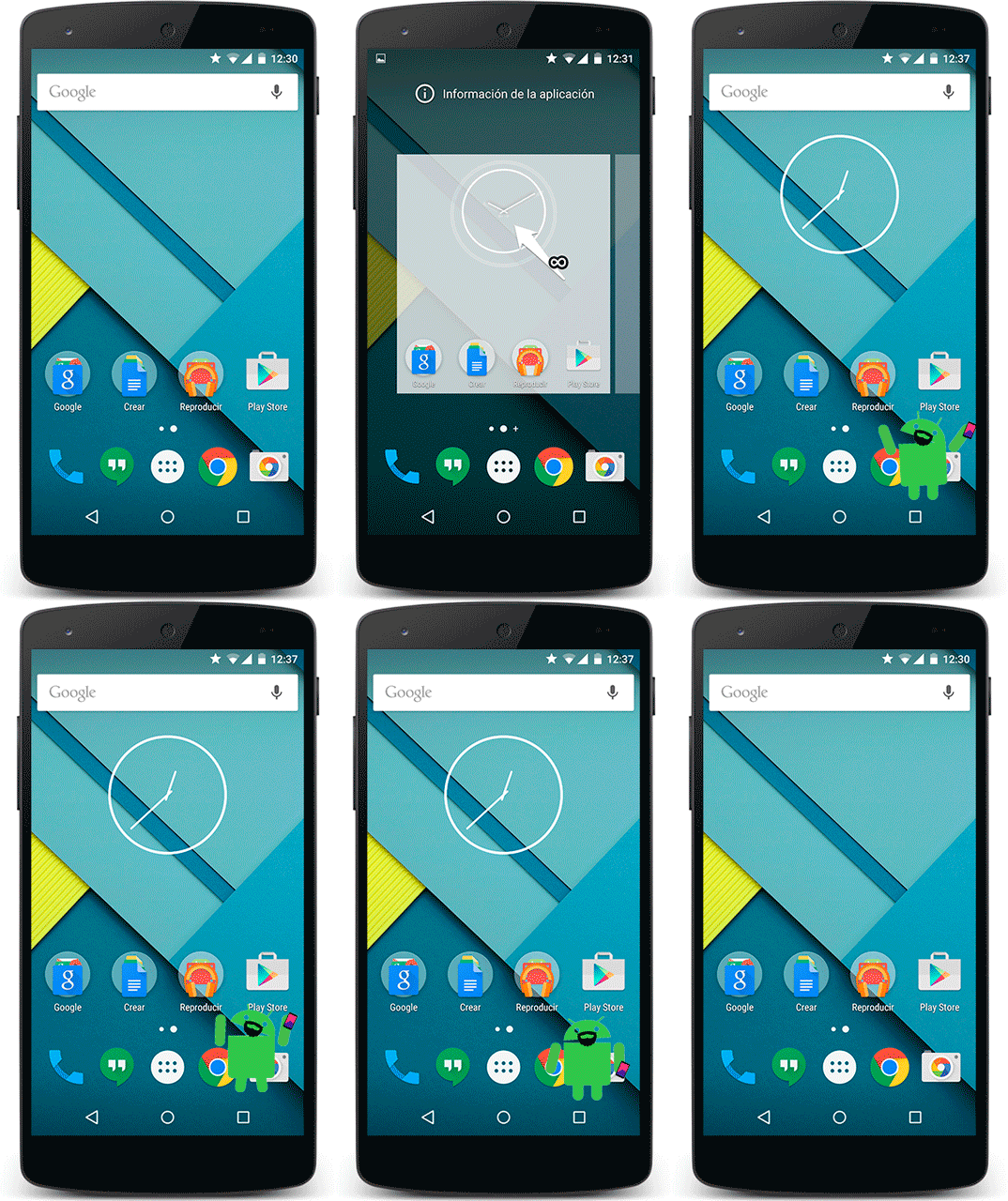
  • Añadir widget. El último imprescindible. ¿Quieres poner un reloj? ¿Quieres ver el tiempo? ¿Un calendario? ¿Crear rápidamente un recordatorio en Inbox? Muchas de tus apps ofrecerán widgets para que tengas su app bien visible todo el tiempo posible. Recuerda que los widgets precisamente porque son muy vistosos, molones y siempre activos aumentan el consumo de batería. Los widgets con moderación.
now_widget.gif
Añadir un widget
Y creo que eso es todo ¿Hay alguna función que se me haya pasado?

Reloj de Google disponible para todos.


Si algo tienen en común todos los móviles Android es que llevan una aplicación de Reloj. Por fin la aplicación Reloj de los Nexus, la auténtica y original de Google está a tu disposición en la Play Store. Y como siempre hay un pero en esta ocasión es que necesitas un dispositivo 4.4+

Resumen para los AnsiaViva

El Reloj de Google... simple y bonito: Modo nocturno, widget, añade varios usos horarios y todos los ajustes.

¿Qué es?

La aplicación Reloj de Google ofrece las funciones de Despertador, Reloj, Reloj mundial, temporizador y cronómetro. Una aplicación muy básica y sin grandes pretensiones salvo un simple y efectivo diseño Material Design.

¿Cuando usar?

Puedes usarlo para saber qué hora es. Lo siento pero es que si no lo digo reviento ¯\_(ツ)_/¯
Hay otros usos más apasionantes como cronometrar a tus nenes haciendo una carrera, o usar el temporizador para que sepan cuando se les ha acabado el tiempo de jugar con el móvil o la consola. Puedes utilizarlo para contralar tus tiempos de descanso para las redes sociales. En el cine puedes utilizar el cronómetro para contar cuántos minutos exactamente te obligan a ver anuncios a pesar de que has pagado tu entrada y así poder poner una queja en condiciones. Bueno mejor no, mejor apaga el móvil, relájate y prepárate para disfrutar un peliculón.

El viernes cuando ya tenía preparados todos los gifs Google tuvo a bien actualizar la aplicación. Por suerte para mi, no añadió nuevas opciones ni cambió el menú. El único cambio son los colores de la interfaz que ahora es un azul un poco más fuerte y el rosa pasa a ser rojo.

Modo Nocturno

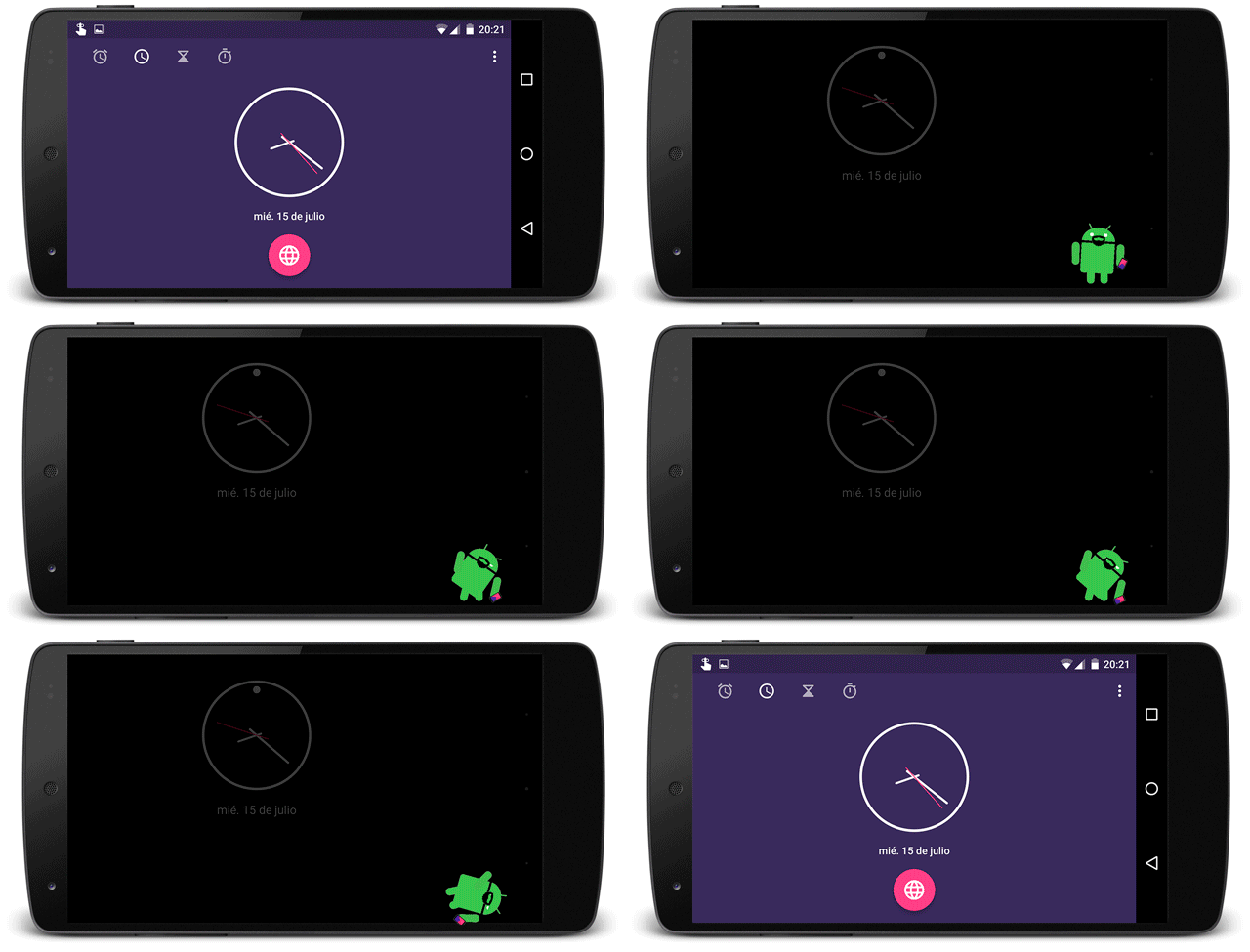
El modo nocturno muestra la hora en gris sobre una pantalla negra, su finalidad es ponerlo en la mesita de noche y poder consultarlo con sólo abrir un ojo sin que deslumbre.
Reloj_nocturno.gif
El modo nocturno; un reloj en la mesita que no deslumbra

Añadir el widget

Como ya te habrás percatado no soy muy amigo de los widgets pues están trabajando 24 horas y aunque estén optimizados notarás el consumo de batería. Sólo diré que en mi móvil únicamente tengo dos widgets, Now y Calendar. En fin que me voy del tema. En este caso el widget del reloj apenas va a tener consumo y el diseño de la versión analógica me parece sublime. Una pena que yo necesite 2 minutos para leer la hora en relojes analógicos sin números.

Reloj_widget
Un widget de reloj bien elegante


Reloj mundial

Puedes tener cuantos quieras. Yo he añadido hasta aburrirme, unos treinta. Al añadir nuevas ciudades estas se ordenan primero por hora y luego por nombre. No están todas las ciudades ni sólo las capitales; No termino de ver cuál es el criterio para que unas aparezan y otras no.

Reloj_mundial.gif
Añade relojes de otras ciudades


Ajustes.

Al igual que el resto de la aplicación los ajustes no entrañan ninguna complicación.
Estilo te permite alternar entre digital y analógico.
Reloj_analógico
Alterna entre el reloj digital y el analógico
El siguiente ajuste es muy interesante y puede es el elemento diferenciador con otras app similares. Reloj de tu ciudad automático cuando cambias de uso horario automáticamente se añade el de tu ciudad en la lista de reloj mundial. Muy útil para no hacer llamadas a casa o al trabajo a horas intempestivas.
En zona horaria de casa puedes indicarle cual es tu uso horario. Aunque por defecto cogerá el del móvil y no será necesario.
En cuanto a las opciones de Alarma puedes cambiar cuánto rato estará sonando hasta que se apague sola la alarma con Silenciar después de y con Repetir alarma después de la duración de ese invento maldito que es el snooze. En Volumen de la alarma estables si quieres una alarma gritona o si tienes el sueño poco profundo o alguien durmiendo a tu lado una alarma más suavecita. Establece con Botones de volumen si quieres apagar o posponer la alarma pulsándolos y para acabar usa La semana empieza el para indicarle si tienes por costumbre que sea el lunes, sábado o domingo.
Curiosidad al compartir cada vez muestra un mensaje diferente.

    Play Music: Todos sus ajustes


    ¿Tu fonoteca tiene menos de 50.000 canciones? ¿Quieres acceder a tu música desde cualquier lugar con sólo añadir tu cuenta de Google? Así es Play Music, una aplicación que seguramente ya tienes en tu Android, generosa y omnipresente. Descubre todas sus opciones.

    Resumen para los AnsiaViva

    Cómo usar Play Music; descarga tu música, el menú lateral y la explicación de todos sus ajustes.

    ¿Qué es Play Music?

    La respuesta rápida es que Play Music es un reproductor de música. Pero realmente encuentras dos servicios el ilimitado o premium y el estándar. Por ahora vamos a ver sólo el estándar. Con el servicio estándar puedes cargar en la nube hasta 50.000 canciones. Yo no llego a 4000 e incluso debería quitar alguna que siempre me salto cuando suena. Pero no sólo eso, pues con Play Music puedes compartir tu música, comprar en la Play Store  nuevos discos o canciones. Además la aplicación te sugerirá artistas y discos similares a los que añadas. Por si fuera poco al tener tu música en la nube con sólo poner tu cuenta de Google en cualquier dispositivo podrás disfrutar de tu música y si no quieres gastar datos puedes descargarla para tenerla disponible offline, así no gastas datos y la puedes escuchar aún sin Internet.

    Todo sobre la suscripción a Play Music Premium: Play Music Premium. ¿En qué consiste?

    ¿Cuando usar Play Music?

    Cualquier momento es bueno para escuchar tu música favorita. Ponte rocker en el colectivo, clásica cocinando, elije new age para un relajante baño y busca la categoría salsa cuando organices una fiesta.

    Sube tu música a Play Music

    Utiliza el ordenador dónde tengas tu música para subirla. Tardará más o menos según cuanta quieras subir pero es sorprendente lo rápido que lo hace. Cuando se lanzó el servicio había que subir completas todas las canciones y era muy, pero que muy lento. Ya hace unos años Google cambió el algoritmo y ahora en cuanto detecta que la canción está en su base de datos deja de subirla, digamos relaciona su copia con tu cuenta y arreglado. Hay dos opciones para subir tus archivos. Puedes entrar en la web y subir música arrastrando o utilizar el Google Play Music Manager.
    Music_subir.gif
    Añade tu musicón desde la web

    El Manager además de subir la música mantendrá actualizada tu colección en la nube. Véase que cada vez que añadas una canción en el directorio de tu pc que le indiques la subirá a Play Music sin que tengas que hacer nada. ¡Ojo! No sincroniza... si eliminas una canción de Play Music el manager no la quita del ordenador, sólo subirá las nuevas a la nube. Las instrucciones detalladas del funcionamiento del Google Play Music Manager están aquí: Subir música - Ayuda de Google Play

    Lo básico de Play Music

    Una vez que tienes la aplicación, selecciona el servicio estándar. Cuidadín no se te vaya el dedo que aquí Google nos quiere hacer un poco el lío y presenta de color el botón para probar el servicio ilimitado y en blanco el servicio estándar.
    Music_estándar.png
    Tipos de servicio

    Una vez dentro al sacar el menú lateral encontrarás varios apartados:
    • Pulsa Escuchar ahora para ver qué álbumes, listados y mixes te sugiere te sugiere Google basándose en las reproducciones previas. También tienes el botón voy a tener suerte el cual hará sonar canciones basándose en las que has marcado que te gustan, las que más has escuchado y las similares a las que escuchado otros días a esa hora.
    • El apartado Mi música te presenta todas tus canciones organizadas por autor, género y álbum. También las puedes encontrar ordenadas por canción alfabéticamente.
    • En Playlist encuentras listas automáticas como "me gusta" con las canciones que has marcado favoritas, añadidas recientemente y compradas. También están aquí las listas que has creado tu.
    • Un Mix instantáneo son canciones que Google ha decidido que son similares a una que das cómo referencia, independientemente del grupo o género. Si bien es cierto que es probable que las canciones similares provengan del mismo género.
    • Tienda. Aquí puedes buscar y comprar álbumes y canciones. Al pulsar dentro de Play Music se abrirá la pantalla de Play Stor. Ahí podrás ver las listas de lo más nuevo, lo más descargado y verás también recomendaciones personalizadas basándose en tu historial de búsqueda, discos que te faltan de un determinado artista, discos que tienen otros usuarios con los que coincides en gustos musicales, etc.
    • Activando Sólo descargado ahorrarás un montón de batería y de datos pues Play Music no usará internet para reproducir canciones y sólo utilizará las que hayas guardado previamente en el dispositivo.
    Music_lateral.gif
    Busca por las distintas agrupaciones

    Para escuchar tu música simplemente elige el disco, artista, lista de reproducción, mix o canción y pulsa en la imagen. Si pulsas sobre un artista te mostrará todos sus discos, elige uno o todas sus canciones y mostrará la lista de temas. Si eleges un disco mostrará directamente la lista de temas, así cómo si pulsas sobre una lista o un mix. Una vez que estás en la lista de temas ya muestra el botón reproducir.
    Si te fijas cada tarjeta de lista, mix, disco o artista tiene tres puntitos al pulsarlo sale la opción de reproducir y reproducir en modo aleatorio. Personalmente me parece una manera más rápida de escuchar tu música.

    Play Music ajustes

    Ajustes Generales

    • Cuenta de Google: Elige la cuenta de Google a la que has subido la música. Puedes cambiar entre todas aquellas que tengas en el dispositivo o añadir una nueva. Ten en cuenta que cambiar de cuenta supone perder el acceso a la música de la anterior cuenta, Android también borrará la música descargada en el dispositivo.
    • Actualizar música: Buscará nueva música que hayas subido al servicio. Realmente sólo es útil si tienes desactivada la sincronización automática de tu cuenta.
    • Iniciar Prueba: Te lleva a una pantalla dónde te ofrece probar durante 30 días el servicio premium.
    • Mis dispositivos: Permite que gestiones los dispositivos desde los que accedes a Play Music con esa cuenta de Google. Como máximo puedes autorizar 10 dispositivos y borrar 4 al año. Una medida evidentemente a favor de las discográficas pero en mi opinión más que suficiente para un uso personal normal.
    • Sin canciones explícitas en mixes. Algunas canciones pueden herir sensibilidades. Activa esta opción para que los mixes automáticos sean para todos los públicos.
    • Si activas caché durante la reproducción el sistema si hay sitio se guardará la música que reproduzca. Si escuchas muchas veces las mismas canciones de esta manera evitarás que tenga que buscarlas en Internet cada vez, aunque lo propio sería que las descargaras si tienes espacio en el dispositivo.

    Ajustes de Descarga

    • Caché automático también descarga la música pero sólo con conexión wifi y si el dispositivo se está cargando.
    • Pulsa Vaciar la caché si quieres tener más espacio en tu dispositivo, en contra se borrarán todas las canciones.
    • Descargar sólo en wifi. Con esta opción activa Play Músic sólo descargará las canciones que le hayas indicado si tiene conexión wifi, si por lo que se se pierde la conexión parará la descarga hasta que vuelva a encontrar una red wifi.
    • Administrar descargas facilita ver qué se está descargando a tu dispositivo para tenerlo disponible sin conexión de datos. Puedes pausar la descarga y continuarla en otro momento.

    Ajustes de Reproducción

    • Ecualizador: Play Music añadir un ecualizador
    • Reproducir sólo en wifi: Marca esta opción para que Music sólo reproduzca canciones que tienes en el dispositivo cuando no esté bajo una red wifi. Véase, que si no tienes wifi sólo reproducirá música del dispositivo. Muy útil para utilizar Play Music con toda tranquilidad si tienes pocos datos contratados.
    • Calidad de streaming en redes móviles. Si tienes desactivada la opción anterior aquí puedes indicarle si quieres que la calidad sea alta, media o baja consumiendo más datos en redes móviles cuanto mayor sea la calidad.

    Ajustes de desarrollo

    Proporcionan información para los desarrolladores de asuntos que no competen a este blog.

    Cardboard. Realidad Virtual a tu alcance

    De cuando en cuando Google hace travesuras. Hace menos de un año, en el Google I/O de 2014, mientras Facebook y Samsung estaban comprando empresas de Realidad Virtual, Google regaló a los asistentes un trozo de cartón. Con un poco de maña y paciencia estos pudieron convertir sus móviles y el cartón en unas gafas de Realidad Virtual. El mensaje es claro. “Facebook, Samsung podéis gastaros lo que queráis pero con un Android de gama media y un cartón mis usuarios disfrutan de la Realidad Virtual.”

    Resumen para los AnsiaViva

    Qué son las Cardboard, dónde comprar y aplicaciones para que disfrutes la Realidad Virtual en tu casa... o en la calle si no tienes vergüenza. Android 4.1+

    ¿Qué es Cardboard?

    Las Cardboard son un experimento de Google, de esos que tanto nos gustan. Con un teléfono de gama media y poco dinero puedes montar tus propias gafas de Realidad Virtual (Descargar los planos). El pequeño inconveniente de hacerlo tu mismo es conseguir los cristales. Otra opción es comprarlas en Internet. Las originales te pueden salir por menos de 3$. Puedes comprarlas en Aliexpress, Ebay, Amazon, Tinydeal, entre otras muchas. O en los vendedores que se enlazan en la web oficial: Get Cardboard – Google
    Yo compré las más básicas por 2.57€. Lo importante es que no te cobren gastos de envío o triplicarás el precio. Al pack que compré le he tenido que añadir un poco de cinta para sujetar los cristales (de plástico) y la estructura general.
    A partir de ahí las tienes que incluyen pegatinas para no tener que poner celo, con cinta para la cabeza, con NFC, de plástico, con mando de juegos, con distintos estampados… lo que te quieras gastar.
    Mi recomendación:
    1. Prueba que la aplicación Cardboard va fluida en tu dispositivo. Abre la aplicación y entra en Cardboard Demos. Verifica que, poniendo el dispositivo frente a ti, en horizontal, el contenido de la pantalla acompaña tu movimiento lateral. Considera que no todos los dispositivos detectarán el botón magnético, aunque este no es imprescindible.
    2. Compra las baratas y por muy poco dinero (2,5€-3$) puedes experimentar la Realidad Virtual y ver si te gusta y no te marea. También te permite valorar el catálogo de aplicaciones disponibles.
    3. Si te gusta y le das un cierto uso, compra las gafas de plástico con cinta para la cabeza (12€-13$). Por comodidad y por higiene. Enseguida descubrirás que las de cartón son un poco sucias y de uso personal.

    La aplicación

    Se trata de una aplicación muy sencilla, realmente es una demo. Y sin embargo es más que suficiente para demostrar todo el potencial de esta tecnología.

    La primera pantalla tiene un acceso a la Play Store. Úsalo para encontrar las aplicaciones de RV disponibles. A continuación puedes ver un listado de las aplicaciones que tienes instaladas y finalmente en el menú tienes el botón configuración para que escaneando el código QR de las gafas identifique el modelo.
    • Al entrar en Cardboard Demo se abre la aplicación propiamente dicha dónde encuentras varios apartados:
    • Tutorial: Con dos sencillas indicaciones para aprender el manejo de las gafas.
    • Tour: Se trata de un tour turístico en el que una guía local muestra algunas de las habitaciones del palacio de Versalles.
    • Exhibit: Examina obras de arte desde cualquier ángulo.
    • Windy: Una pequeña historieta en 360 grados sobre un ratón y su sombrero.
    • Earth: Descubre el mundo a vista de pájaro. Mira a derecha e izquierda para avanzar en esa dirección.
    • YouTube: Visiona vídeos en 3D. Mira a derecha e izquierda para buscar nuevos vídeos o haz una búsqueda por voz. Mira debajo de la pantalla de cine para encontrar el micro. Actualizado: En la versión 1.4 desaparece este apartado a favor de Mis Vídeos. Cardboard. Novedades 1.4
    Cardboard_Demo.gif

    ¿Cuando Usar Cardboard?

    La aplicación de Google es muy sencilla. Pero hay que considerar que se trata de una demo para que los desarrolladores vean todas las posibilidades que ofrece la RV. A partir de la aplicación los desarrolladores se aplican y pueden crear aplicaciones lúdicas y culturales espectaculares.
    Es un segmento en el que todavía no hay muchas aplicaciones. Quien quiera hacerse un hueco en la Play Store aquí tiene un campo sin mucha competencia. A pesar de lo cual ya hay algunas aplicaciones de calidad.

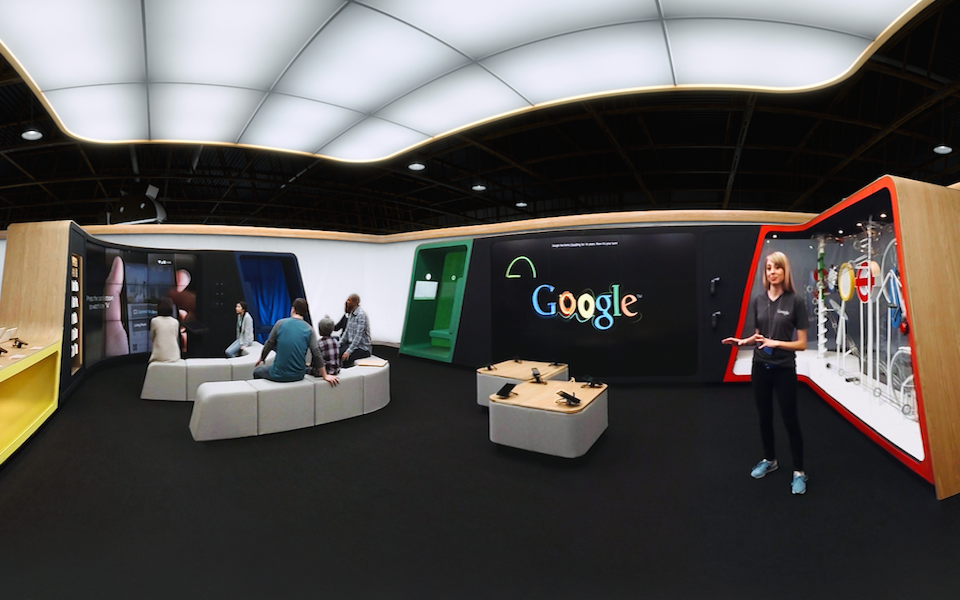
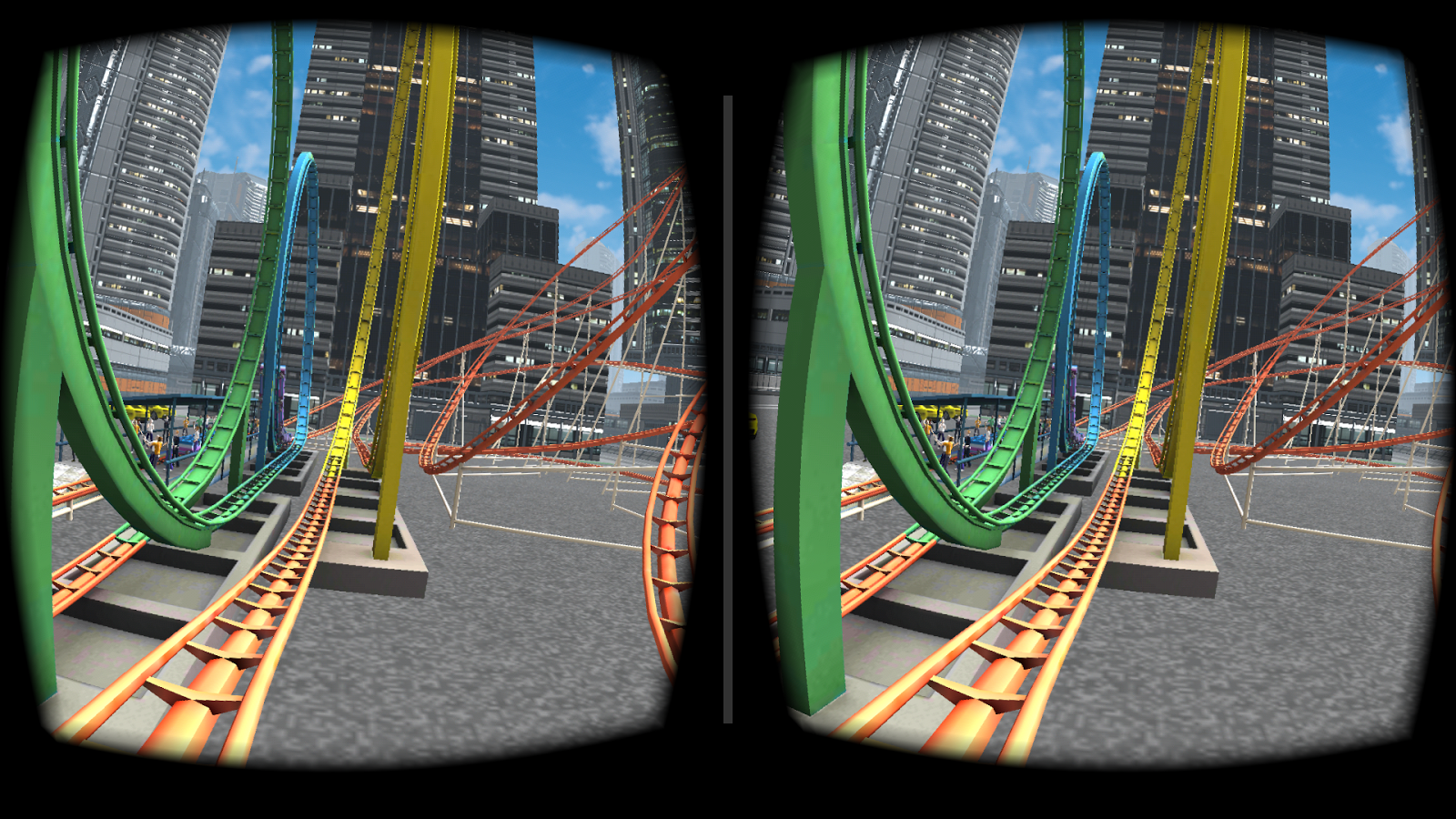
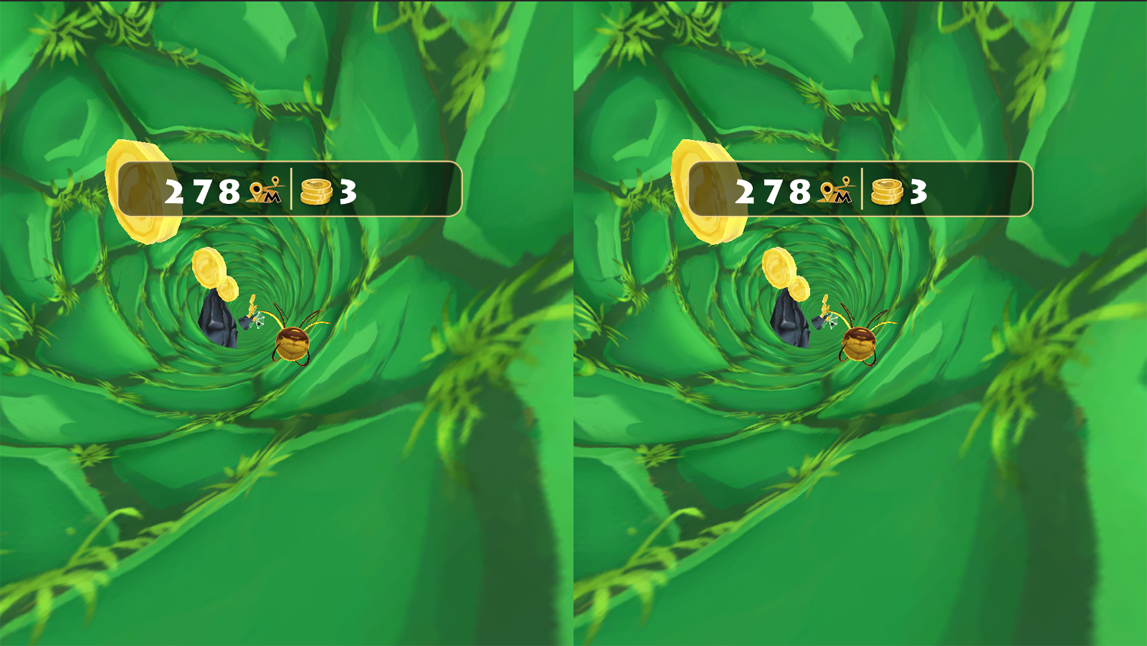
    Estos son algunos ejemplos de aplicaciones gratuitas y lo que te permiten hacer:

    Google Shop at Currys VR Tour - screenshot
    Paul McCartney - screenshot
    VR Roller Coaster - screenshot
    Lamper for Google Cardboard - screenshot
    Zombie Shooter VR - screenshot
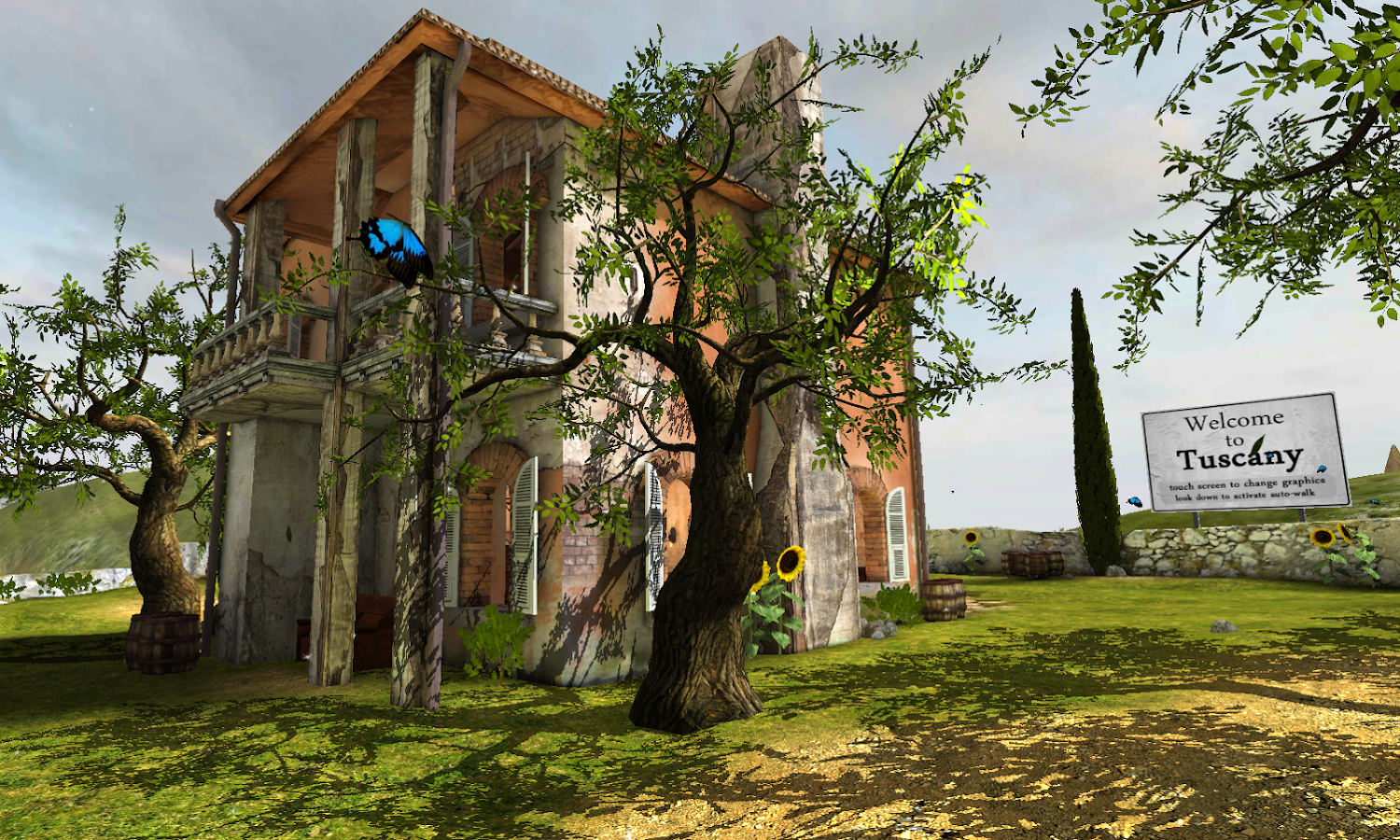
    • Después de una buena matanza (virtual) toma el reposo del guerrero: Tuscany Dive
    Tuscany Dive - screenshot

    Como puedes ver tienes en tu mano casi todo lo necesario para meterte de lleno en la Realidad Virtual, el futuro está aquí y lo llevas en el bolsillo.

    Todos tenemos un amigo friki al que le puede interesar este artículo; compártelo. Pero sólo si te cae bien, si no que se fastidie. 

    Contactos.- Conceptos básicos

    Las mayores dificultades que he detectado en usuarios Android es a la hora de gestionar los contactos. Así que vamos a solucionarlo de una vez por todas. Es simple pero confuso debido a que Google ha tratado de que la gestión sea lo más transparente posible. Por consiguiente me planteo como objetivo describir con claridad los conceptos que intervienen en la gestión de los contactos en un primer post sobre los contactos.

    Apps de contactos

    Hay muchas aplicaciones de contactos, prácticamente tantas como fabricantes y versiones de Android. De hecho y sin estadísticas en la mano debe ser la aplicación que más se ha modificado y personalizado por los fabricantes.
    Voy a utilizar para las ilustraciones e indicaciones la aplicación por defecto de los Nexus y, sin que sirva de precedente, la del Samsung Galaxy SII.

    Origen de los contactos

    En tu dispositivo puedes encontrar hasta seis tipos de contactos si atendemos al origen. Lo habitual es que vengan identificados de alguna manera

    Contactos de Google

    Guardados y accesibles en el Administrador de contactos en la web. Tal cual los que se ven bajo el título “Mis contactos”. Si los ves en la web están en tu cuenta de Google y por consiguiente se sincronizarán con tu dispositivo Android.

    Otros contactos de Google

    Cada vez que envías o recibes un correo y la dirección no existe en tu lista de contactos Google la almacena bajo el título “Otros contactos” para poder sugerírtela cuando escribas un correo.
    Esta función es posible desactivarla en la configuración de gmail en el apartado “Crear contactos para el autocompletado”. 


    En tu app de contactos lo más probable es que no se muestren. Para mostrarlos u ocultarlos:
    • Nexus: Contactos > menú > ajustes > contactos que mostrar > personalizar > tu cuenta > Todos los demás contactos.
    • Samsung: Contactos > menú > contactos a mostrar > ajustes de lista personalizada > tu cuenta > todos los demás contactos >finalizado

    Contactos de Google+

    Su función, muy útil; que mantengas actualizada tu agenda sin ningún esfuerzo. Cuando un contacto de Google+ actualice su foto o datos públicos de contactos la actualización se verá reflejada en tu agenda.
    Puedes mostrarlos u ocultarlos con la opción “Contactos actualizados” en Google+ > ajustes > contactos.
    Son independientes de los contactos de Google.

    Contactos de la memoria SIM

    Cuando los móviles no eran smartphones era muy útil almacenar los contactos en la SIM, así al cambiar de móvil con cambiar la SIM se pasaban los contactos al nuevo móvil.
    Si en tu SIM tienes contactos el smartphone los localizará y mostrará. Es destacable que en la SIM cada contacto sólo puede tener un número de teléfono, un email, una dirección, etc. Si quieres añadir otro email has de crear otro contacto creándose contactos duplicados. Era muy habitual tener varios contactos para la misma persona. Mamá Fijo, Mamá Móvil, Mamá Trabajo.


    Contactos en el dispositivo

    Algunas apps de contactos guardan los contactos en la memoria interna del dispositivo, habitualmente en la base de datos de la aplicación. Sin características destacables, salvo que no sincronizan, no hay copia de seguridad y es complejo pasarlos a otro móvil.

    Contactos de aplicaciones

    Aplicaciones especialmente de mensajería instantánea crean sus propios contactos a partir de los tuyos y de las comunicaciones que estableces. El cómo lo hagan y dónde lo almacenan depende de la aplicación. Un claro ejemplo es whatsapp.

    Funciones imprescindibles en una app de contactos

    Con tu aplicación de contactos deberías ser capaz de:

    • Filtrar los contactos por su origen: Una función que te permita seleccionar qué contactos vas a ver en la pantalla; de la sim, de Google+, etc. Puede venir bajo distintos nombres como visualizar, filtrar, ver, mostrar, seleccionar.
    • Exportar: Como norma esta función generará un fichero con la extensión .csv con los contactos. Si bien en algunos casos está integrada con Importar y el fichero pasa a ser transparante pues la misma app se encarga de escribirlo y cargarlo en el destino elegido. Existen múltiples variantes. Exportar visibles, un solo contacto, todos, de la sim, del teléfono, de una cuenta o por selección. exportar a un destino. Es importante que conozcas qué opciones tienes disponibles. Elegir la más adecuada puede ahorrar muchas horas de trabajo. También puede tener muchos nombres; exportar, copiar, mover.
    • Editar: Permite cambiar los datos de un contacto. Aquí incluyo añadir, modificar y eliminar
    Si no tienes estas funciones en tu app lo mejor que puedes hacer es cambiar de aplicación. Será por aplicaciones de contactos en la Play Store.

    Otras funciones.

    Útiles aunque no imprescindibles se pueden gestionar los contactos sin ellas.Importar: algunas veces va incluida junto a exportar en las funciones mover y copiar.
    • Destacar: Con su variante favoritos y frecuentes
    • Filtrar por conceptos varios: Con foto, teléfono, email, grupos, etc.
    • Unir: Mostrar un solo registro de dos o más. Vaya por delante que no me gusta nada esta opción porque sólo los muestra juntos, no los junta en el origen.
    • Redes Sociales: Enlaza nuestros usuarios con su alter ego de Facebook, Twitter, Instagram, Google+, etc. Permite mostrar las últimas actualizaciones, cumpleaños y otros datos públicos.

    Para el próximo post migraremos los contactos a la cuenta de Google para tenerlos sincronizados, disponibles en cualquier dispositivo y poder utilizar algunas funciones que sólo hay en la web.

    Gmail y todos sus ajustes

    La última versión de Gmail, la V 5.0 trajo grandes mejoras en la joya de la corona de Google, con permiso de Google Now. No pretende este post sino dar un repaso detallado a todas las opciones para que puedas configurar Gmail a tu gusto, lo más ajustado posible a tus necesidades con el menor coste en recursos para tu dispositivo.

    Resumen para los AnsiaViva

    Revisa los ajustes y reduce el consumo. Sincronizar etiquetas, descargar adjuntos, días para sincronizar, etc.

    General

    Al iniciar Gmail entraremos en la vista principal. Ahí se almacenan los emails recibidos que no se hayan clasificado automáticamente en las categorías, ni se archiven por filtros.
    Gmail_General_VistaConversación.gif

    Pulsa el menú lateral para acceder a las distintas vistas de categorías y etiquetas.

    Categorías

    Gmail_General_Categoría.png
    Las categorías son elegibles y son cinco; Principal, Social, Promociones, Notificaciones y Foros. Gmail detectará, cada vez que reciba un  mensaje, a qué categoría pertenece y lo presentará ahí. Si no pertenece a ninguna categoría lo dejará en Principal.

    A Social irán las correos que sean notificaciones de redes sociales. A Promociones aquellos de empresas y anunciantes. A Notificaciones los de servicios. Y a Foros evidentemente los que provengan de foros.
    Aunque la inmensa base de usuarios de Gmail le permite un conocimiento exhaustivo que le permite clasificar correos según los usos de sus usuarios este sistema no está libre de errores especialmente cuando el criterio de un usuario no tiene porqué coincidir con el de la mayoría. Así pues si Gmail no clasifica los correos según tus preferencias conforme le corrijas aprenderá y se irá adaptando a tu criterio

    Etiquetas

    En Gmail encuentras etiquetas automáticas; Destacados, Importantes, Enviados, Bandeja de salida, Borradores, Todo el correo, Spam y Papelera. Al igual que con las categorías Gmail aprende que correos son Importantes para ti, o consideras Spam, conforme los vayas marcando. En Todo el correo puedes encontrar cualquier mensaje, aunque esté archivado y no tenga ninguna etiqueta.
    También es posible crear tus propias etiquetas y etiquetar los correos manual o automáticamente con los filtros. Uso de filtros - Ayuda de Gmail. La búsqueda avanzada es muy útil para localizar correos y hacer filtros más potentes: Búsqueda avanzada - Ayuda de Gmail

    Consigue la magia de Gmail en tus cuentas que no son de Gmail

    Ajustes

    Al final del menú lateral se encuentran los ajustes; veamos Todas las opciones que ofrece Gmail.

    Ajustes Generales

    Actualización V 5.1

    Ajustar mensajes automáticamente: Sólo ha cambiado el nombre. Antes era Autoajustar Mensajes

    Vista de conversación: Hay dos formas de ver los mensajes; desagrupados o agrupados por asunto y emisor. Ambas opciones tienen grandes defensores y detractores.
    Gmail en su versión web permite elegir entre las dos pero en la versión Android si la cuenta es de Google impone la vista agrupada, el modo conversación (truqui para quitarlo). Con esta opción lo que da a elegir es entre la vista de correo desagrupado o la vista conversación para las cuentas que no son de Google, las que se gestionan por IMAP/POP3.

    V 5.0

    Gmail_General_AjustesGenerales_1.png
    Acción predeterminada: Permite elegir qué hará Gmail cuando deslices un mensaje hacia el lateral en la vista conversación. Puedes Archivar o Eliminar. Si eres de los que se guarda todos los correos elige archivar. Si prefieres no almacenarlos elije eliminar para mandarlos más fácilmente a la Papelera. Recuerda que de la Papelera se eliminan definitivamente a los 30 días. Elijas la opción que elijas cuando selecciones un mensaje ambas opciones estarán presentes.

    Acciones al deslizar el dedo: Al desmarcar esta opción quitas la posibilidad de Eliminar o Archivar deslizando las conversaciones. Para eliminarlas o archivarlas tendrás que seleccionarlas.

    Imagen del remitente: Busca en tus contactos la foto correspondiente al remitente. Si no la encuentra muestra un color según la letra Inicial del contacto. Muy bonito si tienes la mayoría de tus contactos con foto.

    Responder a todos: Elige si quieres, al pulsar responder, que automáticamente ponga como destinatarios al remitente y los destinatarios del correo que respondes o únicamente al remitente.

    Gmail_General_AjustesGenerales_2.png
    Autoajustar Mensajes: Permite que Gmail ignore los saltos de línea originales y adapta el texto y las imágenes al tamaño de tu pantalla para que se vean completas aunque más pequeñas.


    Avance automático: Define qué hacer cuando archivas o eliminas un correo. Puedes elegir que muestre el siguiente (más antigua) o el anterior (más reciente) o que vuelva a la lista de conversaciones. Si normalmente empiezas por el último correo que te ha llegado lo propio sería que seleccionaras Más antigua. Si empiezas por el más antiguo selecciona Más reciente. Si quieres tener más control sobre los correos que abres y los que se quedan cómo no leídos o sueles manejar varias conversaciones juntas mejor elije Lista de conversaciones.

    Confirmar: Gmail te preguntará si estás seguro de realizar las acciones que estén marcadas aquí.

    Dentro de ajustes generales también tienes un menú. Pulsa Gestionar cuentas para añadir o quitar cuentas tanto de Google como las de terceros que puedes añadir con IMAP/POP3. Selecciona Borrar historial de búsqueda para eliminar todo rastro de tus búsquedas dentro de Gmail. También puedes Borrar aprobación de imágenes, lo explico más abajo en el apartado mostrar imágenes de los ajustes de la cuenta. Finalmente Ayuda y sugerencias da acceso al centro de ayuda y a envía sugerencias para mejorar Gmail.

    Ajustes de cuenta

    V 5.0

    Gmail_General_AjustesCuenta_1.png
    Tipo de bandeja de entrada: Puedes elegir entre Prioritaria o Predeterminada. Al elegir Prioritaria la bandeja de entrada se segmenta en dos: Importantes con los correos que tú o Gmail habéis etiquetado como importantes y Recibidos con todos los demás. Un correo puedes marcarlo o desmarcarlo como importante. Abre el correo a marcar > pulsa Menú > Marcar como importante o como no importante. Gmail aprende de tus decisiones y al tiempo no hará falta corregirlo.

    Categorías de la bandeja de entrada: Elige en que categorías quieres que Gmail clasifique las conversaciones. Puedes elegir entre Social, Promociones, Notificaciones y Foro. Si desmarcas todas los correos no se clasificarán e irán todos a Principal, que no se puede desmarcar. La última opción mostrará los mensajes destacados en principal (y en destacados) si está marcada o sólo en destacados.


    Notificaciones. Marca en caso de que quieras que Gmail te avise cuando haya correos nuevos en esa cuenta. Desmarca en caso contrario.


    Gmail_General_AjustesCuenta_2.pngVibración y sonido de Recibidos. Elige qué sonido sonará cuando llegue un correo nuevo y si vibrará o no el móvil. También puedes configurar cada categoría y etiqueta con un sonido distinto. Finalmente puedes elegir que te notifique cada vez que llega un mensaje o sólo cuando no haya notificaciones pendientes. Véase que no te volverá a avisar hasta que no descartes la notificación anterior.


    Firma. Es el momento de que incluyas la firma personal que se añadirá al final de cada mensaje que envíes. No permite más que texto limpio, sin colores, sin tipografía, sin tamaño, sin imágenes, sin HTML.


    Gmail_General_AjustesEtiqueta.pngRespuesta automática. Aquí puedes preparar una respuesta que se enviará cada vez que recibas un correo, una vez cada cuatro días por remitente. Elige desde y hasta cuándo ha de estar activa. Escribe el asunto y el texto del mensaje. También puedes indicar si ha de responder a todos los remitentes o sólo a aquellos que estén en tu lista de contactos. Ten en cuenta que enviará una respuesta automática la primera vez que un contacto te envíe un mensaje y aunque te mande más no volverá a enviar la respuesta automática hasta que no pasen cuatro días o cambies el contenido de la respuesta. La respuesta automática no se dispara con los correos clasificados en Spam ni con aquellos dirigidos a una lista de distribución.

    Sincronizar Gmail. Esta opción te permite elegir si quieres que Gmail sincronice con la versión web. Esto es que reciba nuevos correos automáticamente y replique en la web las acciones realizadas en el móvil. Acciones tales como etiquetar, borrar o archivar. La recomendación es evidente: Activarla. En caso de no tenerla activa hay que entrar en la aplicación, deslizar hacia abajo la vista de conversación y esperar a que actualice.

    Días para sincronizar.
    Permite establecer un valor que se aplicará a las etiquetas que le indiques de sincronice pero no todo. Puedes darle cualquier valor entre 1 y 999 días.
    Administrar etiquetas: Aquí te permite definir comporta
    Gmail_General_AjustesEtiquetas_2.png
    mientos diferentes para cada etiqueta o categoría.

    • Sincronizar mensajes. Elige si los mensajes de la categoría o etiqueta seleccionada se sincronizarán todos, sólo los de los últimos X días o ninguno. Siendo X el valor que hayas elegido en ajustes > cuenta > días para sincronizar. Los correos que se sincronicen los podrás consultar aunque no tengas acceso a Internet. Optimizar este parámetro para no sincronizar etiquetas o correos innecesarios supondrá un ahorro de batería y de almacenamiento.
    • Notificaciones de etiquetas. Permite indicar qué etiquetas quieres que produzcan un aviso y cuales no son relevantes y no quieres que te interrumpan. También considero que este parámetro hay que optimizarlo para evitar distracciones innecesarias. Los apartados aquí incluidos funcionan igual que sus homónimos en configuración de cuenta.

    Descargar adjuntos: Indica con este parámetro si quieres que cuando llegue un fichero adjunto lo descargue si estás conectado al wifi o no lo descargue hasta que abras el correo y pidas descargar.


    Imágenes: Algunos correos llevan imágenes incrustadas, no cómo adjuntos (si no entiendes a qué me refiero abre cualquier correo de promociones). Gmail en lugar de descargar las imágenes te preguntará si quieres hacerlo. Las posibles respuestas son que las descargue esta vez. Que siempre descargue las de este remitente o que descargue todas siempre. Bien controlado este parámetro nos ahorrará tiempo y batería.

    En los ajustes de la cuenta también hay un menú. Aparecen las opciones Gestionar cuentas y ayuda y sugerencias con las mismas funciones que en el menú de los ajustes generales.

    Haz uso de todo el material que te venga en gana. Sólo procura no olvidarte de enlazarme. Con la tecnología de Blogger.