Mostrando entradas con la etiqueta ¿Cuando usar?. Mostrar todas las entradas

Maps ofrece mapas y rutas sin conexión

Un estudio reciente y muy profesional  determinó que los entrevistados preferían en caso de necesitar Google Maps y Google Translate y sólo poder usar la conexión a internet en uno de ellos cargar con un mapa y usar el traductor que llevar un diccionario y usar maps. Por suerte Google Translate permite descargar idiomas en tu móvil y Google Maps después de un periodo en el que lo permitió y luego no ahora vuelve a ofrecer esta característica; los mapas offline con navegación incluida.

Te puede ser útil para ahorrar datos si descargas las zonas por dónde te mueves habitualmente. Podrás ahorrar un montón de batería si descargas las zonas de un viaje dónde no hay buena cobertura. Imprescindible si vas a realizar un viaje al extranjero para moverte por una gran ciudad o has alquilado un auto.

Por desgracia el tamaño de los mapas que puedes descargar es un poco limitado, otras aplicaciones te permiten descargar áreas más extensas incluso países, claro que entonces pierdes el nivel de detalle que ofrece maps... La vida está llena de decisiones complejas.

Nótese que las descargas tienen fecha de caducidad, por una parte te ayuda a tener el móvil limpio y por otra evita que los mapas se queden obsoletos. La fecha de caducidad se renueva si actualizas el mapa en Zonas sin conexión > zona a actualizar > actualizar.

En el gif primero descargo un mapa. Verificada la descarga pongo el modo avión para asegurar que no haya conexión de datos y pruebo la búsqueda y de paso la navegación offline.

Maps_sin_conexión.gif
Descargar un mapa y navegar offline

Google Fotos, todos sus ajustes

Icono fotos.png

¿Viajas? ¿Celebras cumpleaños? ¿Y bodas? Entonces seguro que haces fotos. Fotos que te ayudan a recordar, a transmitir un momento, a compartir tus experiencias con los amigos. Es importante guardarlas bien, no queremos que una rotura repentina del disco duro nos borre el pasado. Hay que tener backup de las fotos. Coge un disco duro y copia todas tus fotos pero si tienes ambos discos duros en la misma ubicación aún hay riesgos. Sube tus fotos a la nube. Google Fotos te ofrece esto y más... para Android 4.0+

Resumen para los AnsiaViva

Qué es Google Fotos, algunas consideraciones y un vistazo rápido a todos sus ajustes.

¿Qué es?

Google Fotos es la última apuesta de Google para gestionar fotos y vídeos. Trae algunas ventajas importantes que la diferencian de sus competidores, a destacar el almacenamiento ilimitado en la nube de fotos y vídeos de hasta 16 megapixeles... ¡Si 16 megapixeles! Vamos que si no tienes que poner un anuncio en la carretera te sobra. Otro elemento diferenciador es la posibilidad de crear animaciones y efectos como vídeos y collages y finalmente el asombroso reconocimiento de objetos y sitios. Además el almacenamiento en la nube tiene algunas ventajas como que es un backup que no está en la misma ubicación que tu disco duro, la facilidad de compartir y sobre todo tener siempre disponible todas tus fotos y vídeos en cualquier dispositivo que pongas tu cuenta de Google.

¿Cuando usar?

Puedes utilizarlo para almacenar toda tu vida en imágenes y vídeos... Tus viajes, los eventos familiares, los trabajos, las fotos chorra que hacemos cada día e incluso para que almacene automáticamente las fotos que te envían por el whatsapp. Úsalo también para crear divertidas animaciones y para buscar las fotos de tal lugar o con que contengan tal cosa. En la versión USA también permite buscar por reconocimiento facial.

La discordia

Si, Google te regala almacenamiento ilimitado en fotos de hasta 16 MP y está muy bien pero nadie da nada gratis. Entonces ¿qué gana Google con todo esto? Porque el gasto en almacenamiento puede ser desorbitado. Pues básicamente lo que Google necesita y persigue es tener a su disposición un banco de imágenes en alta resolución para mejorar sus sistemas de reconocimiento de imágenes. Unos sistemas fundamentales si tienes intención de crear autómatas. Así es lógico deducir que Google va a escanear tus fotos ¿Si no cómo podría reconocer caras y objetos para la búsqueda o a sugerir creaciones?. Pero tengo por seguro que la empresa a día de hoy no busca relacionar los resultados de los análisis a tu perfil y que mientras no las publiques no las verá el ojo humano.

Ajustes.

En esta primera entrada sobre Google Fotos vamos a ver los ajustes. En próximas entregas hablaré del Autobackup, el asistente, las colecciones, buscar, compartir, dejar de compartir y lo que haga falta. Así que no dudes en dejar tus inquietudes en los comentarios.

Fotos_ajustes.gif
Los ajustes de Google Fotos

Crear copia de seguridad y sincronizar

Personalmente no me gusta tenerla activa aunque en la mayoría de los sitios así se recomienda. Tiene sus ventajas; no tienes que preocuparte pues las fotos suben conforme las disparas y en ese tiempo te hace sus creaciones automáticas, te monta las historias y no tienes nada más que hacer. Es estupendo pero...
  • Hago fotos tanto con el móvil (especialmente las panorámicas) como con la cámara. Cuando estoy de viaje mi chica también hace fotos. Cómo las fotos suben las de cada móvil a una cuenta se crean historias incompletas.
  • La función geoposiocionar la foto no siempre funciona ni es del todo precisa. Me gusta geoposicionar las fotos antes de subirlas para que las historias sean fidedignas.
  • Las fotos las etiqueto con la esperanza de que algún día Google permita usar esa información para hacer búsquedas.
Así pues en mi caso no utilizo esta opción aunque puede ser muy útil por ejemplo para asegurarnos de que aunque perdamos o se estropee el móvil nuestras fotos estarán a salvo.
Dentro de los ajustes de copia de seguridad y sincronizar hay algunas opciones de configuración.
En Cuenta activa le indicas a qué cuenta quieres subir las fotos y sincronizar con el móvil para poder ver las que tienes en la web. Tamaño de la subida es muy importante. Elige Alta calidad a no ser que seas un profesional de la fotografía. Con alta calidad tienes almacenamiento ilimitado gratis, si reduce el tamaño pero hasta 16 megapíxeles lo cual es impresionante. Para que te hagas una idea un Nexus 5 hace fotos buenísimas a 8 MP, muchas cámaras compactas todavía están en 12 MP aunque las hay de 20 MP. En mi opinión de usuario que hace fotos pero no va a optar a un premio pulitzer de fotografía los 16 MP son más que suficientes, de hecho creo que en una foto de tamaño estandar a partir de 5 MP el ojo humano sea capaz de apreciar la diferencia. Si hablamos de murales ya es otro tema, pero no tengo intención de hacer un mural con ninguna de mis fotos.
En cualquier caso si optas por tamaño de la subida Original ya sabes que Google te da 15GB gratuitos y si se te queda corto puedes comprar más espacio con la siguiente opción Obtén más almacenamiento que te llevará a la página de planes de pago.
Guardar copia de fotos y Guardar copia de vídeos permiten elegir si quieres usar tu tarifa de datos para subir las fotos o prefieres esperar a estar bajo una red wifi. Ten en consideración que cada día hacemos más fotos y de mayor tamaño así que lo recomendable es marcar Solo por Wi-Fi.
En el ajuste Elige las carpetas para la copia puedes elegir qué carpetas quieres que se sincronicen con Google Fotos y cuales no. Hay algunas cositas a tener en cuenta:

  • Si te fijas la carpeta DCIM, donde se guardan las fotos de la cámara no aparece en las opciones. Al tener la sincronización activada esas se suben si o si. 
  • Si seleccionas la carpeta de tu app de mensajería instantánea (véase la del whatsapp, line, telegram, etc) todas las fotos que te envíen se mezclarán con tus fotos familiares, de viajes, vacaciones... y cuando digo todas son todas, si las de los grupos también.
  • Cuando se cree una nueva carpeta con imágenes te saldrá una notificación preguntando si la quieres sincronizar o no.

Si has elegido Guardar copia de fotos y de vídeos por Wi-Fi o red móvil la opción Itinerancia se activará para que puedas elegir si quieres que consuma la red móvil cuando estés en el extranjero para subir las fotos. En cualquier caso usa Solo durante la carga para que sólo suba fotos cuando esté enchufado el dispositivo. Las normas establecidas en Guardar copia de fotos e Itinerancia también han de cumplirse.
Con Guardar copia de todo puedes forzar la copia de seguridad de todas las carpetas indicadas en Elige las carpetas para la copia y siempre que se cumplan las condiciones de Guardar copia de fotos y vídeos así como Itinerancia y Solo durante la carga. Véase que a no ser que no tengas activa la sincronización automática no tiene ningún sentido esta opción.

Más ajustes

  • Tarjetas del asistente. Te permite elegir qué tipos de tarjetas quieres que se muestren en el asistente. Si no las conoces permite que te recomiende este artículo: El Asistente de Google Fotos
    • Te sugiero que actives Nuevas creaciones. Si no te gustan puedes descartarlas en cualquier momento e igual hasta hace una creación impresionante. Como aquí el que trabaja es Google y tú no tienes que hacer nada, nada pierdes por tenerlo activo.
    • Activar o no Redescubrir este día ya va a gustos, A mi personalmente me encanta y antes de que lo sacara Google usaba otro servicio que me recordaba las cosas que habían pasado tal día como hoy hace algunos años.
  • Liberar espacio del dispositivo es otra función genial de Google Fotos. Borrará las fotos y vídeos del celular que ya se han subido a tu biblioteca de Google así libera espacio en tu móvil.
  • Al activar Google Drive le indicas que quieres añadir las fotos y vídeos que tengas en Drive a la colección de fotos... muy mala idea en mi opinión pues en mi caso es mezclar temas muy distintos.
  • Quitar la ubicación geográfica al compartir tus fotos por medio de un enlace... eso va a gustos y dependerá de lo que compartes, si son las fotos de tu viaje por la pampa no tiene mucho sentido quitarlas. La verdad es que no le termino de ver utilidad, a no ser que pienses que el enlace va a caer en malas manos.... yo por si acaso la tengo desactivada.
  • Ajustes de ubicación de Google más que una opción es un acceso directo a los ajustes.
  • Al activar Notificar en este dispositivo autorizas a que te mande una notificación cuando haya una nueva creación automática. Tal vez no sea el mejor momento o la mejor pantalla para verla aunque me gusta verlas en el ordenador también lo tengo activo en la tablet, pero no en móvil. Ya sabes lo que me gusta controlar las notificaciones.
  • Si tienes activas las notificaciones te preguntará cómo quieres configurar el Tono y Vibrar.
  • Información sobre Google Fotos te lleva a una pantalla con cosas legales que puedes consultar si tienes interés.
    Hay más cositas y novedades de Google Fotos, échales un vistazo
    pulsando aquí

    Reloj de Google disponible para todos.


    Si algo tienen en común todos los móviles Android es que llevan una aplicación de Reloj. Por fin la aplicación Reloj de los Nexus, la auténtica y original de Google está a tu disposición en la Play Store. Y como siempre hay un pero en esta ocasión es que necesitas un dispositivo 4.4+

    Resumen para los AnsiaViva

    El Reloj de Google... simple y bonito: Modo nocturno, widget, añade varios usos horarios y todos los ajustes.

    ¿Qué es?

    La aplicación Reloj de Google ofrece las funciones de Despertador, Reloj, Reloj mundial, temporizador y cronómetro. Una aplicación muy básica y sin grandes pretensiones salvo un simple y efectivo diseño Material Design.

    ¿Cuando usar?

    Puedes usarlo para saber qué hora es. Lo siento pero es que si no lo digo reviento ¯\_(ツ)_/¯
    Hay otros usos más apasionantes como cronometrar a tus nenes haciendo una carrera, o usar el temporizador para que sepan cuando se les ha acabado el tiempo de jugar con el móvil o la consola. Puedes utilizarlo para contralar tus tiempos de descanso para las redes sociales. En el cine puedes utilizar el cronómetro para contar cuántos minutos exactamente te obligan a ver anuncios a pesar de que has pagado tu entrada y así poder poner una queja en condiciones. Bueno mejor no, mejor apaga el móvil, relájate y prepárate para disfrutar un peliculón.

    El viernes cuando ya tenía preparados todos los gifs Google tuvo a bien actualizar la aplicación. Por suerte para mi, no añadió nuevas opciones ni cambió el menú. El único cambio son los colores de la interfaz que ahora es un azul un poco más fuerte y el rosa pasa a ser rojo.

    Modo Nocturno

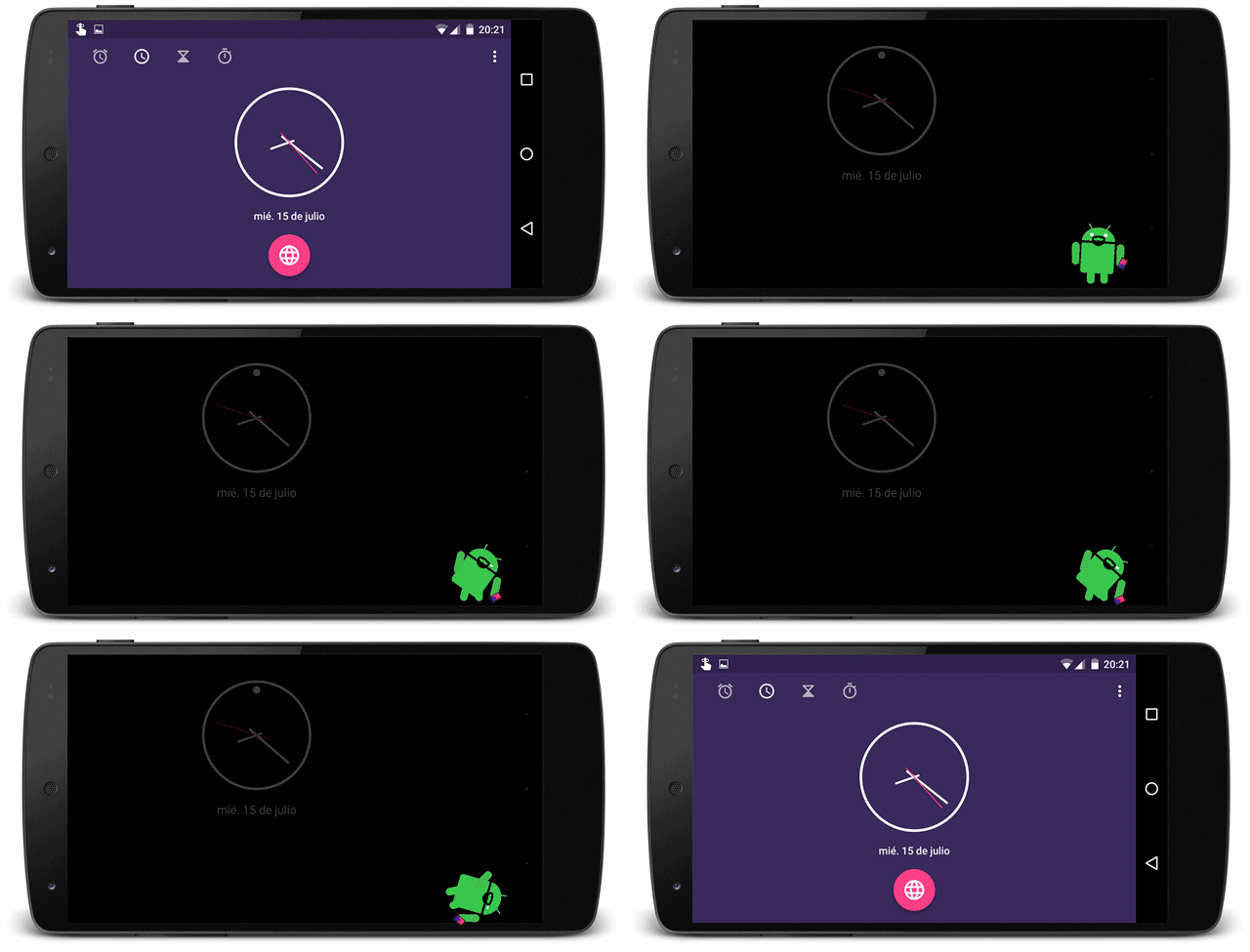
    El modo nocturno muestra la hora en gris sobre una pantalla negra, su finalidad es ponerlo en la mesita de noche y poder consultarlo con sólo abrir un ojo sin que deslumbre.
    Reloj_nocturno.gif
    El modo nocturno; un reloj en la mesita que no deslumbra

    Añadir el widget

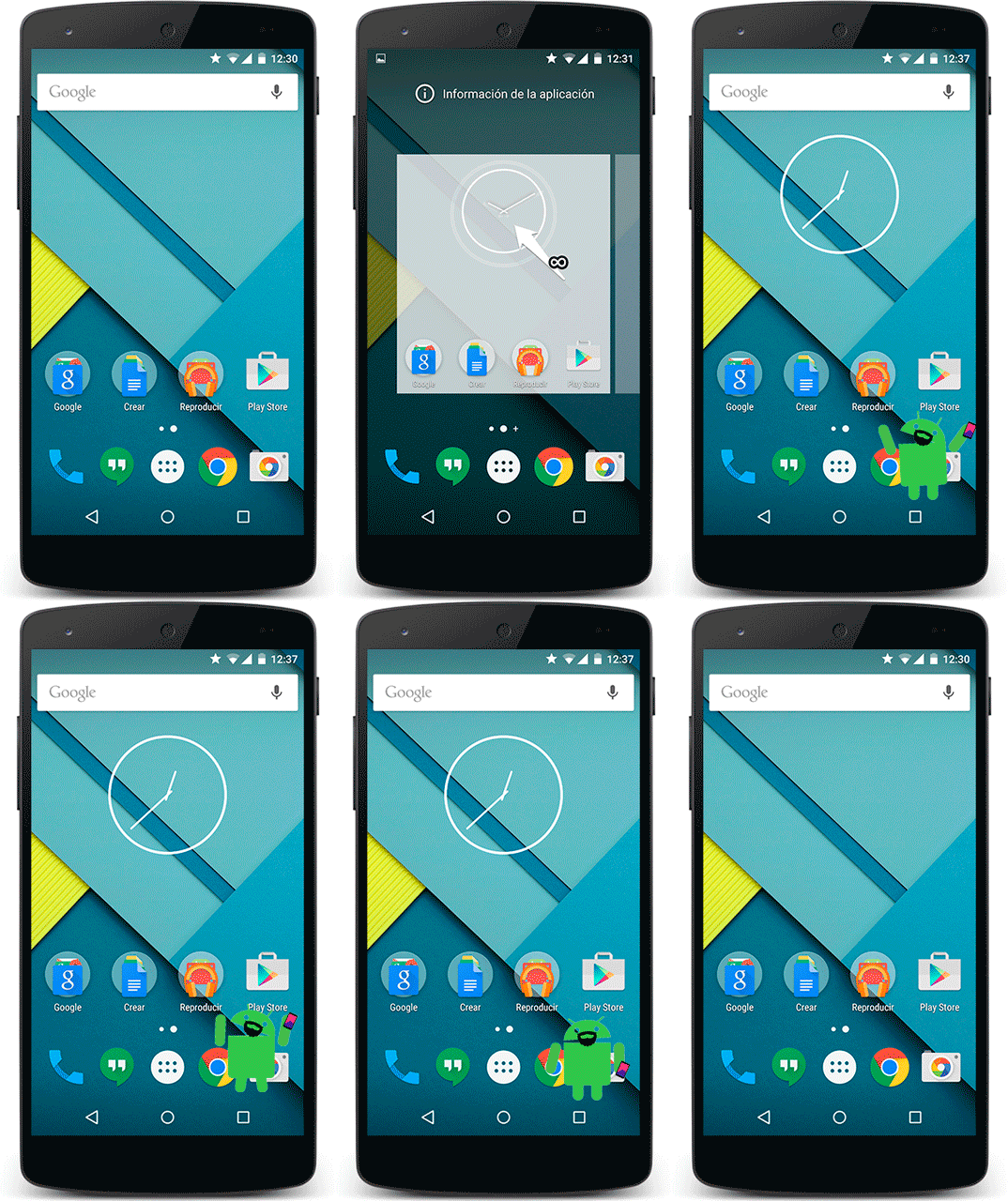
    Como ya te habrás percatado no soy muy amigo de los widgets pues están trabajando 24 horas y aunque estén optimizados notarás el consumo de batería. Sólo diré que en mi móvil únicamente tengo dos widgets, Now y Calendar. En fin que me voy del tema. En este caso el widget del reloj apenas va a tener consumo y el diseño de la versión analógica me parece sublime. Una pena que yo necesite 2 minutos para leer la hora en relojes analógicos sin números.

    Reloj_widget
    Un widget de reloj bien elegante


    Reloj mundial

    Puedes tener cuantos quieras. Yo he añadido hasta aburrirme, unos treinta. Al añadir nuevas ciudades estas se ordenan primero por hora y luego por nombre. No están todas las ciudades ni sólo las capitales; No termino de ver cuál es el criterio para que unas aparezan y otras no.

    Reloj_mundial.gif
    Añade relojes de otras ciudades


    Ajustes.

    Al igual que el resto de la aplicación los ajustes no entrañan ninguna complicación.
    Estilo te permite alternar entre digital y analógico.
    Reloj_analógico
    Alterna entre el reloj digital y el analógico
    El siguiente ajuste es muy interesante y puede es el elemento diferenciador con otras app similares. Reloj de tu ciudad automático cuando cambias de uso horario automáticamente se añade el de tu ciudad en la lista de reloj mundial. Muy útil para no hacer llamadas a casa o al trabajo a horas intempestivas.
    En zona horaria de casa puedes indicarle cual es tu uso horario. Aunque por defecto cogerá el del móvil y no será necesario.
    En cuanto a las opciones de Alarma puedes cambiar cuánto rato estará sonando hasta que se apague sola la alarma con Silenciar después de y con Repetir alarma después de la duración de ese invento maldito que es el snooze. En Volumen de la alarma estables si quieres una alarma gritona o si tienes el sueño poco profundo o alguien durmiendo a tu lado una alarma más suavecita. Establece con Botones de volumen si quieres apagar o posponer la alarma pulsándolos y para acabar usa La semana empieza el para indicarle si tienes por costumbre que sea el lunes, sábado o domingo.
    Curiosidad al compartir cada vez muestra un mensaje diferente.

      Google Goggles, las gafas de tu Android

      ¿No recuerdas qué monumento es ese que fotografiaste hace un montón de tiempo, quieres buscar información de un producto, una obra de arte, transcribir un texto, leer un código QR? Ponle a tu Android las gafas de Google.

      Resumen para los AnsiaViva

      Los ajustes y algunas ideas para utilizar las Google Goggles la aplicación para buscar imágenes.

      Google Goggles ¿Qué es?

      Es una aplicación sólo disponible para Android y a partir de la versión 2.2. Son las gafas que permiten a tu Android realizar búsquedas por imágenes. Cuando se lanzó estaban en boga las aplicaciones de realidad aumentada. Esta es la aportación de Google, si bien es más parecido a la búsqueda por imágenes que a auténtica realidad aumentada. No sólo encuentra lugares conocidos y edificios o monumentos famosos, con el OCR identifica textos,  y pudes copiarlos, buscarlos en la web y traducirlos. Reconoce las tarjetas de visita y los códigos QR y de barras. ¡Ah! y si te enredas con un sudoku le puedes pedir que lo resuelva, por lo menos en teoría. Lo he intentado con varios y aunque los identifica y reconoce no da la solución... lo que hace Google por que no hagas trampas.

      Google Goggles ¿Cuándo usarlas?

      Puedes utilizar Google Goggles cuando tengas una foto y no recuerdes qué monumento o lugar emblemático has fotografiado. También es útil para añadir contactos a través de una tarjeta de visita o código QR. Puedes utilizarla para traducir un texto, aunque sinceramente Google Translate trabaja mejor. Si no quieres copiar un texto puedes escanearlo y copiar el texto para pegarlo en un archivo de Drive. Si quieres informarte de un producto puedes leer el código de barras y te lo buscará en Google, otra cosa es que ese producto obtenga resultados.

      Goggles_monumento.gif
      Buscar un monumento
      Goggles_texto.gif
      Traducir un texto
      Goggles_producto.gif
      Buscar información de productos

      Ajustes.

      Goggles no necesita muchas opciones.
      Si marcas la opción Guardar en la galería podrás ver el resultado del escaneo entre tus fotos del dispositivo. Si además tienes activa la sincronización automática de Google Fotos se respaldarán en la nube.

      Buscar con la cámara hará que al hacer una foto normal desde la cámara realizará la correspondiente búsqueda. Nada recomendable si usas la cámara con frecuencia pues consumirá datos a cambio de notificaciones y resultados irrelevantes.
      Al activar buscar con la cámara puedes además elegir si quieres que busque cuando sólo tenga conexión móvil, que realice la búsqueda en itinerancia, esto es cuando estés fuera de tu país y te cobren un montón por cada mega y Silenciar para que no te alerte de cada resultado.

      Acceder a los ajustes está un poquito escondido. Goggles es una aplicación que lleva mucho tiempo sin actualizarse y no parece que tengan intención de poner Material Design.

      Goggles_ajustes.gif
      Acceder a los ajustes de Goggles
      Now on Tap podría ser el reemplazo de las Google Goggles: Now on Tap ¿Las nuevas gafas de tu Android?

      Buscar fotos del móvil

      Una función extra que está escondida es la de buscar resultados de fotos que ya tienes en tu dispositivo en lugar de tener que hacer la foto.
      Goggles_subirfoto.gif
      Analizar fotos del móvil


      Play Music: Todos sus ajustes


      ¿Tu fonoteca tiene menos de 50.000 canciones? ¿Quieres acceder a tu música desde cualquier lugar con sólo añadir tu cuenta de Google? Así es Play Music, una aplicación que seguramente ya tienes en tu Android, generosa y omnipresente. Descubre todas sus opciones.

      Resumen para los AnsiaViva

      Cómo usar Play Music; descarga tu música, el menú lateral y la explicación de todos sus ajustes.

      ¿Qué es Play Music?

      La respuesta rápida es que Play Music es un reproductor de música. Pero realmente encuentras dos servicios el ilimitado o premium y el estándar. Por ahora vamos a ver sólo el estándar. Con el servicio estándar puedes cargar en la nube hasta 50.000 canciones. Yo no llego a 4000 e incluso debería quitar alguna que siempre me salto cuando suena. Pero no sólo eso, pues con Play Music puedes compartir tu música, comprar en la Play Store  nuevos discos o canciones. Además la aplicación te sugerirá artistas y discos similares a los que añadas. Por si fuera poco al tener tu música en la nube con sólo poner tu cuenta de Google en cualquier dispositivo podrás disfrutar de tu música y si no quieres gastar datos puedes descargarla para tenerla disponible offline, así no gastas datos y la puedes escuchar aún sin Internet.

      Todo sobre la suscripción a Play Music Premium: Play Music Premium. ¿En qué consiste?

      ¿Cuando usar Play Music?

      Cualquier momento es bueno para escuchar tu música favorita. Ponte rocker en el colectivo, clásica cocinando, elije new age para un relajante baño y busca la categoría salsa cuando organices una fiesta.

      Sube tu música a Play Music

      Utiliza el ordenador dónde tengas tu música para subirla. Tardará más o menos según cuanta quieras subir pero es sorprendente lo rápido que lo hace. Cuando se lanzó el servicio había que subir completas todas las canciones y era muy, pero que muy lento. Ya hace unos años Google cambió el algoritmo y ahora en cuanto detecta que la canción está en su base de datos deja de subirla, digamos relaciona su copia con tu cuenta y arreglado. Hay dos opciones para subir tus archivos. Puedes entrar en la web y subir música arrastrando o utilizar el Google Play Music Manager.
      Music_subir.gif
      Añade tu musicón desde la web

      El Manager además de subir la música mantendrá actualizada tu colección en la nube. Véase que cada vez que añadas una canción en el directorio de tu pc que le indiques la subirá a Play Music sin que tengas que hacer nada. ¡Ojo! No sincroniza... si eliminas una canción de Play Music el manager no la quita del ordenador, sólo subirá las nuevas a la nube. Las instrucciones detalladas del funcionamiento del Google Play Music Manager están aquí: Subir música - Ayuda de Google Play

      Lo básico de Play Music

      Una vez que tienes la aplicación, selecciona el servicio estándar. Cuidadín no se te vaya el dedo que aquí Google nos quiere hacer un poco el lío y presenta de color el botón para probar el servicio ilimitado y en blanco el servicio estándar.
      Music_estándar.png
      Tipos de servicio

      Una vez dentro al sacar el menú lateral encontrarás varios apartados:
      • Pulsa Escuchar ahora para ver qué álbumes, listados y mixes te sugiere te sugiere Google basándose en las reproducciones previas. También tienes el botón voy a tener suerte el cual hará sonar canciones basándose en las que has marcado que te gustan, las que más has escuchado y las similares a las que escuchado otros días a esa hora.
      • El apartado Mi música te presenta todas tus canciones organizadas por autor, género y álbum. También las puedes encontrar ordenadas por canción alfabéticamente.
      • En Playlist encuentras listas automáticas como "me gusta" con las canciones que has marcado favoritas, añadidas recientemente y compradas. También están aquí las listas que has creado tu.
      • Un Mix instantáneo son canciones que Google ha decidido que son similares a una que das cómo referencia, independientemente del grupo o género. Si bien es cierto que es probable que las canciones similares provengan del mismo género.
      • Tienda. Aquí puedes buscar y comprar álbumes y canciones. Al pulsar dentro de Play Music se abrirá la pantalla de Play Stor. Ahí podrás ver las listas de lo más nuevo, lo más descargado y verás también recomendaciones personalizadas basándose en tu historial de búsqueda, discos que te faltan de un determinado artista, discos que tienen otros usuarios con los que coincides en gustos musicales, etc.
      • Activando Sólo descargado ahorrarás un montón de batería y de datos pues Play Music no usará internet para reproducir canciones y sólo utilizará las que hayas guardado previamente en el dispositivo.
      Music_lateral.gif
      Busca por las distintas agrupaciones

      Para escuchar tu música simplemente elige el disco, artista, lista de reproducción, mix o canción y pulsa en la imagen. Si pulsas sobre un artista te mostrará todos sus discos, elige uno o todas sus canciones y mostrará la lista de temas. Si eleges un disco mostrará directamente la lista de temas, así cómo si pulsas sobre una lista o un mix. Una vez que estás en la lista de temas ya muestra el botón reproducir.
      Si te fijas cada tarjeta de lista, mix, disco o artista tiene tres puntitos al pulsarlo sale la opción de reproducir y reproducir en modo aleatorio. Personalmente me parece una manera más rápida de escuchar tu música.

      Play Music ajustes

      Ajustes Generales

      • Cuenta de Google: Elige la cuenta de Google a la que has subido la música. Puedes cambiar entre todas aquellas que tengas en el dispositivo o añadir una nueva. Ten en cuenta que cambiar de cuenta supone perder el acceso a la música de la anterior cuenta, Android también borrará la música descargada en el dispositivo.
      • Actualizar música: Buscará nueva música que hayas subido al servicio. Realmente sólo es útil si tienes desactivada la sincronización automática de tu cuenta.
      • Iniciar Prueba: Te lleva a una pantalla dónde te ofrece probar durante 30 días el servicio premium.
      • Mis dispositivos: Permite que gestiones los dispositivos desde los que accedes a Play Music con esa cuenta de Google. Como máximo puedes autorizar 10 dispositivos y borrar 4 al año. Una medida evidentemente a favor de las discográficas pero en mi opinión más que suficiente para un uso personal normal.
      • Sin canciones explícitas en mixes. Algunas canciones pueden herir sensibilidades. Activa esta opción para que los mixes automáticos sean para todos los públicos.
      • Si activas caché durante la reproducción el sistema si hay sitio se guardará la música que reproduzca. Si escuchas muchas veces las mismas canciones de esta manera evitarás que tenga que buscarlas en Internet cada vez, aunque lo propio sería que las descargaras si tienes espacio en el dispositivo.

      Ajustes de Descarga

      • Caché automático también descarga la música pero sólo con conexión wifi y si el dispositivo se está cargando.
      • Pulsa Vaciar la caché si quieres tener más espacio en tu dispositivo, en contra se borrarán todas las canciones.
      • Descargar sólo en wifi. Con esta opción activa Play Músic sólo descargará las canciones que le hayas indicado si tiene conexión wifi, si por lo que se se pierde la conexión parará la descarga hasta que vuelva a encontrar una red wifi.
      • Administrar descargas facilita ver qué se está descargando a tu dispositivo para tenerlo disponible sin conexión de datos. Puedes pausar la descarga y continuarla en otro momento.

      Ajustes de Reproducción

      • Ecualizador: Play Music añadir un ecualizador
      • Reproducir sólo en wifi: Marca esta opción para que Music sólo reproduzca canciones que tienes en el dispositivo cuando no esté bajo una red wifi. Véase, que si no tienes wifi sólo reproducirá música del dispositivo. Muy útil para utilizar Play Music con toda tranquilidad si tienes pocos datos contratados.
      • Calidad de streaming en redes móviles. Si tienes desactivada la opción anterior aquí puedes indicarle si quieres que la calidad sea alta, media o baja consumiendo más datos en redes móviles cuanto mayor sea la calidad.

      Ajustes de desarrollo

      Proporcionan información para los desarrolladores de asuntos que no competen a este blog.

      Cardboard. Realidad Virtual a tu alcance

      De cuando en cuando Google hace travesuras. Hace menos de un año, en el Google I/O de 2014, mientras Facebook y Samsung estaban comprando empresas de Realidad Virtual, Google regaló a los asistentes un trozo de cartón. Con un poco de maña y paciencia estos pudieron convertir sus móviles y el cartón en unas gafas de Realidad Virtual. El mensaje es claro. “Facebook, Samsung podéis gastaros lo que queráis pero con un Android de gama media y un cartón mis usuarios disfrutan de la Realidad Virtual.”

      Resumen para los AnsiaViva

      Qué son las Cardboard, dónde comprar y aplicaciones para que disfrutes la Realidad Virtual en tu casa... o en la calle si no tienes vergüenza. Android 4.1+

      ¿Qué es Cardboard?

      Las Cardboard son un experimento de Google, de esos que tanto nos gustan. Con un teléfono de gama media y poco dinero puedes montar tus propias gafas de Realidad Virtual (Descargar los planos). El pequeño inconveniente de hacerlo tu mismo es conseguir los cristales. Otra opción es comprarlas en Internet. Las originales te pueden salir por menos de 3$. Puedes comprarlas en AliexpressEbayAmazonTinydeal, entre otras muchas. O en los vendedores que se enlazan en la web oficial: Get Cardboard – Google
      Yo compré las más básicas por 2.57€. Lo importante es que no te cobren gastos de envío o triplicarás el precio. Al pack que compré le he tenido que añadir un poco de cinta para sujetar los cristales (de plástico) y la estructura general.
      A partir de ahí las tienes que incluyen pegatinas para no tener que poner celo, con cinta para la cabeza, con NFC, de plástico, con mando de juegos, con distintos estampados… lo que te quieras gastar.
      Mi recomendación:
      1. Prueba que la aplicación Cardboard va fluida en tu dispositivo. Abre la aplicación y entra en Cardboard Demos. Verifica que, poniendo el dispositivo frente a ti, en horizontal, el contenido de la pantalla acompaña tu movimiento lateral. Considera que no todos los dispositivos detectarán el botón magnético, aunque este no es imprescindible.
      2. Compra las baratas y por muy poco dinero (2,5€-3$) puedes experimentar la Realidad Virtual y ver si te gusta y no te marea. También te permite valorar el catálogo de aplicaciones disponibles.
      3. Si te gusta y le das un cierto uso, compra las gafas de plástico con cinta para la cabeza (12€-13$). Por comodidad y por higiene. Enseguida descubrirás que las de cartón son un poco sucias y de uso personal.

      La aplicación

      Se trata de una aplicación muy sencilla, realmente es una demo. Y sin embargo es más que suficiente para demostrar todo el potencial de esta tecnología.

      La primera pantalla tiene un acceso a la Play Store. Úsalo para encontrar las aplicaciones de RV disponibles. A continuación puedes ver un listado de las aplicaciones que tienes instaladas y finalmente en el menú tienes el botón configuración para que escaneando el código QR de las gafas identifique el modelo.
      • Al entrar en Cardboard Demo se abre la aplicación propiamente dicha dónde encuentras varios apartados:
      • Tutorial: Con dos sencillas indicaciones para aprender el manejo de las gafas.
      • Tour: Se trata de un tour turístico en el que una guía local muestra algunas de las habitaciones del palacio de Versalles.
      • Exhibit: Examina obras de arte desde cualquier ángulo.
      • Windy: Una pequeña historieta en 360 grados sobre un ratón y su sombrero.
      • Earth: Descubre el mundo a vista de pájaro. Mira a derecha e izquierda para avanzar en esa dirección.
      • YouTube: Visiona vídeos en 3D. Mira a derecha e izquierda para buscar nuevos vídeos o haz una búsqueda por voz. Mira debajo de la pantalla de cine para encontrar el micro. Actualizado: En la versión 1.4 desaparece este apartado a favor de Mis Vídeos. Cardboard. Novedades 1.4
      Cardboard_Demo.gif

      ¿Cuando Usar Cardboard?

      La aplicación de Google es muy sencilla. Pero hay que considerar que se trata de una demo para que los desarrolladores vean todas las posibilidades que ofrece la RV. A partir de la aplicación los desarrolladores se aplican y pueden crear aplicaciones lúdicas y culturales espectaculares.
      Es un segmento en el que todavía no hay muchas aplicaciones. Quien quiera hacerse un hueco en la Play Store aquí tiene un campo sin mucha competencia. A pesar de lo cual ya hay algunas aplicaciones de calidad.

      Estos son algunos ejemplos de aplicaciones gratuitas y lo que te permiten hacer:

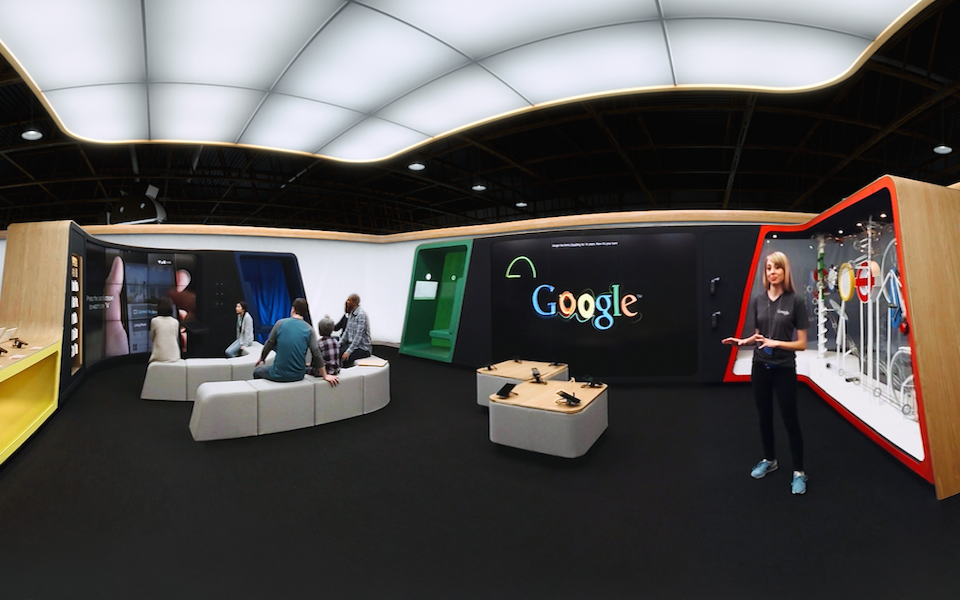
      Google Shop at Currys VR Tour - screenshot
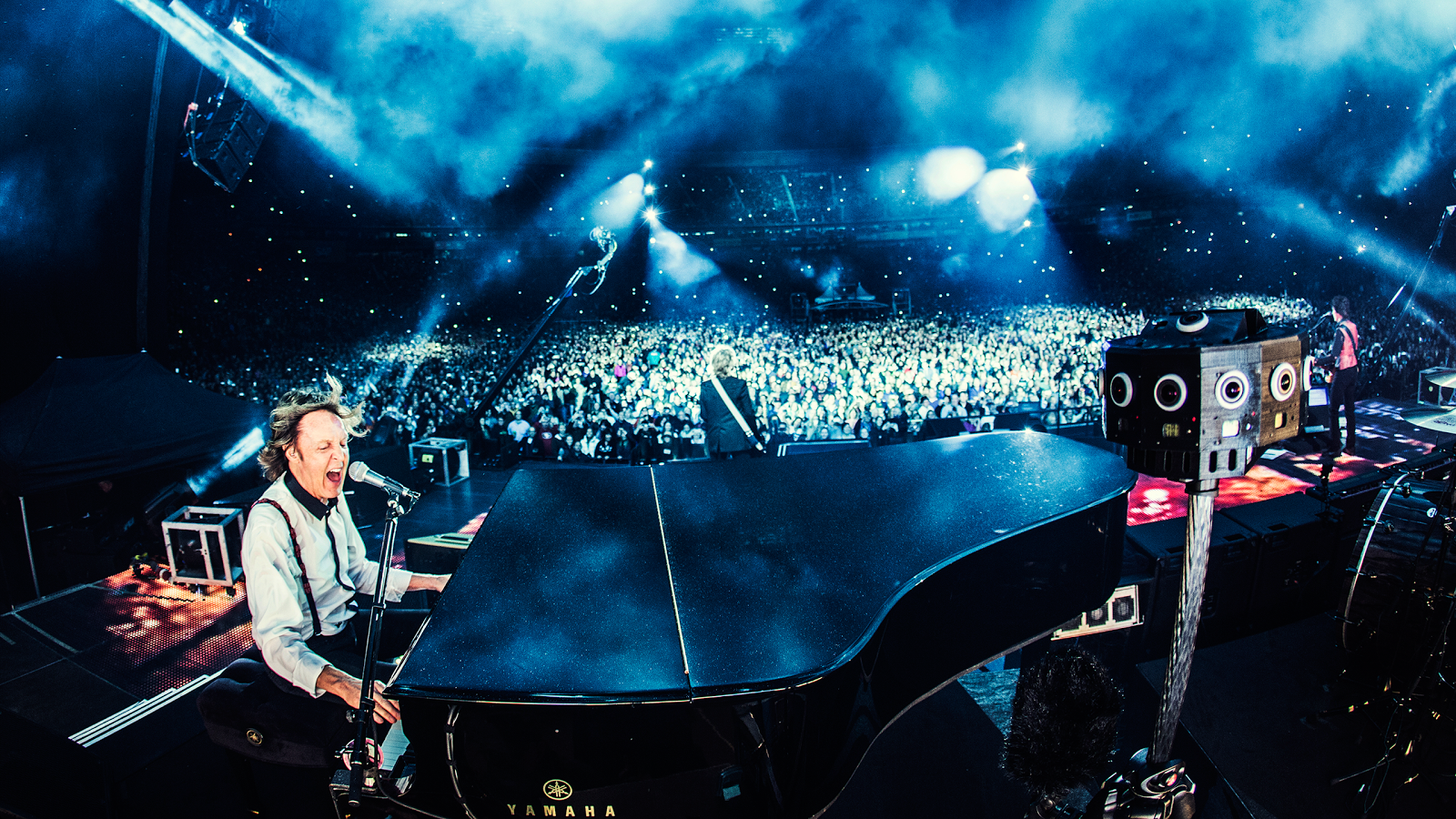
      Paul McCartney - screenshot
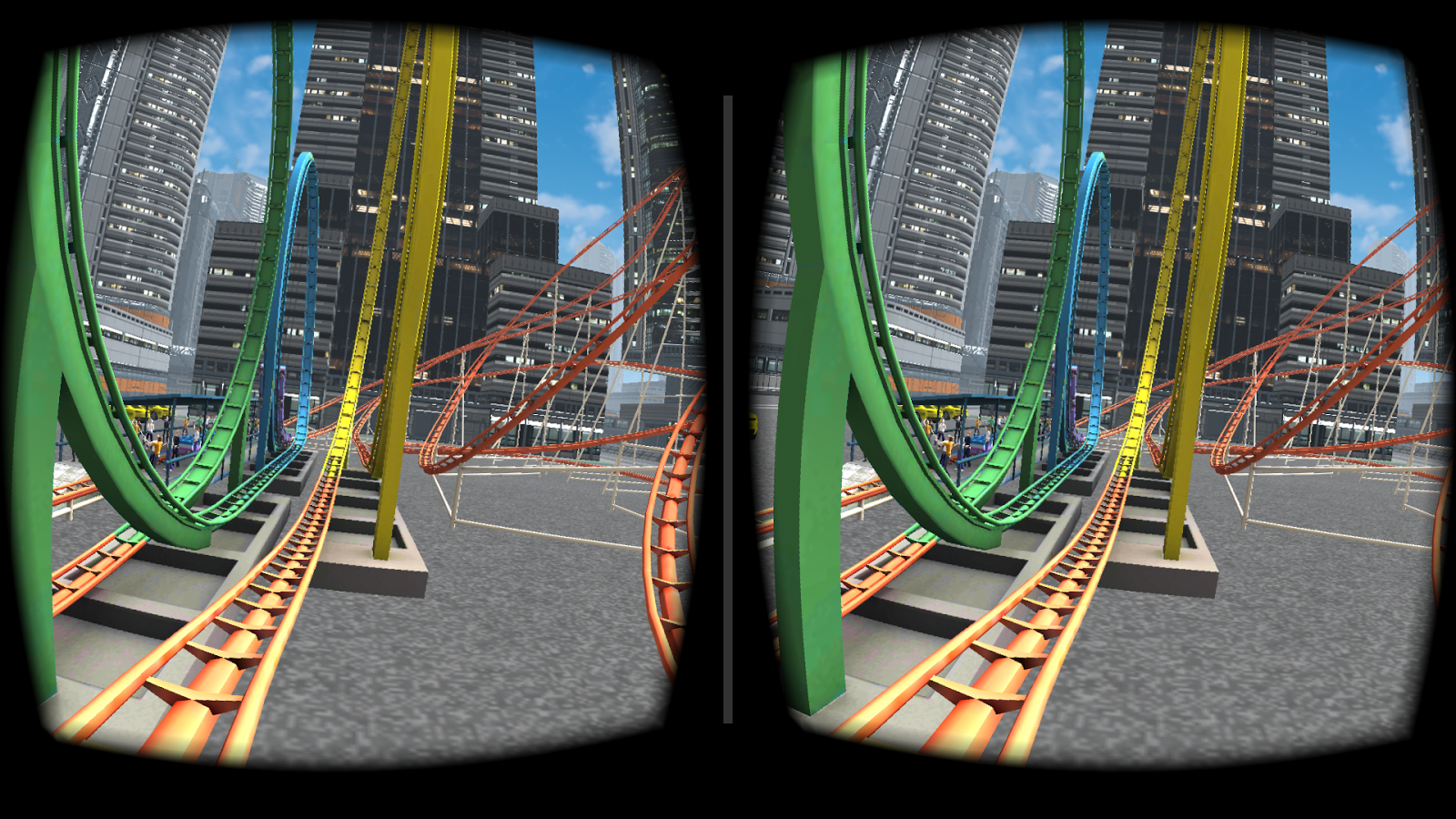
      VR Roller Coaster - screenshot
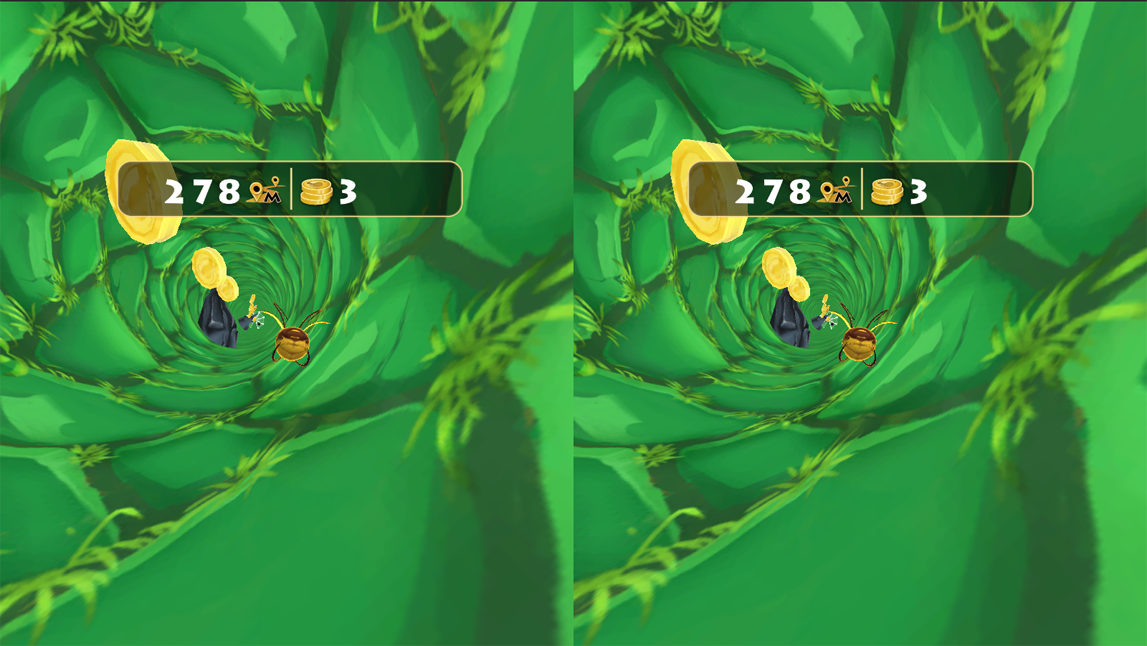
      Lamper for Google Cardboard - screenshot
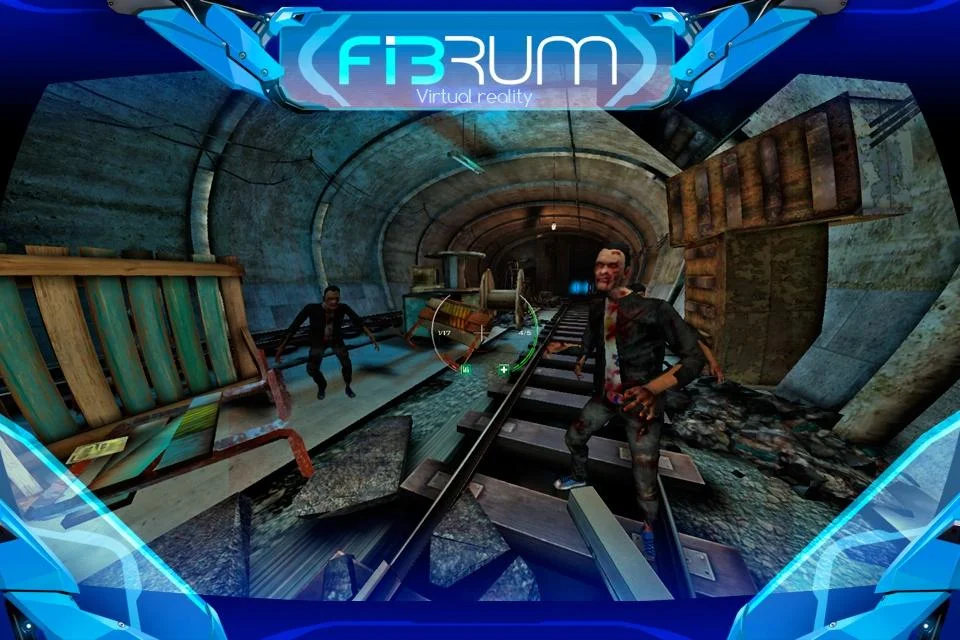
      Zombie Shooter VR - screenshot
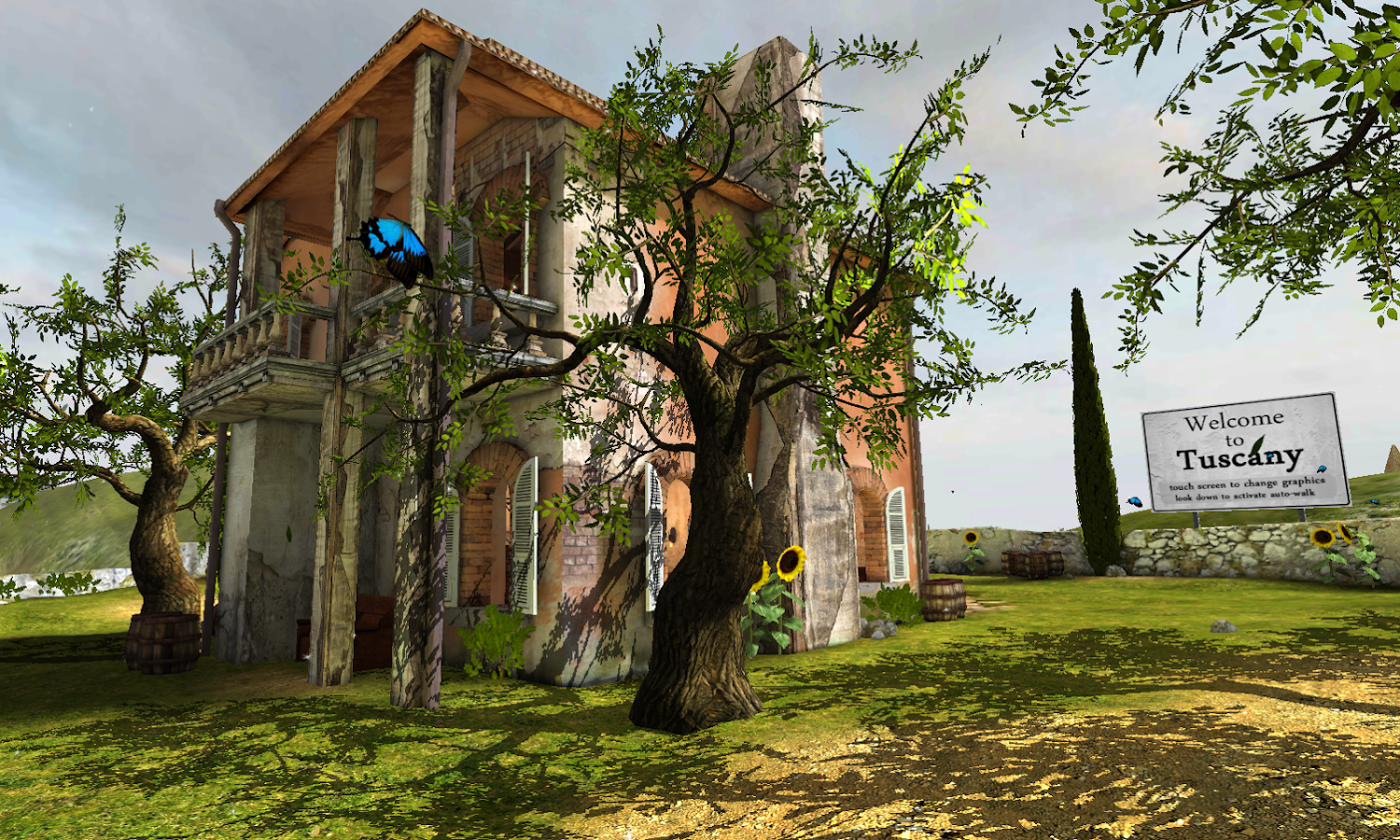
      • Después de una buena matanza (virtual) toma el reposo del guerrero: Tuscany Dive
      Tuscany Dive - screenshot

      Como puedes ver tienes en tu mano casi todo lo necesario para meterte de lleno en la Realidad Virtual, el futuro está aquí y lo llevas en el bolsillo.

      Todos tenemos un amigo friki al que le puede interesar este artículo; compártelo. Pero sólo si te cae bien, si no que se fastidie. 

      Traductor

      ¿Estás visitando la nación miao y no te enteras de lo que te hablan?¿Necesitas cerrar un contrato en maorí?¿Te has perdido en las profundidades de Pakistán donde solo hablan urdu? ¿A quién no le ha pasado? Menos mal que tenemos el traductor de Google. Eso sí, cuida con perderte en la antigua Roma, todavía no hay lenguas muertas para viajeros en el tiempo... ¿O sí?

      La aplicación de traducción de Google como su nombre indica traduce pero no sólo es un diccionario donde buscar palabras sueltas, también te permite buscar expresiones e incluye funciones muy interesantes que lo convierte en compañero inseparable.
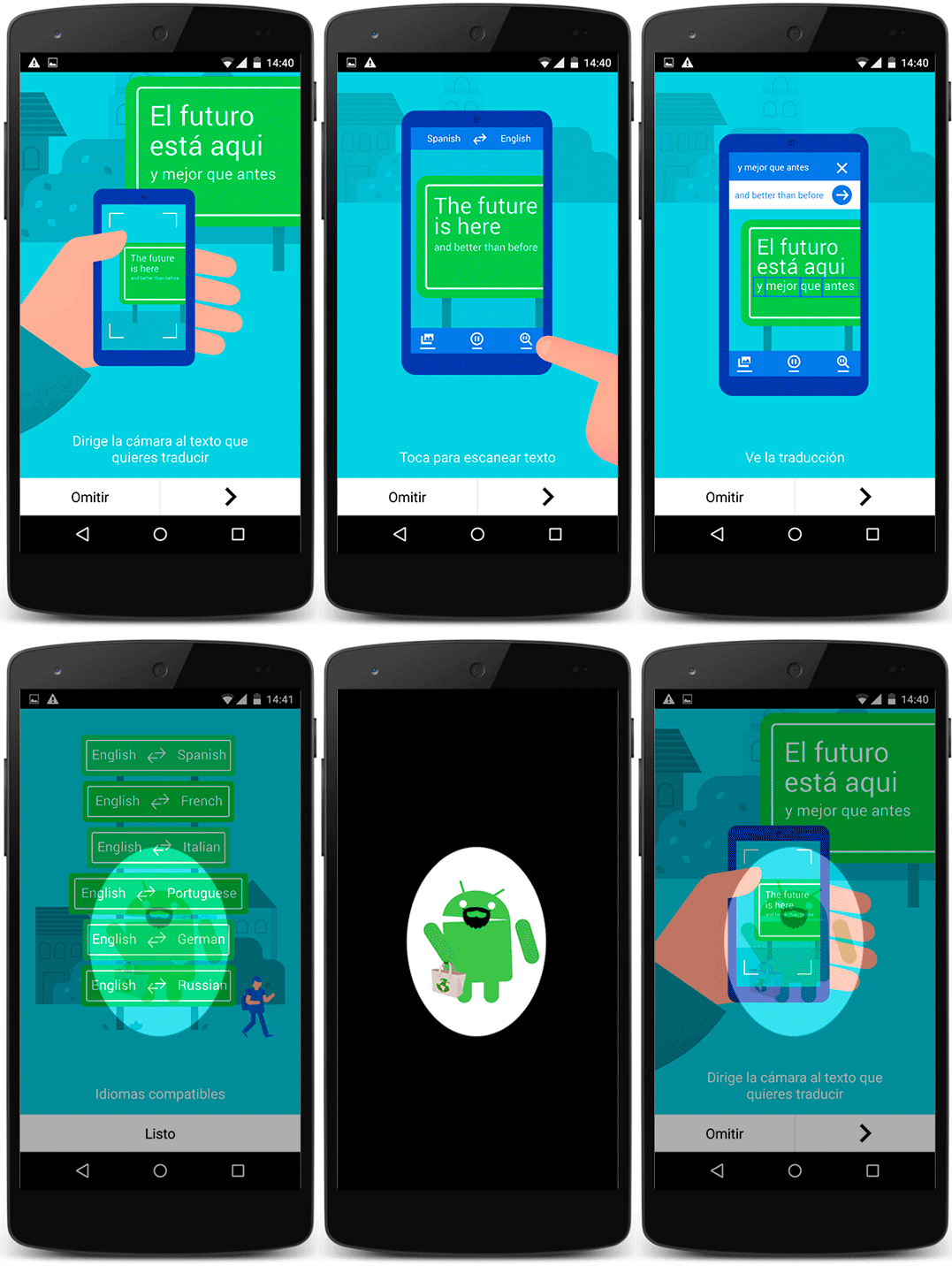
      Conforme vas escribiendo ves cómo traduce y si lo prefieres puedes escribir a mano. También va a ser capaz de traducir en tiempo real lo que enfoques con cámara y si no fuera suficiente prueba a dictarle... ¡Ah! Y si no estás seguro de la pronunciación será capaz de traducir en voz alta.

      ¿Cuándo usar?

      Cada día más te enfrentas a más textos en varios idiomas. Una web, la carta de un restaurante tan “cool” que no pueden poner los nombres en español, las instrucciones de un producto que has comprado online. En estas ocasiones llevar un traductor tan potente será de gran ayuda. Pero se tornará vital cuando estés de viajando. Con 90 idiomas disponibles el reto es encontrar un destino dónde no te sea útil.

      Lo básico

      Elegir los idiomas.

      Empieza definiendo el idioma a traducir y el idioma al que traducir. Pulsa para elegir el idioma. Elige detectar idioma si no tienes claro el idioma de origen, sí, puede pasar.
      Las flechitas entre los dos idiomas permite intercambiar el idioma original y destino. Muy útil si estamos en una conversación. Un pequeño detalle: las flechitas no funcionan si el idioma origen es detectar idioma.
      Traductor_basico_idiomas.gif
      Opciones de idioma
      Aunque lo trataré en un futuro post ya te adelanto y puedes ver en la imagen anterior la posibilidad de descargar idiomas para evitar consumir datos. Fundamental cuando vayas al extranjero para no arruinarte con las prohibitivas e indecentes tarifas en itinerancia.

      Traduce de un escrito

      Por defecto te aparecerá la pantalla para que escribas, también puedes pegar un texto. Empieza y verás que va traduciendo conforme escribes. Pulsa la flecha azul cuando hayas terminado para acceder a la pantalla de traducción donde tendrás nuevas funciones.
      Si pulsas el icono garabato o el teclado cuando aparece el teclado entrarás en modo escritura táctil, dónde preferiblemente con ayuda de un stylus o lápiz digital, puedes escribir directamente en la pantalla.  Pulsa la flecha azul para acceder a la pantalla de traducción
      Traductor_basico_manual.gif
      Traducción escrito a mano

      Traduce de una foto

      En la pantalla de inicio pulsa el icono cámara para hacer una foto y que se traduzca en el momento. Por ahora sólo funciona con algunos idiomas. Apunta con la cámara, pulsa escanear y pasa el dedo por el texto a traducir.
      Word Lens Spanish GIFTraductor_basico_cámara.gif
      Traducción simultánea cámara
      Traducción cámara

      Traduce de voz

      En la pantalla de inicio pulsa el icono del micrófono y empieza a hablar. Pulsar los distintos idiomas o el cuadradito le indicará a Google que en una conversación cambia el interlocutor y por tanto el idioma origen.

      Otras Utilidades

      Pulsa el icono del altavoz para que el teléfono lea en voz alta el texto. Bien para hacerte entender, bien para aprender la pronunciación
      Pulsa la estrellita para guardar una traducción que uses con frecuencia. En Menú > ajustes > consumo de datos > marca sincronizar vocabulario para tener tus traducciones disponibles en cualquier dispositivo.
      Pulsa el icono de dos folios para copiar el texto traducido y utilizarlo en otra aplicación
      En menú tienes la omnipresente opción compartir de Android.
      También en el menú encontrarás Pantalla completa, que es una opción guay y pone la traducción lo más grande posible.
      Iniciar conversación abre el modo conversación para entrada por voz y además empieza la conversación con el texto traducido.
      Como última opción del menú traducción inversa hará lo previsible, el texto traducido pasará a ser el texto a traducir
      Traductor_basico_otras_funciones.pngTraductor_basico_pantalla.pngtraductor_basico_otras_funciones2.png
      Otras funcionesPantalla completaMenú otras funciones


      Google Fit.


      Han pasado las fiestas y con ellas los excesos. Ahora toca cuidarse y empezar con la operación bikini. Y cómo no, Google te puede ayudar con tus propósitos de inicio de año con Fit.

      Una aplicación de "auto-cuantificación" o "auto-seguimiento" que permite medir tu actividad física y te ayuda a conseguir tus objetivos de salud. Fit utiliza los sensores del móvil y el podómetro (en los modelos que cuenten con él) para detectar cuánto te mueves y si estás andando, en bici o corriendo y lo registra sin un consumo de batería significativo. Manualmente puedes hacer un seguimiento de tu peso, y si quieres, registrar otras actividades. Está disponible para dispositivos a partir de Ice Cream Sandwich 4.0+
      Fit-Inicio.gif
      Bienvenida

      Cuando usar Fit

      Si tienes un objetivo de salud o simplemente para cuantificar tu actividad física puedes utilizar Google Fit.
      Una vez que lo activas estará siempre pendiente de tus pasos y medirá cada uno que des. Debido a que está trabajando siempre en segundo plano no requiere que la actives para que empiece a medir. De esta manera tanto si te levantas del sofá a por una cervecita como si corres 20 segundos tras el autobús como si sales a correr cinco horas, todo cuenta para Fit haciendo que alcanzar tus objetivos sea más sencillo. Y sin que tu tengas que hacer otra cosa que moverte.
      También puedes utilizar Fit para hacer un segumiento de tu peso y si quieres para tener un registro más extenso de actividades deportivas. Cuenta con más de 100 actividades.

      Continuamente hay novedades y más funciones en Google Fit: Fit: Novedades 1.52 y Google Fit. Supera el reto de 30 días

      Lo básico

      Una vez que pasas las pantallas de bienvenida iniciales lo único que tienes que hacer es moverte. Cuando vuelvas a abrir la aplicación te mostrará los pasos o el tiempo que has andado, así como lo que falta para alcanzar tu objetivo.
      Actualizado: En la v 1.52 se incluyen nuevos medidas como calorías y distancia 

      Fit-Principal.gif
      Pantalla principal

      Marcar un objetivo

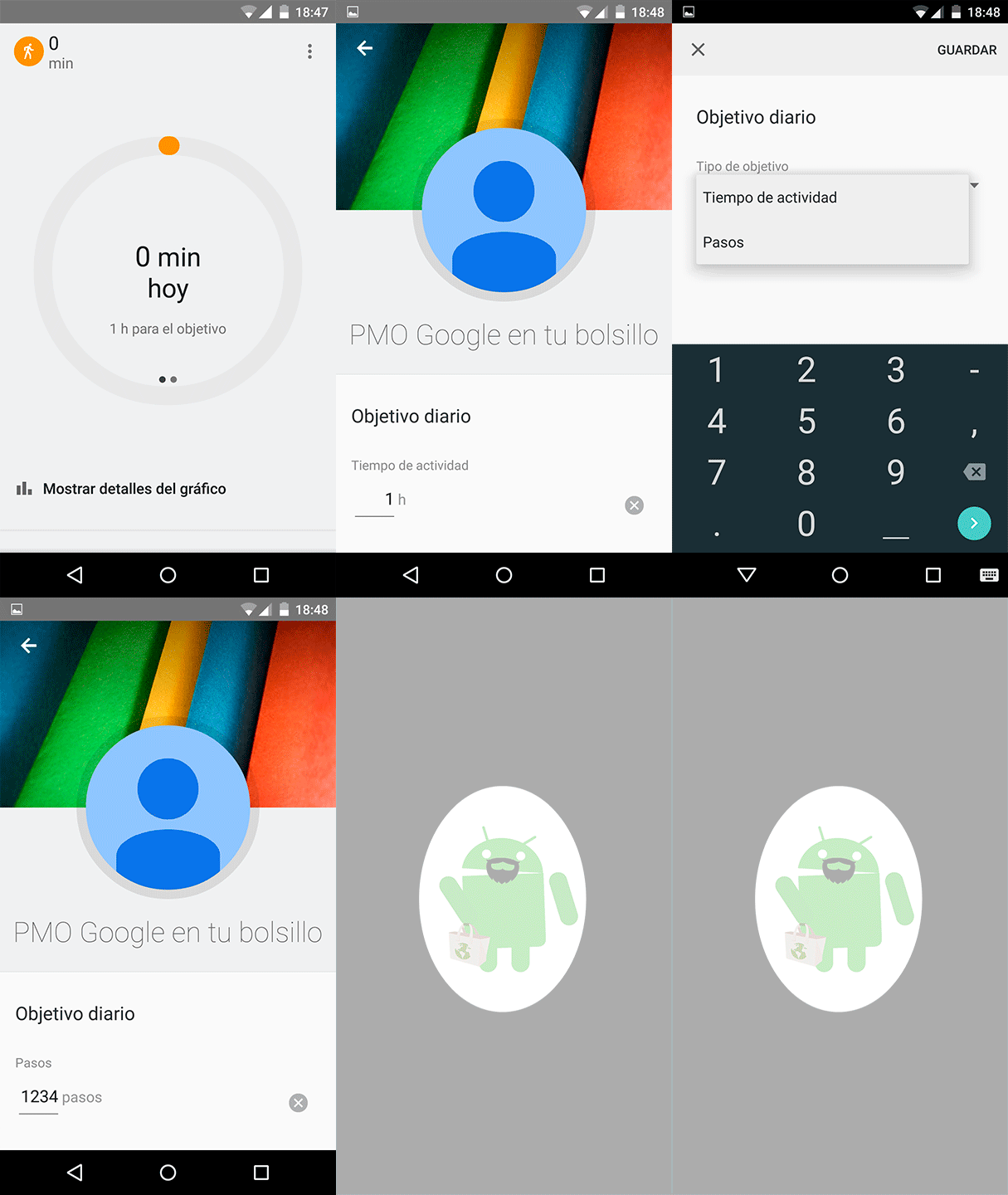
      Por defecto Fit trae un objetivo de 1 hora o 6000 pasos
      ActualizadoEn la v 1.52 se incluyen nuevos medidas también en los objetivos
      Accede a menú > ajustes. En la primera pestaña, Objetivo Diario te muestra el objetivo actual. Puedes modificarlo directamente y si quieres cambiar el tipo de objetivo, por tiempo o pasos, tendrás que eliminar el anterior y añadir uno nuevo. Al eliminar el objetivo aparecerá la opción Añadir nuevo.
      La pantalla principal muestra tu progreso del día y lo que falta para alcanzar el objetivo. Si no tienes un objetivo diario indica lo que resta para llegar a tu media. Pulsa sobre el progreso del día para alternar entre tiempo y pasos.
      Bajo el círculo con el progreso diario del tienes la opción Mostrar detalles del gráfico que dibuja un gráfico histórico de tu actividad. Pulsa sobre cada icono para mostrar u ocultar esa actividad.
      Fit-Objetivo.gif
      Añadir o Modificar Objetivo


      Peso

      En menú > Añadir tu peso le indicas a Fit tu peso para un determinado día. No es imprescindible llevar un control del peso, y si lo haces no tienes que añadirlo todos los días, eso ya dependerá de tu interés en medir tus progresos. Incluso tengo entendido que los médicos recomiendan que se mida una vez a la semana en lugar de todos los días. La aplicación utilizará los datos que tenga para dibujar los gráficos. Ten cuidado pues por ahora no es posible eliminar información del peso.
      Fit-peso.gif
      Añadir Peso

      Añadir actividad

      Como decía al principio del post es posible añadir actividades concretas. Hay más de 100 actividades así que será difícil que no encuentres la tuya. Fit calculará en base a la actividad y la duración los pasos que has dado. Si el teléfono a estado quieto, no parece propio llevar el móvil mientras juegas a fútbol, sumará los pasos a la cuenta del día. Si durante la duración de la actividad ha registrado movimiento lo contabilizará como parte de la actividad.
      Fit-Actividad.gif
      Añadir Actividad

      Google Keep. La sencillez por bandera

      Aunque recientemente ha añadido nuevas funciones bastante completas la aplicación de notas y recordatorios de Google destaca por su simplicidad y potencia.

      Cuando hay que tomar una nota agradezco no tener que pasar por varias pantallas u opciones. Google se enfrenta a sus competidores con esta premisa como bandera. Sin embargo también cuenta con algunas funciones muy interesantes. Cuando hayas creado la nota convertirla en recordatorio por hora o ubicación es muy sencillo, así cómo compartirla.

      ¿Cuándo usar Keep?

      Utiliza Keep cuando tengas que tomar una nota rápidamente. Si quieres apuntar un teléfono  utiliza Keep para ahorrarte entrar en contactos > buscar al contacto > ver > editar > nuevo teléfono > apuntar > guardar. Con Keep entras > apuntas > listo y cuando tengas unos minutos lo copias y lo apuntas en contactos. Además puedes crear un listado o tomar una nota por dictado e incluso haciendo una foto. Puedes utilizar Keep para recordatorios por ubicación. Al pulsar añadir recordatorio además de fijar una fecha y hora puedes establecer una ubicación para que al llegar al lugar seleccionado te muestre una notificación, Así nunca se te olvidará esa tarea que dejaste pendiente el viernes en el trabajo o comprarle unas rosas a tu esposa al pasar por la floristería. También es posible compartir notas, un listado de películas que queréis ver, recetas que queréis probar o tareas de un trabajo escolar en equipo. 

      Lo básico

      Actualizado. La versión 3.1 cambia la interfaz y las notas se crean desde el botón + Keep: Novedades 3.1 y Revisa también los cambios de la versión 3.2
      Cuando abres Keep por vez primera ves unas notas de colores con indicaciones sobre su funcionamiento. Sobre las notas hay un cuadro de texto blanco para que pulsándolo crees tu primera nota. Escribe lo que quieras y pulsa intro en el teclado para guardarla. Ya tienes tu primera nota. Cuando creas una nota rápida puedes pulsar sobre el icono de la paleta para ponerle uno de los ocho colores que ofrece y sobre el cuadradito que hay bajo la paleta para abrir el editor y acceder a todas las funciones. También puedes acceder al editor antes de empezar a escribir pulsando el primer icono bajo el cuadro de texto.
      keep.- Inicio.gif
      Vista de Notas

      Crear una lista

      Las listas son elementos marcables. Puedes usar las listas para los ingredientes de una receta, las cosas que llevas en la maleta o una práctica muy recomendable; para apuntar métodos de trabajo de tareas que hagas cada cierto tiempo.  Pulsa el segundo icono bajo el cuadro de texto "añadir una nota rápida" y accederás al editor de notas en modo lista. La diferencia con una nota normal es que aparecen casillas de verificación a la izquierda de cada línea. Con ellas puedas marcar un elemento como hecho y con el los puntos de la izquierda puedes ordenar los elementos de la lista.
      En menú > Ajustes de listas puedes configurar si quieres que los nuevos elementos se añadan al principio o al final de la lista y si los elementos marcados se quedan en su sitio o van al final de la lista para no molestar.
      Keep.- Lista.gifKeep.- lista ajustes.png
      Editor de listaAjustes de lista

      Crear una nota de voz

      Ya puedes ser cómo uno de esos tipos que salen en la tele que a cada momento graban sus geniales ideas. Pulsa el icono del micrófono y dicta la idea para tu novela, proyecto o app. Te permite almacenar tus pensamientos tan rápido cómo seas capaz de hablar. Google Keep te mostrará el texto de lo que ha entendido y también tendrás disponible la grabación para reproducirla cuando quieras.
      Keep.- Nota de voz.png
      Editor de Nota de voz

      Crear una nota con la cámara

      Para los más creativos esta opción permite añadir varias imágenes. Yo he puesto hasta 16 y aún permitía más. Pulsa el icono de la cámara que abre un cuadro de diálogo en el que puedes elegir entre hacer una foto o elegirla de la galería. Cuando tengas la foto de la cámara o la galería podrás completar la nota con un título, una descripción o una lista. Si la imagen contiene texto pulsa menú > Texto de la imagen guardado para añadir en la descripción el texto que contiene la imagen.
      Keep.-Nota foto.gif
      Crear nota con imágenes

      Recordatorios

      En cualquier nota, al final de la misma pulsa sobre añadir recordatorio y verás las opciones. Pulsa sobre mañana para elegir la fecha y sobre el siguiente mañana para elegir la hora. Por defecto el recordatorio es de fecha y hora pero pulsa sobre el icono del reloj y podrás elegir recordar por ubicación para que te avise al llegar a un lugar.
      Keep.-Recordatorio.gif
      Crear Recordatorio
      Actualizado. En la versión 3.1 aparece la opción de crear recordatorios recurrentes: Keep: Novedades 3.1
      Actualizado. En la versión  3.2 puedes crear un nuevo tipo de notas con dibujos Keep: Novedades 3.2 (Pinta y colorea)

      Compartir nota

      El modo edición de cualquier nota muestra arriba a la derecha varios iconos. El icono de una persona con el signo más te permite compartir una nota con el email de otra persona. Al compartir una nota le llegará un email al invitado. Que podrá acceder a la nota y modificarla. Excepto cambiar el color y ordenar los ítems de una lista, todos los demás cambios se verán reflejados en la nota común. Un invitado puede abandonar la nota compartida pulsando menú salir de la nota. El creador y anfitrión de la nota no puede salir de la misma, sólo eliminarla. Al eliminarla todos los invitados pierden el acceso a la misma. Para dejar de compartir una nota pulsa sobre el icono de la persona y en la siguiente pantalla pulsa la cruz que aparecerá a su derecha.
      Keep.-Compartir.gif
      Compartir nota

      Otras opciones

      Seguimos en la vista de edición
      • Pulsar el icono de la paleta para cambiar el color de la nota.
      • Pulsa el icono de la cámara para añadir una foto a la nota. Como ya hemos visto una nota puede tener varias fotos.
      • El último botón permite archivar la nota. No se elimina y estará disponible en el menú lateral.
      Keep.-Otras opciones.gif
      Todas las opciones
      Keep permite seleccionar varias notas. Haz una pulsación larga sobre una nota para seleccionarla, a continuación ve pulsando las otras notas. Cuando las tengas todas, con los iconos de arriba a la derecha puedes:
      • Modificar los recordatorios de todas las notas seleccionadas
      • Cambiarles el color
      • Archivarlas y
      • Eliminarlas.
      • Si sólo tienes seleccionada una nota la podrás mover para cambiar su posición.
      El menú lateral te permite filtrar las notas según estén activas, tengan un recordatorio, estén archivadas o en la papelera. Sólo hay alguna opción distinta en la vista de la papelera pues con el botón menú podrás vaciarla, en cualquier caso a los 7 días de eliminada una nota esta desaparece para siempre de la papelera.
      Keep.-Lateral.gif
      Menú Lateral
      Finalmente la última opción del menú lateral te permite enviar sugerencias a Google que siempre son bienvenidas. 
      Haz uso de todo el material que te venga en gana. Sólo procura no olvidarte de enlazarme. Con la tecnología de Blogger.