Mostrando entradas con la etiqueta Inbox by Gmail. Mostrar todas las entradas

Recordatorios y Mail a un clic con los widgets de Inbox

Si escribes correos con frecuencia desde el móvil reconocerás que cinco pulsaciones son demasiadas para empezar a redactar. Con los widgets de Inbox puedes ahorrarte cuatro pulsaciones tanto para redactar correos como para crear recordatorios.
Inbox es "el otro gestor de correo" de Google que por medio de las agrupaciones automáticas y funciones como posponer y recordatorios te ayuda a gestionar tu correo como si fueran tareas. Para mi es un imprescindible.
Si no conoces Inbox by Gmail te recomiendo que revises los artículos sobre el mejor producto de Google (con permiso de Maps) Artículos de Inbox
Algo que puede que no sepas es que Inbox incluye dos widgets que actúan como accesos directos a crear un recordatorio y a redactar un correo. Y que te serán de gran utilidad si como yo utilizas los recordatorios constantemente o si escribes varios correos al día. Tan sencillo como en tu launcher entrar al apartado de widgets, buscar los de Inbox, seleccionar la cuenta de Google para la que quieres que apliquen los recordatorios o se envíen los correos y ponerle un nombre al widget. Puedes tener tantos widgets de Inbox como quieras para usarlos con distintas cuentas. También puedes para la misma cuenta pero no serviría de nada.
Añadir los widgets de Inbox (Correo y recordatorio)
Añade los widgets para crear correos y recordatorios al momento.
Su utilidad es innegable aunque aún hay un método más rápido para crear recordatorios: "Ok Google" de Google Now. "Ok Google. Recuérdame comprar el pan a la una y media". Para enviar un correo puedes decir "Ok Google. Escribir correo a Mamá". ¿Qué método prefieres?

Inbox mejora adjuntar imágenes


Vivo con miedo, temeroso. Cada vez que abro mi FeedlyReader (cómo te añoro Google Reader) sufro. ¿Anunciarán hoy el cierre de mi amado Inbox by Gmail? Pero no, parece que la lucha fratricida continúa. Cada nueva mejora en Inbox, por mínima que sea supone una gran alegría y alborozo para mi. El proyecto sigue y me planteo si será posible que Gmail e Inbox tengan muchos años por delante. En cualquier caso: Tenemos una bonita novedad en Inbox.
Actualizado: Inbox está sufriendo cambios y mejoras continuamente, usa las etiquetas Inbox by Gmail y Novedades para encontrarlas todas. Si no conoces Inbox te recomiendo estos artículos Inbox by Gmail e Inbox by Gmail; Ajustes

El caso es que se ha mejorado la manera de enviar adjuntos, ahorrante algunas pulsaciones. En Google saben muy bien que cada clic cuenta, que lo que más compartimos son imágenes y que normalmente las más recientes así que esta característica nos hace más sencillo -y visualmente más elegante- compartir las últimas imágenes. En detrimento de otros tipos de archivo, todo hay que decirlo.

Como se ve en el gif al pulsar el clip Attach para adjuntar un archivo se abre un acceso directo a la cámara y un carrusel con las 50 imágenes más recientes. Sólo tienes que hacer una foto o elegir la que quieres compartir y pulsarla para que se adjunte al correo. Mola pero... ¿y los vídeos, Google? ¿Será el siguiente paso?
Inbox_Carrusel_fotos.gif
El carrusel de fotos de Inbox

Nótese que bajo el carrusel también se ofrece un acceso al infame explorador de archivos de Google que te permite adjuntar documentos, vídeos, pdfs, etc tanto de tu dispositivo como de Drive o contenido de Google Fotos. Y un último apunte. En Gmail todavía no tienen esta característica 😃

Si te interesa Inbox by Gmail aquí tienes todos los artículos de características y trucos: Artículos Inbox.

Organiza y comparte tus viajes con Inbox

Hace ya un tiempo que en Inbox encontramos la agrupación Viajes. Ya nos gustó y con las últimas novedades aún mucho más. Me sigue resultando sorprendente cómo pequeños cambios pueden ser tan relevantes, útiles y cómodos. Tener absolutamente toda la información de un viaje a dos clicks sin tener que buscarla correo a correo es una de ellas.
La agrupación Viajes consiste en que cuando Google detecta que te ha llegado un nuevo mail con una reserva de alojamiento, un vuelo, alquiler de coche, etc. los agrupa y extrae la información para unificarla en un resumen. Alguna vez se equivoca y por eso ahora puedes quitar y asignar mails.

Actualizado: Inbox está sufriendo cambios y mejoras continuamente, usa las etiquetas Inbox by Gmail y Novedades para encontrarlas todas. Si no conoces Inbox te recomiendo estos artículos Inbox by Gmail e Inbox by Gmail; Ajustes

Quitar y asignar correos a Viajes

Si no quieres que un correo se asigne a un viaje puedes quitarlo fácilmente, bien sacarlo fuera, bien moverlo a otro viaje. Cuando quitas un correo puede tardar un poquito en refrescar y actualizar la agrupación. 
Lo mismo pero al revés. Google no siempre se entera bien de que un correo pertenece a un viaje así que puedes asignarlos a mano. También puede tardar un poquito en refrescar. Incluso puede que no reconozca los datos del correo y aunque lo agrupe no pueda analizar la información. La única pega es que no puedes crear un nuevo viaje que no se haya detectado por Google.

Inbox_viajes_quitar.gif
Quitar y añadir mails a un viaje

Compartir viaje.

Sólo entra en un viaje concreto. Pulsa el icono compartir y podrás enviar todos los datos del viaje fácilmente y en un único correo a compañeros de viaje o familiares para que tengan toda la info en un sólo sitio. Es una maravilla poder enviar el plan de viaje. Google, toma nota del siguiente paso; que se actualice el plan de viaje con los cambios en las reservas.

Inbox_compartir_viaje.gif
Compartir tu viaje desde Inbox

Más cositas interesantes de Inbox by Gmail

Calendar: Añadir Recordatorios

¿Qué tienen en común Google Keep, Inbox by Gmail, Google Now y Calendar? Por fin cualquier recordatorio que crees en uno de ellos ahora lo verás y podrás gestionarlo en cualquiera de los otros tres servicios.

Cuando crees un recordatorio tendrás que decidir en que servicio quieres crearlo aunque luego lo verás y podrás gestionarlo en los cuatro productos. A Google le preocupa que cumplas tus deberes y vas a ver los recordatorios hasta en la sopa.

Calendar_Crear_Recordatorio.gif
Crear un recordatorio en Calendar
Aunque en los cuatro puedes crear recordatorios hay diferencias. En Calendar no puedes establecer una alerta por ubicación... por lo menos por ahora. Sin embargo sólo en Calendar e Inbox aparecen las sugerencias y sólo en Keep puedes darle formato de lista, poner imágenes, fotos, dibujos o notas de voz.

Inbox Novedades 1.8


Un gran salto cualitativo en esta actualización de Inbox; Google lanzó un concepto y ahora se convierte en un producto de pleno derecho. Y lo que es más, queda manifiesto que Google nos escucha pues estas son las actualizaciones que pedíamos los usuarios.
El que no cambien a la versión 2.0 y se mantengan en la 1.x augura que se avecinan cambios de más nivel.
Actualizado: Inbox está sufriendo cambios y mejoras continuamente, usa las etiquetas Inbox by Gmail y Novedades para encontrarlas todas. Si no conoces Inbox te recomiendo estos artículos Inbox by Gmail e Inbox by Gmail; Ajustes

Resumen para los AnsiaViva

Las nuevas opciones de Inbox que ya esta abierto para todos, deshacer envío, viajes, Keep y la firma en cada cuenta.

Inbox para todos

Ni necesitas pedir invitación ni instalarlo previamente en un Android 4.1+. Puedes acceder directamente desde tú navegador escribiendo inbox.google.com. Si tu navegador es Internet Explorer éste es un buen momento para cambiarlo. También puedes instalar la aplicación en tu dispositivo Android 4.1+ o iOs y probar este nuevo concepto de productividad.

Firma

La queja sobre Inbox más recurrente en los fotos de ayuda ya está solventada. Puedes añadir una firma en cada una de tus cuentas. Eso si, sin dibujitos ni filigranas, sólo texto plano y la misma en la web como en el móvil. ¡Atención! que esto es importante. La misma en la web que en el móvil quiere decir que si pones en el móvil "Enviado desde el móvil disculpa errores de tecleo" se actualizará en la web y lo mostrará igual cuando envíes desde el PC.

Añade la firma en cada cuenta de Inbox
Agregar una firma (será la misma para la web)

Keep

Me encanta; a la integración de los recordatorios de Google Now se le añade integración de los de Keep. A partir de ahora, al crear cualquier nota y añadirle un recordatorio llegado el momento te avisará también en Inbox. Se cierra el círculo y ya están centralizados todos los recordatorios en un dado sitio... Oh! Wait ¿Y las notificaciones de calendario? Por mi parte veo bien que sigan por separado pues su importancia es mayor, al ser eventos suelen involucrar a más personas y no son algo que normalmente puedas dejar para otro momento. No son tareas que puedas hacer cuando mejor te parezca, son sucesos que van a pasar.
Actualizado (13/12/15)  Y sin embargo: Calendar: Añadir Recordatorios
Recordatorios de Keep
Integración con Google Keep

Deshacer envío

Una función muy aplaudida en Gmail ahora también disponible en Inbox son esos segundos en los que se te permite deshacer el envío. Por supuesto es un poco trampa, pues realmente Google no debe entrar en un buzón de correo y quitar un correo ya entregado. Lo que hace es retrasar la entrega unos segundos, lo justo para que te lo pienses y que en caso de no deshacerlo el retraso sea imperceptible.

Deshacer el envío de correos
Ouch! ¡Cancela, Cancela!

Viajes

La última gran novedad es que la categoría viajes mejora y se convierte en una suerte de súper-categoría bajo la cual los emails recibidos de reservas, vuelos, y hoteles se agrupan por destino del viaje.
Actualizado: Consulta las novedades en la agrupación Viajes en el artículo Organiza y comparte tus viajes con Inbox
Nueva agrupación de los viajes
Boundle de Viajes
Tus amigos te agradecerán que compartas, tus enemigos no. Comparte sólo con los amigos.

Android: Notificaciones filtradas y por correo

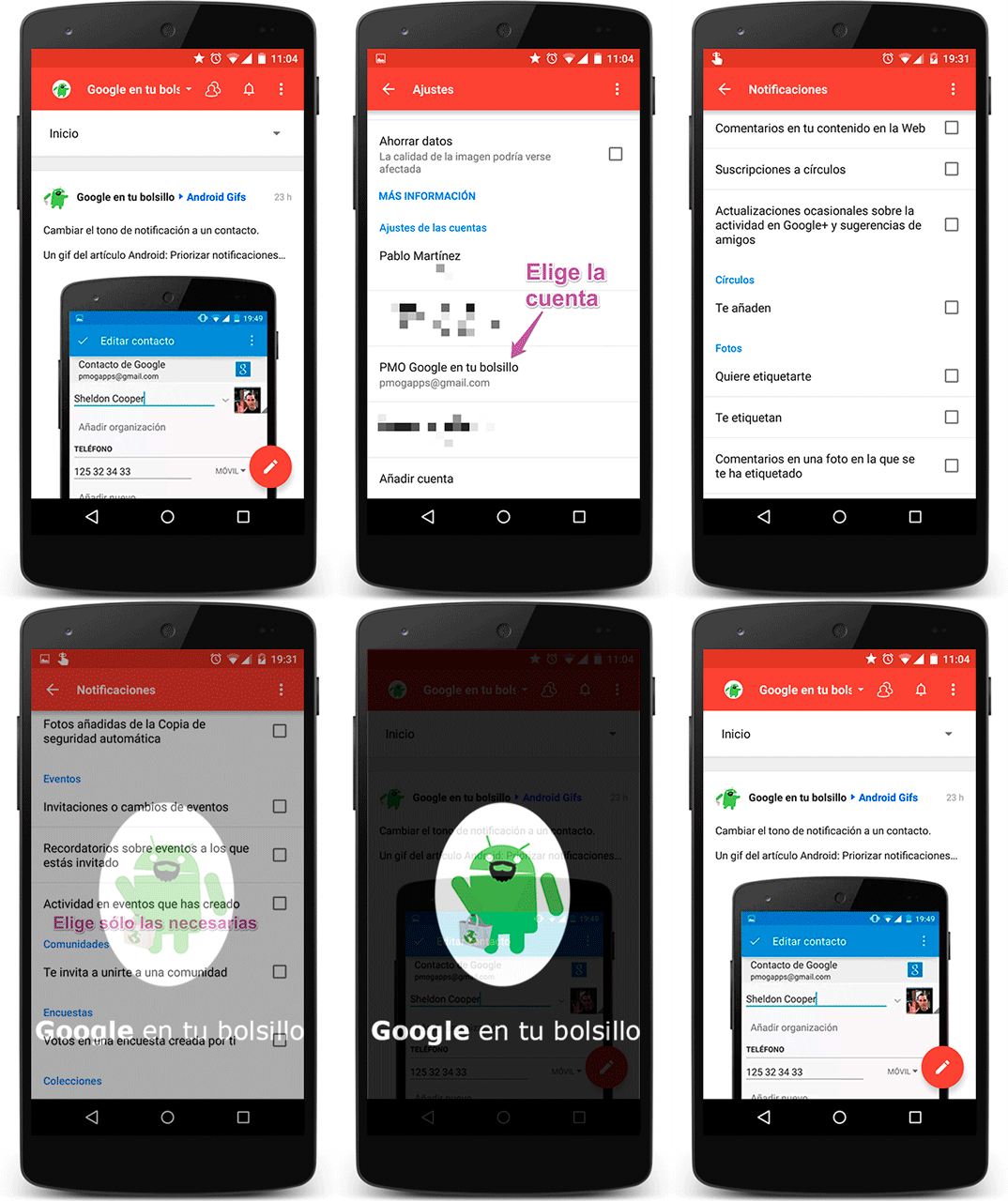
Ya hemos visto en anteriores artículos cómo silenciar una aplicación y cómo priorizar las notificaciones. A estas alturas ya tendrás tu Android super optimizado para recibir las notificaciones justas y sólo las necesarias. Aviso; con esta última entrada sobre las notificaciones pues podrías alcanzar el nirvana de la productividad.

Resumen para los AnsiaViva

Revisa las apps que permiten seleccionar qué conceptos se notifican. Usa el mail para centralizar notificaciones.

Filtrar notificaciones

Hay aplicaciones, especialmente las redes sociales, que te ofrecen distintos tipos de notificaciones. En Google+, Twitter, Facebook y otras aplicaciones y redes sociales puedes indicar que quieres que te notifique cuando te mencionan, cuando tienes un nuevo seguidor, cuando te escriben, cuando te etiquetan, etc, etc, etc.
Los gestores de correo también permiten segmentar sus notificaciones según la etiqueta a la que llegan los correos.
Los chats como Hangouts y Whatsapp suelen tener menos opciones pero sí que permiten silenciar las diferentes conversaciones.
Ya sabes que no todas las notificaciones son importantes. Revisa este tipo de aplicaciones y elige bien qué te va a molestar para estar al tanto de lo importante y que no te entretengan con banalidades.

Android_segmentar_notif_g+.gifAndroid_segmentar_notif_Hangouts.gif

Gestiona Notificaciones con el correo

Cuando participas en una red social, Google+, Facebook, Twitter, la que sea. Es fácil que en algún momento tengas continuas interacciones, aunque sólo sean publicaciones de las personas a las que sigues. Si a cada notificación de nuevo contenido, seguidor, mención, foto, mensaje, interrumpes tu tarea no harás otra cosa a lo largo del día. Quitar la notificación tampoco es la solución pues perderías noticias importantes. Silenciarlas es un avance pero ese icono constante en la barra superior te va a despistar aunque no quieras y entrarás en la red social cada vez que cojas el móvil.
En este caso, y muchos otros, configuro las notificaciones para que no me notifique en el teléfono y lo haga por email. Para mi todo son ventajas:
  • Puedes crear filtros para etiquetar y puedes elegir por etiqueta si poner una notificación prioritaria, un tono secundario, notificación silenciosa o mi favorita; la alerta "No-me-avises-que-ya-lo-veré-cuando-abra-el-correo". 
  • No tienes que estar buscando en las distintas redes. Todo está en tu correo y queda archivado.
  • No tienes que configurar varias aplicaciones, sólo el correo.
  • Cuando atiendes varias notificaciones similares juntas eres más productivo
  • Al elegir tú el momento tienes tiempo y las podrás atender como se merecen.

Si además utilizas Inbox el apogeo de la productividad llega al descubrir la opción "Mostrar grupo una vez al día". Puedes configurar Inbox para que los mensajes de una etiqueta se entreguen todos juntos a la mañana siguiente como vímos en Inbox by Gmail; Ajustes. Así cada mañana recibo un "reporte" de los nuevos seguidores en todos mis perfiles y una "revista" con las publicaciones del día.

Cada red social se configura distinto pero todas desde la web:
Android_segmentar_notif_Face_web.png
Notificaciones de Facebook al correo

Android_segmentar_notif_G+_web.png
Notificaciones de Google+ al correo

Android_segmentar_notif_Twitter_web.gif
Notificaciones de Twitter al correo
Comparte este artículo si crees que le puede ayudar a algún amigo. Los enemigos deja que se ahoguen en un mar de notificaciones inútiles.

Inbox: Novedades 1.5

Inbox by Gmail sigue su imparable marcha añadiendo funciones... y no, todavía no tenemos la firma. Pero llegará, que ganas tengo de dar esa noticia. Aún así no te pierdas las dos nuevas novedades que son muy interesantes.

Actualizado: Inbox está sufriendo cambios y mejoras continuamente, usa las etiquetas Inbox by Gmail y Novedades para encontrarlas todas. Si no conoces Inbox te recomiendo estos artículos Inbox by Gmail e Inbox by Gmail; Ajustes

Resumen para los AnsiaViva

Novedades en Inbox. Ajusta la hora predeterminada de posponer y nuevo atajo en los recordatorios.

Ajustes de Posponer

Como ya sabes, al posponer un correo o planificar un recordatorio Inbox ofrece algunas opciones predeterminadas para que te avise por la mañana, a primera hora de la tarde y tarde. Pues bien, ahora hay un nuevo ajuste de cuenta. Ajuste de posponer.

Ajuste de posponer: Te permite personalizar a qué hora quieres que suene la alarma cuando usas las opciones predeterminadas.
En mi caso la mañana empieza a las 8:00. Aunque me levante el despertador suene a las 7:00. Hasta que no llego al trabajo no soy persona, ni tiempo ni ganas de serlo. Por lo tanto la hora por defecto no me sirve y la voy a cambiar a las 8.00 de la mañana, así lo usaré para posponer los avisos del trabajo.

Inbox_1.5_posponer.gif


Hay que tener en cuenta que este ajuste, aún siendo general, cómo Inbox no tiene ajustes generales, aparece sólo en la cuenta principal y afecta a todas las cuentas. Sería perfecto si además permitiera cambiar la hora a la que quieres recibir los correos en etiqueta > ajustes > mostrar grupo. En fin... habrá que esperar.

Atajo en los Recordatorios.

En el primer artículo sobre Inbox by Gmail decía que al crear un recordatorio con la forma "Llamar a + contacto" te mostraba un enlace con el número de teléfono del contacto. Al pulsarlo realiza la llamada.
Ahora también puedes utilizar la fórmula "Email + contacto" para pasar directamente del recordatorio a escribir el mail.
Inbox_1.5_Recordatorios.gif


Me encantan estos truquillos porque cuando entras a ver el recordatorio no tienes que darle a completado, luego ir a buscar el contacto y llamarlo. Ese camino está plagado de distracciones.

Ya sabes que le puedes hacer la vida tecnológicamente más molona a tus contactos compartiendo este post.... a los que te caigan mal no, esos que se queden tecnológicamente obsoletos.

Inbox by Gmail; Etiquetas y filtros

Como ya he mencionado en posts anteriores Inbox by Gmail permite crear nuevas etiquetas y filtros y es este post lo explico con todo detalle

Actualizado: Inbox está sufriendo cambios y mejoras continuamente, usa las etiquetas Inbox by Gmail y Novedades para encontrarlas todas. Si no conoces Inbox te recomiendo estos artículos Inbox by Gmail e Inbox by Gmail; Ajustes

Etiqueta personal

El funcionamiento de las etiquetas personales es idéntico a las de categoría con la peculiaridad de que en las personales puedes crear filtros y en las de categoría ya vienen definidos.

Para crear una nueva etiqueta entra al menú lateral y desplázate hasta el final del menú donde está el botón Crear Nuevo. Aparecerá una ventana para que le pongas el nombre a la etiqueta. ¡Puedes añadir emoticonos!. Cuando aceptes el nombre pasas a la ventana de configuración de la etiqueta donde por fin encontramos los filtros. Pulsa en Añadir... para crear un filtro que seleccione los mensajes que irán a esa etiqueta.

Filtros

Al crear una etiqueta Inbox te ofrece la posibilidad de crear un filtro para etiquetar los correos conforme entran. Utiliza:
  • De para seleccionar los correos según el emisor
  • Para etiquetar según los destinatarios.
  • Asunto seleccionará los mensajes que contengan en el asunto el texto añadido.
  • Incluye para tener los mensajes con el texto añadido
  • Excluye sólo cogerá aquellos mensajes que no tengan en el cuerpo el texto.
Conforme vas configurando el filtro puedes comprobar a qué correos de los recibidos aplicaría.
    Tras poner el primer parámetro debajo aparecerá una Y... que te permite hacer filtros más complejos. Es el operador Y. Puedes hacer un filtro que seleccione los correos De... Y Para... Y con Asunto...

    Cuando termines pulsa Guardar. Al volver a la pantalla de configuración de la etiqueta aparece el resumen de tu filtro y justo debajo Añadir... estas ante el operador O. Ahora ya puedes hacer filtros del tipo De... O De... que si lo combinas con el parámetro Y salen filtros tal que: De... Y con Asunto... O De... Y Excluye...

    Algunas peculiaridades de los son filtros son que:

    • No son sensibles a las mayúsculas, véase que para los filtros da igual que pongas SUPERMAN que Superman que superman.
    • Son sensibles a los acentos Súperman no es equivalente a Superman
    • Incluye y Excluye se aplican a cualquier parte del mensaje. En consecuencia el filtro De: superman@gmail.com es equivalente al filtro Incluye: superman@gmail.com
    • Todos los operadores son literales y se refieren a palabras completas. Por lo tanto Incluye: super no seleccionará los mensajes en los que ponga superman
    • Por ahora los filtros sólo aplican a los correos que llegan, los que ya tienes hay que pasarlos a mano.
    • Los emoticonos en los filtros dan falsos positivos :(

    En el vídeo puedes ver cómo crear una etiqueta que llamaré Inbox, luego le hago un filtro pero antes de crearlo hay varias pruebas de filtros en el que se ve cómo afectan a un correo que me he mandado previamente.

    • De: pmogapps@gmail.com (mi)
    • Para: pmogapps@gmail.com (mi), correodethoreldelmartillo@gmail.com (Thor el del martillo)
    • Asunto: Prueba etiqueta Inbox
    • Cuerpo: Save the Cheerleader!
    Al final el filtro queda Para: pmogapps E Incluye: save the cheerleeder O Para Thor E Incluye: Thór

    Inbox by Gmail; Ajustes

    Seguimos con Inbox by Gmail, En este post explico todas las opciones de configuración; Notificaciones, Agrupación, opciones de recepción y ubicación


    Actualizado: Inbox está sufriendo cambios y mejoras continuamente, usa las etiquetas Inbox by Gmail y Novedades para encontrarlas todas.

    Ajustes

    Para entrar en Ajustes pulsa el botón menú y al final de la pantalla Ajustes.
    Lo primero que ves en la pantalla de configuración son los ajustes generales de notificación. Aquí puedes marcar o desmarcar las notificaciones de Mensajes Nuevos. Cuando las tengas activas ya te da opción de habilitar la vibración, la luz LED (si tu dispositivo la tiene) y Reproducir Sonido. Por ahora no permite elegir el sonido y tomará el que tenga por defecto el sistema.

    Acceso a los ajustesAjustes

    A continuación bajo el apartado Etiquetas se encuentra Ajustes y notificaciones de etiquetas. Al pulsarlo entras en una pantalla que te permite elegir qué etiqueta automática o personales quieres configurar.

    Si es una etiqueta de categoría automática, no permite modificar los filtros pues es el mismo Inbox el que aprende conforme mueves los correos de una categoría. Solo estará disponible el apartado Comportamiento que permite agrupar los mensajes en Recibidos para que se muestren agrupados o los correos sueltos. Si la categoría está desagrupada te da la opción Saltar Recibidos que los marcar como completados conforme llegan. Si están agrupados puedes elegir cuándo Mostrar Grupo, conforme lleguen los mensajes, una vez al día o una ver por semana. una magnifica idea para que no te molesten continuamente con publicidad deseada, boletines, ofertas, redes sociales, etc. También puedes indicar si quieres recibir Notificaciones. 

    Si configuras una etiqueta manual además de las anteriores opciones también podrás cambiar el Nombre y Eliminar la etiqueta. Además ahora sí puedes modificar los filtros.

    Selector de etiquetasAjustes etiqueta AutomáticaAjustes etiqueta personal

    Para acabar la pantalla de configuración aparece un enlace Servicios de ubicación que te lleva a la configuración de ubicación del teléfono y Acerca de la ubicación que te lleva a la página de ayuda. No tienen más utilidad pero es un apartado prometedor. Imagina que podrás posponer correos hasta que llegues a un determinado lugar, recordatorios basados en la ubicación o que salten con el tiempo necesario para llegar a una cita, estés dónde estés. Y más, p.ej. sólo recibir correos sobre finanzas en el trabajo. Esperemos que lleguen en breve todas estas opciones.

    Inbox by Gmail.- Personaliza las notificaciones

    Mi aplicación favorita para gestionar el correo ha recibido una pequeña actualización que permite establecer el sonido de notificación de Inbox by Gmail. 

    Actualizado: Inbox está sufriendo cambios y mejoras continuamente, usa las etiquetas Inbox by Gmail y Novedades para encontrarlas todas. Si no conoces Inbox te recomiendo estos artículos Inbox by Gmail e Inbox by Gmail; Ajustes

    Resumen para los AnsiaViva

    Inbox permite cambiar el tono de notificación en los ajustes de cada cuenta.

    ¿Cómo poner tu sonido?

    Inbox_Update1.3_Notificacion.gif
    Configurar las notificaciones
    Si todavía no tienes la última versión entra en Play Store. En mis aplicaciones o con el botón localiza y actualiza Inbox para así tener la última versión.

    Ya en Inbox > menú lateral > ajustes > tu cuenta > sonido > y elige entre los sonidos de notificación que vienen en tu dispositivo.

    Si no te gusta ninguno de los sonidos propuestos puedes añadir los tuyos propios. Consulta cómo hacerlo en la entrada:  Android.- Añade sonidos de notificación y asigna un tono de llamada a cada contacto

    Todavía no es posible asignar un sonido diferenciado a un emisor o a una etiqueta. Y seguimos a la espera de algunas otras  funcionalidades  como la muy demandada firma predeterminada

    Si aún no tienes Inbox by Gmail, envíame un mensaje a pmogapps@gmail.com con la cuenta para la que quieres la invitación.

    Inbox by Gmail; Varias cuentas

    Cómo usar Inbox by Gmail en varias cuentas aunque tengas una sola invitación.


    Aunque el acceso a Inbox se autoriza por invitación a una determinada cuenta, si eres uno de los afortunados, no hay problema para que aproveches su potencial en todas las cuentas de Google que tengas en tus dispositivos.
    Una vez instalado Inbox en tu dispositivo abre el menú lateral y en la parte superior pulsa sobre los iconos de tus avatares o despliega la lista de tus cuentas en el desplegable.


    Si quieres añadir una nueva cuenta sigue las instrucciones del centro de ayuda: Añadir o eliminar cuentas - Ayuda de Nexus

    Si tienes añadida la cuenta y no te aparecen tus correos asegúrate de que tienes activa la sincronización y en concreto la de Inbox. Te dejo las indicaciones del centro de ayuda: Configurar las opciones de sincronización - Ayuda de Nexus

    Nota: Si utilizas el inicio de sesión múltiple en la web también funciona: Cómo iniciar sesión en varias cuentas a la vez - Ayuda de Cuentas de Google

    ¡A disfrutarlo!

    Inbox by Gmail. Filtro Automático

    En Gmail existe la función "Filtrar mensajes similares" en este post te muestro cómo hacer lo mismo con Inbox by Gmail. Una opción un poco escondida que permite crear una etiqueta con su correspondiente filtro en 4 pulsaciones.

    Para crear un filtrar los mensajes similares primero hay que buscar un correo completado. Lo he probado con correos que tenían otros estados y no funciona, tiene que estar completado.

    • Marca el correo en cuestión como completado
    • Pulsa en Mover a... (consulta las acciones en el post Inbox by Gmail si no lo encuentras)
    • Si quieres crear una etiqueta nueva pulsa en crear nuevo
    • Añade el nombre de la etiqueta
    • Pulsa aceptar


    Si quieres que el filtro se aplique sobre una etiqueta ya existente selecciona la etiqueta y abajo aparecerá un mensaje con la opción Deshacer o la opción Hacer siempre esto. Al pulsar esta última se añade el filtro a la etiqueta en modo Filtro que ya existía O Filtro actual (Inbox y los filtros)


    Inbox by Gmail


    En este post verás, Qué es Inbox, para que lo puedes utilizar y lo básico de Inbox: Qué acciones hay disponibles, las categorías automáticas y las vistas.

    Actualizado: Inbox está sufriendo cambios y mejoras continuamente, usa las etiquetas Inbox by Gmail y Novedades para encontrarlas todas.

    ¿Que és Inbox by Gmail?

    Es el email vitaminado por los ingenieros de Gmail. Inbox permite la gestión de los correos y tareas. De hecho trata cada correo como una tarea más. Inbox está vinculado a gmail, así cuando marques completado un correo en Inbox, en Gmail quedará archivado.

    Aunque Inbox by Gmail no incluye por ahora gestión de contactos, en la aplicación móvil no tiene mayor repercusión pues al igual que Gmail utilizará los datos de tu aplicación de contactos.


    ¿Cuando usar Inbox?

    Cuando quieras gestionar tu correo, especialmente si quieres trabajar como si se tratase de tareas. Inbox te permite utilizar en los correos algunas funciones típicamente asociadas a las tareas como fijar los correos, posponerlos y marcarlos como hechos. Y evidentemente otras funciones propias de los mensajes tales como reenviar, responder y etiquetar.

    Y por supuesto puedes utilizar Inbox para enviar emails y añadir recordatorios.

    Lo básico de Inbox by Google

    MÁS. El botón +, se encuentra flotando en la esquina inferior derecha. Siempre visible, siempre bien a mano, siguiendo las líneas de estilo Material Design. Sirve para redactar un nuevo correo o crear un recordatorio.
    Si pulsas el botón Más este se transforma en el botón redactar nuevo correo. Sobre el mismo aparece en azul el botón crear recordatorio y finalmente los tres contactos más usados para que redactes el correo directamente a esa persona.

    Al crear un recordatorio si pulsas la barra espaciadora ofrece algunas sugerencias. Y funciones extra. Actualmente son pocas pero seguro que con el tiempo llegan más.
    - Llamar a + contacto. Puedes llamar o escribir un SMS desde el mismo dispositivo. 

    - Comprar... Por ahora no tiene funciones extra

    Clasificación de correos:
    Dentro de las vistas encontraremos que los elementos se organizan según dos agrupaciones. Una agrupación temporal Nuevo, Hoy, Ayer, Este mes, Mes, Mañana, Posteriores, Algún día. Y una agrupación por categoría en siete etiquetas automáticas. Inbox lo hace realmente bien pero no está exento de algún desajuste que puedes corregir fácilmente cambiando el correo de categoría pues Inbox aprende tus preferencias. Las etiquetas de categoría automáticas son Viajes, Compras, Finanzas, Social, Notificaciones, Foros y Promociones. También puedes crear tus propias etiquetas y configurar filtros para que se apliquen a los correos entrantes. Ya lo hablaremos en próximos post.

    Actualizado: La categoría automática Viajes recibe un nuevo estatus y más funciones


    Las acciones
    Inbox ofrece las siguientes acciones que se pueden aplicar a un recordatorio o correo:
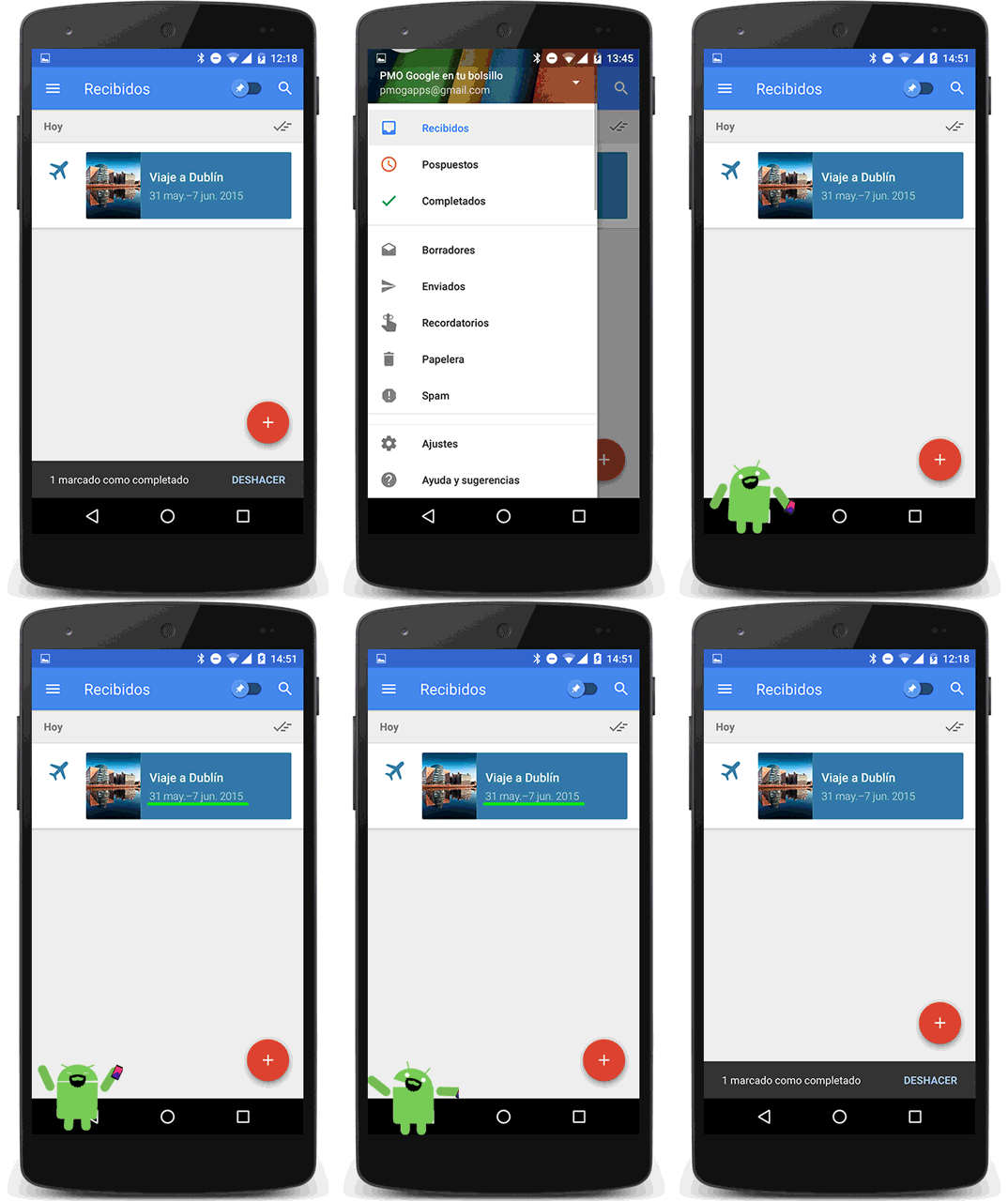
    • Completar. Cuando marcas un elemento como completado este desaparece de la vista de Recibidos. Sería el equivalente a Archivar de Gmail
    • Posponer. ¿No es el momento de hacerte cargo de un mensaje? Posponlo. Recuerda que posponer no cambia la fecha y hora de recepción, no vale como excusa para decir que no lo has recibido. No tiene equivalente en Gmail.
    • Fijar. Al fijar un correo lo anclas a Recibidos. Fijar anula Posponer, si quieres des-posponer un elemento, pulsa en fijar para que vuelva a Recibidos. Es similar a destacar en Gmail pero no son equivalentes. Fijar un correo en Inbox no lo destaca en Gmail, ni destacarlo en Gmail lo fija en Inbox
    • Filtro Fijados: Este pequeño alternador permite mostrar sólo los elementos Fijados o Todos los elementos.
    • Limpiar. Sólo aplica a agrupaciones tanto temporales como de categoría. Consiste en marcar como completados todos los correos y recordatorios de esa agrupación que no estén fijos. Similar en Gmail sería seleccionar toda una categoría y archivarla.
    • Buscar. Para que busques aquellos elementos que cumplan los requisitos. Admite los operadores de Búsqueda avanzada de Gmail.
    • Seleccionar. Pulsa sobre la foto del emisor de un correo o el icono de una categoría para seleccionar todos los correos de esa conversación o categoría
    • Nota: Te da la opción de añadir al correo un texto al posponerlo, p.ej para recordar qué quieres hacer con ese correo o qué parte te interesa.
    • Mover: Aparece en la vista correo o cuando hayas seleccionado alguno. Te permite marcar correos como spam, mandarlos a la papelera o cambiarlos de etiqueta. Ten en consideración que Inbox aprende qué correos te gustan en qué categorías y usando tus criterios los gestionará automáticamente. Lo mismo con spam. Exactamente igual que en Gmail.


    Acciones en la vista RecibidosAcciones en la vista Correo

    Vistas.

    Inbox ofrece varias vistas según el estado en el que se encuentren los correos y tareas: Recibidos, Pospuestos, Completados, Borradores, Enviados, Recordatorios, Papelera y Spam. La novedad frente a gmail es que en Inbox en todas las vistas veremos las miniaturas de los vídeos y fotos adjuntos de cada correo. Un gran paso para identificarlos de un vistazo.


    Recibidos es el centro neurálgico de nuestro trabajo con Inbox. Aquí recibimos los correos 
    nuevos y los pospuestos, así como los recordatorios.
    Cuando recibas un correo que pertenezca a una categoría inmediatamente se mostrará en
    Recibidos la categoría con un resumen de los últimos emisores y un conteo de los correos pendientes de marcar como completados. Al pulsarla se abrirá una lista con todos los correos de esta categoría que no hayas marcado como completados, muy útil para no tener que buscar los correos relacionados.


    Pospuestos aquí puedes ver los correos que has pospuesto y los recordatorios que están por llegar en su agrupación temporal Mañana, Posteriores y Algún día

    Las demás vistas no creo que necesiten más explicación que su propio nombre.


    Haz uso de todo el material que te venga en gana. Sólo procura no olvidarte de enlazarme. Con la tecnología de Blogger.