Mostrando entradas con la etiqueta Compartir. Mostrar todas las entradas

Lo básico de Chrome en Android

¿Navegas por internet con tu Android? Seguro que sí. El navegador de Google tiene muchas funciones que te ayudarán a que la experiencia sea única.

¿Qué es Chrome?

Chrome es el navegador de Google. Es muy probable que si estás leyendo este artículo en el móvil estés usando Chrome.  Con él puedes explorar internet y si también lo usas en tu ordenador y añades tu cuenta de Google sincroniza un montón de cosas entre el ordenador y tu móvil que son super útiles. Cómo usar Chrome en Android. Sincronizar

Lo básico de Chrome

Ajustar el texto

Puede que ya la conocieras pero no quería dejarla sin poner porque es de las más útiles sobre todo si la página que estás leyendo no está adaptada al móvil.
Simplemente pulsa dos veces seguidas sobre el texto para que este se ajuste al tamaño de pantalla de tu dispositivo.
Ajustar el texto en la ventana de Android
Ampliar el texto al tamaño de la página

Buscar en Google

Pulsa sobre una palabra durante un segundo para seleccionarla. Al final de la pantalla aparecerá una ventana desplegable con el resultado de buscar esa palabra o texto en Google, La búsqueda traerá resultados completos, tarjeta de conocimiento, aplicaciones, noticias, imágenes... toda la magia de Google con una simple selección, sin que tengas que abandonar la página que estás viendo.
Buscar en Google sin salir de la página
Buscar en Google sin salir de la página visitada

Compartir

Puedes compartir cualquier contenido que estés viendo en Chrome de manera muy sencilla. Selecciona el contenido que quieres compartir y en el cuadro contextual pulsar el icono de más opcionesKeep Menú y luego compartir. De inmediato tendrás un menú con las aplicaciones en las que puedes usar ese contenido. Para mandarlo por email, subirlo a Drive, enviarlo por whatsapp, lo que quieras.
Compartir contenido de cualquier página de Internet
Comparte cualquier contenido de la web
En próximas entregas trucos un poquito más avanzados de Chrome en Android, pero igual de fáciles de seguir para que navegar por Internet sea toda una experiencia.

Cómo eliminar álbumes compartidos en Google Fotos


¿Ya has compartido álbumes de Google Fotos? En este artículo tienes cómo hacerlo: Crear álbumes compartidos.
Llega un momento en el que, por la razón que sea,  hay que dejar de compartirlos. Tal vez las fotos de un evento que ya ha pasado hace tiempo o quieres evitar que el enlace se distribuya por internet o sólo querías pasarte fotos de una cuenta a otra y ya no necesitas el álbum compartido.
Google Fotos es la biblioteca de fotos que te ofrece espacio ilimitado y copia de seguridad automática entre otras funciones geniales. Ya tengo un puñado de artículos sobre este producto: Los ajustes de Google Fotos, Configurar el Autobackup, Cómo funciona el Asistente de Google Fotos

¿Qué pasa cuando eliminas un álbum compartido?

Una vez compartido un álbum cualquiera con el enlace puede acceder a las fotos. A no ser que elimines el álbum.
  • Cuando eliminas un álbum tus fotos se mantendrán en tu biblioteca
  • Las demás personas no podrán acceder a las fotos a través del enlace.
  • Si el álbum es colaborativo dejarás de ver las fotos que hayan subido otras personas.
    • Si quieres conservar esas fotos asegúrate de descargarlas a tu biblioteca de fotos. 
  • Las fotos compartidas que otras personas hayan descargado a su biblioteca no se eliminarán. 
Cómo eliminar un álbum compartido en Google Fotos
Eliminar un álbum compartido
Como puedes ver en el gif, para eliminar un álbum compartido o colaborativo tienes que acceder a Google Fotos > menú lateral > álbumes compartidos > menú del álbum > eliminar.
¿Quieres darle un toque diferente a tus álbumes? Cómo crear collages, animaciones y pelis con Google Fotos

Organiza y comparte tus viajes con Inbox

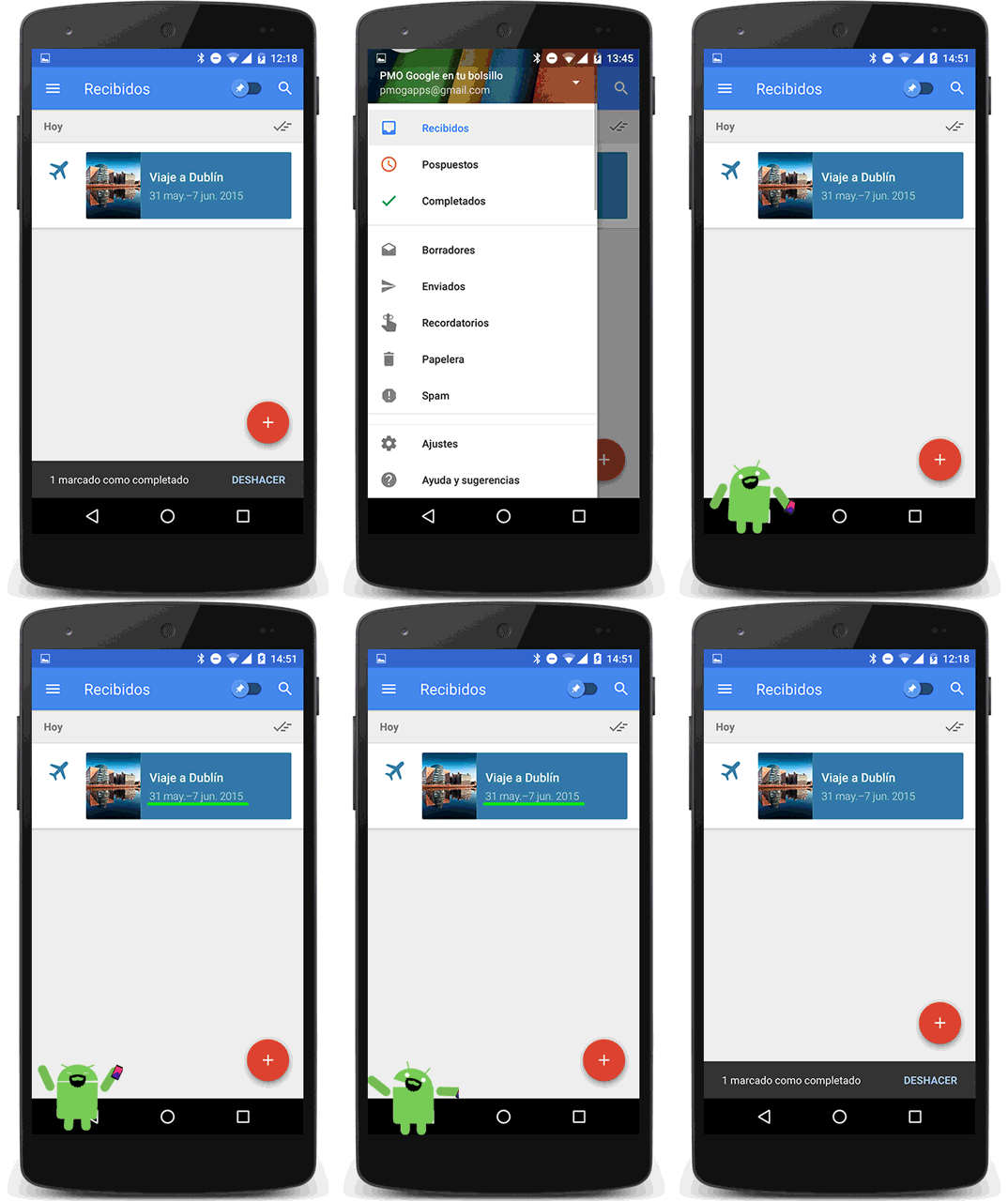
Hace ya un tiempo que en Inbox encontramos la agrupación Viajes. Ya nos gustó y con las últimas novedades aún mucho más. Me sigue resultando sorprendente cómo pequeños cambios pueden ser tan relevantes, útiles y cómodos. Tener absolutamente toda la información de un viaje a dos clicks sin tener que buscarla correo a correo es una de ellas.
La agrupación Viajes consiste en que cuando Google detecta que te ha llegado un nuevo mail con una reserva de alojamiento, un vuelo, alquiler de coche, etc. los agrupa y extrae la información para unificarla en un resumen. Alguna vez se equivoca y por eso ahora puedes quitar y asignar mails.

Actualizado: Inbox está sufriendo cambios y mejoras continuamente, usa las etiquetas Inbox by Gmail y Novedades para encontrarlas todas. Si no conoces Inbox te recomiendo estos artículos Inbox by Gmail e Inbox by Gmail; Ajustes

Quitar y asignar correos a Viajes

Si no quieres que un correo se asigne a un viaje puedes quitarlo fácilmente, bien sacarlo fuera, bien moverlo a otro viaje. Cuando quitas un correo puede tardar un poquito en refrescar y actualizar la agrupación. 
Lo mismo pero al revés. Google no siempre se entera bien de que un correo pertenece a un viaje así que puedes asignarlos a mano. También puede tardar un poquito en refrescar. Incluso puede que no reconozca los datos del correo y aunque lo agrupe no pueda analizar la información. La única pega es que no puedes crear un nuevo viaje que no se haya detectado por Google.

Inbox_viajes_quitar.gif
Quitar y añadir mails a un viaje

Compartir viaje.

Sólo entra en un viaje concreto. Pulsa el icono compartir y podrás enviar todos los datos del viaje fácilmente y en un único correo a compañeros de viaje o familiares para que tengan toda la info en un sólo sitio. Es una maravilla poder enviar el plan de viaje. Google, toma nota del siguiente paso; que se actualice el plan de viaje con los cambios en las reservas.

Inbox_compartir_viaje.gif
Compartir tu viaje desde Inbox

Más cositas interesantes de Inbox by Gmail

Google Fotos: Compartir álbumes existentes


Ya vimos las bondades de crear un álbum compartido y más si es colaborativo; o sea que los demás también pueden añadir contenido. ¿No lo recuerdas? Este es el artículo ¿Y qué pasa si ya tienes el álbum y quieres compartirlo?
Pues también puedes hacerlo e incluso permitir que otros añadan más fotos. Ahora si que no hay excusas para que cada cual vaya con su propia cámara y luego verlas todas juntas... eso sí, sería muy muy bueno que todas tuvieran la misma hora así quedarán perfectamente ordenadas.

Photos_Compartir_Álbum_Existente.gif
Compartir un álbum que ya existe
Recuerda que los que tengan el enlace también pueden compartir el álbum, así que cuidadito con lo que compartes.

¿Qué mejor que compartir tu colección de asombrosas fotos panorámicas? Cámara de Google. Cómo tomar fotografías panorámicas

Google Fotos: Crear álbumes compartidos

A día de hoy todos llevamos una cámara en el bolsillo y en los eventos sociales pocos se resisten a hacer fotos. Ahora con la última actualización de Google Fotos y sus álbumes compartidos ponerlas en común y no perderte ese momento único es un juego de niños.

Estas Navidades puedes aprovechar para probar los álbumes colaborativos. Tan sólo crea un álbum con las fotos de una celebración y comparte el enlace con tus amigos y familiares.

Al crear un álbum compartido tienes la opción de elegir si quieres que los demás sólo puedan ver y descargar el contenido o bien crear un álbum colaborativo en el que cualquiera con el enlace puede añadir fotos y vídeos. También puedes compartir y hacer colaborativo un álbum existente: Google Fotos: Compartir álbumes existentes

Crear un álbum colaborativo
En un álbum que te hayan compartido puedes:

- descargar las fotos a tu colección
- añadir nuevo contenido  si el albúm es colaborativo y
- en el menú si quieres que el álbum se vea en tu colección o sólo en el apartado Álbumes compartidos

Llegado el momento habrá que hacer limpieza de álbumes compartidos: Cómo eliminar álbumes compartidos en Google Fotos

Ten en cuenta que todos los que tengan acceso al álbum compartido pueden enviar y compartir el enlace a quien le parezca bien así que cuidadín con lo que compartes... no como esta entrada que estoy encantado que la envíes a quien te parezca.
Haz uso de todo el material que te venga en gana. Sólo procura no olvidarte de enlazarme. Con la tecnología de Blogger.