aasfsfsaf
texto, texto, texto
asdfasfas

Inhabilitar aplicaciones o Habilitar aplicaciones en Android

Desde Android 4.0 es posible inhabilitar aplicaciones. Y esto es muy importante pues permitirá que tu dispositivo tenga más espacio, funcione mucho más fluido y más aún, que la batería te dure más tiempo ya que no tendrás aplicaciones innecesarias consumiendo recursos.

¿Por qué tengo aplicaciones innecesarias?

Al ser Android un sistema operativo abierto permite a cualquier persona con los conocimientos adecuados, fabricantes de dispositivos incluidos, que modifiquen sus elementos. Así añaden capas de información e incluyen sus propias aplicaciones. Algunas veces estas son útiles y aportan funcionalidades interesantes para el usuario pero la mayoría de las veces no es así. Son aplicaciones genéricas, normalmente mal trabajadas y poco o nada optimizadas. 
Los fabricantes o las operadoras de telefonía añaden aplicaciones no porque sean buenas o para hacer negocio sino para que no uses las de la competencia. La excusa es proporcionar herramientas, la razón es que no uses las apps de otros y generes una dependencia a su marca.
Imagina que has subido todos tus documentos a AllShare de Samsung. Y ahora descubres que otro servicio de almacenamiento en la nube es más adecuado a tus necesidades, el simple hecho de pensar en migrarlos da pereza, mucha pereza. También juegan con la resistencia al cambio inherente al ser humano. Una vez que te acostumbras a un servicio, aunque sea malo, cambiar supone un esfuerzo. Los fabricantes lo saben y aprovechan que perdonarás debilidades del producto por evitar el cambio.
Estas aplicaciones que son propias del fabricante, no solicitadas y que únicamente sirven para engordar el dispositivo, entorpecer su funcionamiento y ocupar memoria se les llama bloatware.
Desde Android 4.0 es posible inhabilitar aplicaciones que vienen preinstaladas en el dispositivo y todos los teléfonos que se vendan con Android 5.0 Lollipop permitirán eliminarlas todas, incluido el bloatware.

Desinstalar o Inhabilitar aplicaciones

Las diferencias entre ambos métodos, desinstalar e inhabilitar aplicaciones, te las explico sólo a modo informativo. A efectos prácticos serían lo mismo y Android no te da la opción de elegir una u otra. En general Android te permite desinstalar las aplicación descargadas por ti y las preinstaladas, las que venía en el teléfono te dejará inhabilitar. Lo habitual es que puedas desinstalar las aplicaciones que te descargas e inhabilitar las apps que venían en el dispositivo cuando lo enciendes por primera vez. Sin embargo hay excepciones, esto siempre depende del fabricante.

Desinstalar una aplicación

  • Se borra del dispositivo todo el programa.
  • Es posible que la carpeta donde están los datos de usuario de la aplicación permanezca.

Inhabilitar una aplicación

  • Se borran todas las actualizaciones de la app
  • El programa básico pasa a una carpeta del sistema que no está accesible para el usuario.
Botón inhabilitar
Pantalla del correo con el botón inhabilitar

Habilitar una aplicación inhabilitada

  • Al inhabilitar una aplicación el botón cambiará a Habilitar
  • Al habilitar una aplicación habilitada sólo se instala la versión base, sin actualizaciones.
  • Entra en la Play Store y busca la aplicación habilitada para Actualizarla.

Inhabilita todo lo posible pero con cabeza

En el mejor de los casos las aplicaciones sólo ocupan espacio, en el peor estarán funcionando en segundo plano consumiendo memoria RAM, datos móviles y llamando al GPS, todo esto evidentemente a costa de la preciada batería.
Todos estos recursos se pueden utilizar para algo mejor que tener una aplicación inútil. Conozco un caso en el que una aplicación que permite recuperar el móvil enviaba varios SMS's al día con la ubicación del dispositivo a un país asiático y en consecuencia inflando la factura telefónica del usuario.
Lo mejor es que inhabilites todo lo innecesario y sólo lo conocido.
Antes de que te pongas a inhabilitar como si no hubiera un mañana permite que insista: Inhabilita sólo las aplicaciones conocidas. Si no sabes lo que es NO LO INHABILITES, busca en Google o pregunta antes de dejar tonto tu celular. A priori siempre puedes habilitar las aplicaciones inhabilitadas, pero si te ahorras el susto mejor.
En Android 6.0 Marshmallow hay aplicaciones que vienen inhabilitadas por defecto hasta que las usas por primera vez.

Lánzate

Los pasos para inhabilitar apps varían un poco según la versión de Android y según el fabricante también puede haber algunas diferencias.

Inhabilitar aplicaciones en Android 4 y 5

  • Entra en Ajustes del dispositivo Android ajustes
  • Aplicaciones o Administrador de aplicaciones
  • Busca Todas
  • Entra en la app a inhabilitar
  • Pulsa Forzar cierre
  • Luego Borrar caché
  • A continuación Borrar datos
  • y por último Inhabilitar.

Inhabilitar aplicaciones en Android 6

  • Entra en Ajustes del dispositivo Android ajustes
  • Aplicaciones o Administrador de aplicaciones
  • Pulsa en menú Keep Menú
  • Elige Mostrar Aplicaciones del sistema
  • Entra en la app a inhabilitar
  • Pulsa Forzar cierre
  • Entra en Almacenamiento
  • Luego Borrar caché
  • A continuación Borrar datos
  • y por último vuelve e Inhabilitar.
Inhabilitar aplicación en Android 6
Inhabilitar aplicación en Android 6.0+

Si en lugar de Inhabilitar te da la opción Desinstalar no te prives y bórrala, si ibas a inhabilitarla no te será muy útil. Tampoco sería muy grave inhabilitar directamente sin forzar cierre ni borrar caché o datos pero hacerlo así es una buena práctica muy recomendable y no te cuesta ni tiempo ni dinero.
  • Forzar cierre termina cualquier proceso que pudiera estar ejecutando la aplicación.
  • Borrar caché elimina los datos que tuviera en memoria
  • Borrar datos quita las configuraciones y datos del usuario de la aplicación.
Para habilitar una aplicación inhabilitada
  • Entra en Ajustes del dispositivo Android ajustes
  • Aplicaciones o administrador de aplicaciones
  • Busca Inhabilitadas
  • Selecciona la aplicación
  • Y pulsa Habilitar
Habilitar una aplicación en Android 6
Habilitar aplicación Inhabilitada

¿Qué aplicaciones inhabilitar?

En mi caso tengo un Nexus 5 con Android 5.0 Lollipop.
Los Nexus llevan Android "puro", esto es que no llevan ninguna capa ni aplicación del fabricante ni de la operadora y por lo tanto sólo llevan aplicaciones de Google y las propias de Android por lo cual están exentos de bloatware del fabricante. Aún en estas circunstancias que sólo hay productos de Google y Android hay aplicaciones que no voy a usar y por tanto no tiene absolutamente ningún sentido mantener.
  • Cara de confianza: Me parece una opción de desbloqueo lenta que hasta que no mejore no voy a utilizar
  • Cloud Print: Hace ya mucho que no imprimo nada y no tiene pinta de cambiar
  • Correo: Sólo utilizo cuentas de gmail por lo que me sobra.
  • Earth: No lo utilizo en el móvil y además requiere muchos, muchos recursos y conexión de datos, con Maps me sobra en el móvil.
  • Entrada de pinyin: Para el teclado de Google... Ni siquiera sé que idioma es, no sabría situarlo en el mapa.
  • Etiquetas: Por ahora no las utilizo y alguna vez que se me quedaba en NFC encendido me pitaba al dejarlo cerca de la tarjeta del bus colectivo. Esperando a Google Pay para activarlo.
  • Gmail. ¿Has oído hablar de Inbox?. Yo no necesito más.
  • Music Fx: Muy útil para los que tienen el odio educado, entre los que por desgracia no me encuentro.
  • Noticias y tiempo: Ya tengo Google Now para el tiempo y Play Kiosko para las noticias.
  • Sound Search de Google Play: Simplemente no la utilizo
  • Street View: Es el mismo caso que Earth, para el móvil me sobra con Maps
  • TalkBack: Tampoco la utilizo.
Aplicaciones que se pueden inhabilitarAplicaciones que se pueden inhabilitarAplicaciones que se pueden inhabilitar
Algunas aplicaciones que puedes inhabilitar

Habilitar el modo horizontal del Google Now Launcher


La rotación es algo que muchos estábamos esperando en el ya conocido Launcher de Google. Por defecto este siempre venía en modo vertical y no había forma de rotarlo para ninguna parte. Si quieres disfrutar de esta opción, debes tener descargada la última versión de Google y seguir unos pasos muy sencillos.
En términos Android un Launcher es la interfaz de tu dispositivo, o sea las pantallas que ves al arrancar, donde tienes las aplicaciones, los accesos directos, las carpetas, etc. Si no lo conoces echa un vistazo a este artículo: Google Now Launcher

Activar la rotación

Para activar esta función debes seguir unos sencillos pasos:
  • Acceder a los ajustes del Launcher 
  • Desplazar hasta abajo y buscar "habilitar rotación
  • Activar la rotación automática del teléfono 
Si quieres ver con más detalle como es el proceso aquí abajo verás cómo hacerlo de forma detallada.
Activar rotación en Google Now Launcher
Paso a paso de como habilitar la rotación
En caso de que quieras deshabilitar esta opción solamente sigue los mismos pasos y desmarca "Permitir Rotación"
Si usas Google Now Launcher te interesarán todos los trucos de Google Now: Google Now

Reviewed: Snowball aplicación para gestionar notificaciones

Snowball aplicación para gestionar notificaciones
Las notificaciones son excelentes, hasta que recibes demasiadas

Snowball sirve para gestionar notificaciones

Aunque menos de lo que me esperaba. Es una aplicación de la que he leído artículos muy favorables y con su alta puntuación tenía unas expectativas muy altas que no han quedado cubiertas.
Snowball te permite categorizar las aplicaciones de Android en importantes, no importante y ocultas según cual sea la aplicación de origen.
Esto está muy bien pero no me sirve. Porque ¿acaso tienen la misma prioridad un correo que un recordatorio sólo porque ambas notificaciones las genera Inbox? Lo mismo con whatsapps o Hangouts ¿Es igual de importante el mensaje de tu grupo de amigos que el de tu mamá?. Por otra parte tiene carencias en funciones que considero básicas para la buena gestión de los contactos. 

En Snowball me gusta

  • Tiene una interfaz bonita (si empiezo alabando la interfaz mala señal)
  • Permite responder desde la misma notificación
  • Es sencilla, intuitiva y hace lo que promete.

En Snowball no me gusta

  • No permite personalizar las notificaciones, color del led, sonido, vibración.
  • La gestión sólo se realiza en base a la aplicación de origen. No distingue, por ejemplo entre emisores de un mensaje, ni tipos de notificaciones
  • Suplanta la barra de notificaciones y sustituye los ajustes rápidos sin dar opción a configurarlos. En mi caso como despertador uso Timely por mucho que Snowball haya tomado la decisión unilateral de que use Reloj de Google
  • En la barra de notificaciones me pone que tengo conexión 4G (y eso que mi compañía no la comercializa) y la fecha la muestra en formato americano mes/día. 

En la Play Store

Le doy 3 estrellas porque a fin de cuentas hace lo que promete, y lo hace bonito y bien. No pide permisos raros y a muchas personas les servirá aunque a mi se me quede muy corta. Además no tiene publicidad, pagos in-app ni siguiera versión de pago. Parecería una aplicación de 4 pero esas fallas en los ajustes rápidos y en la barra de notificaciones les penalizan.

Cómo eliminar álbumes compartidos en Google Fotos


¿Ya has compartido álbumes de Google Fotos? En este artículo tienes cómo hacerlo: Crear álbumes compartidos.
Llega un momento en el que, por la razón que sea,  hay que dejar de compartirlos. Tal vez las fotos de un evento que ya ha pasado hace tiempo o quieres evitar que el enlace se distribuya por internet o sólo querías pasarte fotos de una cuenta a otra y ya no necesitas el álbum compartido.
Google Fotos es la biblioteca de fotos que te ofrece espacio ilimitado y copia de seguridad automática entre otras funciones geniales. Ya tengo un puñado de artículos sobre este producto: Los ajustes de Google FotosConfigurar el AutobackupCómo funciona el Asistente de Google Fotos

¿Qué pasa cuando eliminas un álbum compartido?

Una vez compartido un álbum cualquiera con el enlace puede acceder a las fotos. A no ser que elimines el álbum.
  • Cuando eliminas un álbum tus fotos se mantendrán en tu biblioteca
  • Las demás personas no podrán acceder a las fotos a través del enlace.
  • Si el álbum es colaborativo dejarás de ver las fotos que hayan subido otras personas.
    • Si quieres conservar esas fotos asegúrate de descargarlas a tu biblioteca de fotos. 
  • Las fotos compartidas que otras personas hayan descargado a su biblioteca no se eliminarán
Cómo eliminar un álbum compartido en Google Fotos
Eliminar un álbum compartido
Como puedes ver en el gif, para eliminar un álbum compartido o colaborativo tienes que acceder a Google Fotos > menú lateral > álbumes compartidos > menú del álbum > eliminar.
¿Quieres darle un toque diferente a tus álbumes? Cómo crear collages, animaciones y pelis con Google Fotos

lalalal


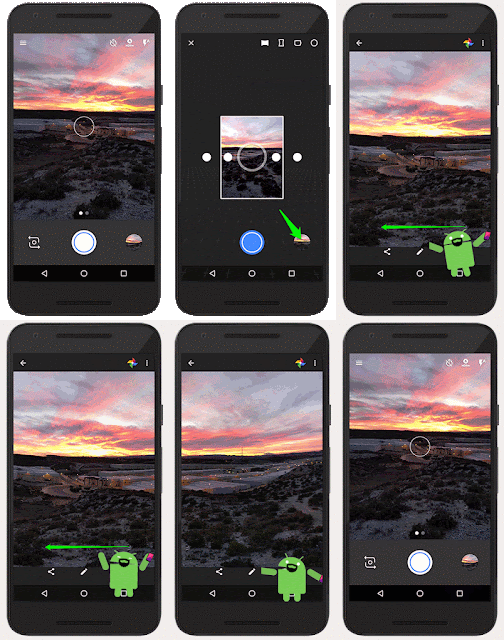
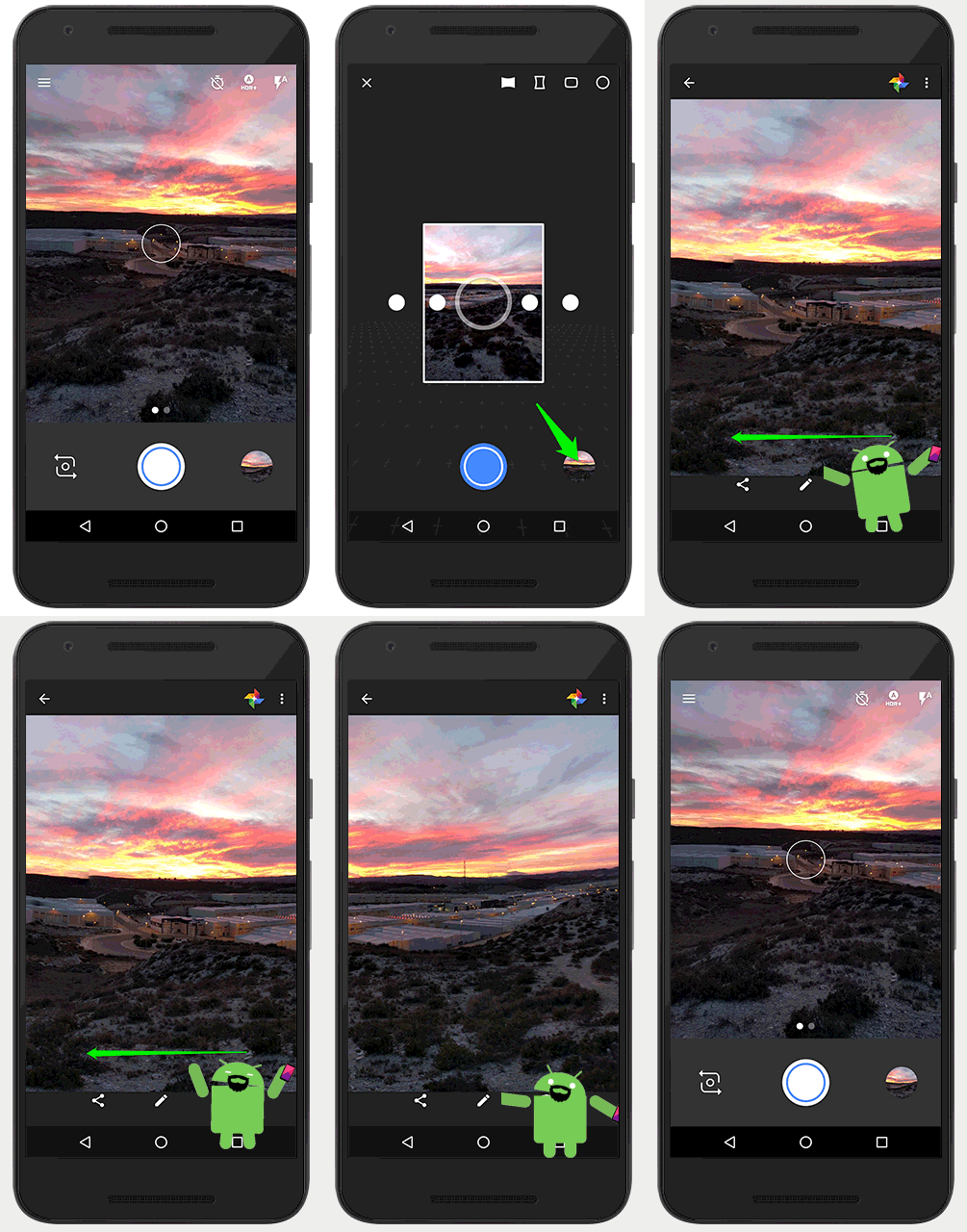
Cámara de Google. Cómo tomar fotografías panorámicas

Nuestros flamantes y carísimos móviles ya no solo sirven para llamar y recibir mensajes. Y una de las funciones que han asumido de manera más natural es la de tomar fotos. Google también tiene su aplicación para sacar fotos en Android y se llama ¡oh sorpresa! Cámara de Google. No tiene mucho misterio pero he comprobado que no todos los usuarios de Android saben que pueden tomar fotografías panorámicas en Android. Así que ¡vamos allá!... como siempre facilísimo.
Cámara de Google, la aplicación para sacar fotos en Android de Google. Te va a permitir tomar varios tipos de fotografías:
  • Fotografías Panorámicas modo de panorámica
  • Fotografías Esféricas. Se hacen igual que las panorámicas pero con más, muchas más tomas. Foto Esférica (Aunque al principio parece un poco rara pulsa sobre ella para ver el efecto esférico.
  • Fotografías con Efecto enfoque efecto de enfoque. Este efecto distorsiona la parte no enfocada de la toma consiguiendo que las cosas en primer plano parezcan maquetas o muñecos.
Fotografía con efecto enfoque

Tomar fotografías panorámicas

Si tienes Android 6.0 o superior pulsa dos veces seguidas el botón de encendido del celular para acceder a la cámara
  • Accede a la cámara cámara
  • Saca el menú lateral  para elegir modo de panorámica Fotografía Panorámica.
  • Elige el tipo de foto panorámica que quieres hacer
    • botón de panorámica horizontal para hacer una panorámica horizontal (normalmente paisajes)
    • botón de panorámica vertical para hacer una panorámica vertical (edificios)
    • botón de gran angular para fotografías en gran angular
    • botón de ojo de pez para fotografías en ojo de pez
Fotografía Panorámica Ojo de Pez
Fotografía "ojo de pez" en la que aprendí que hay que hacerlas de mucho más cerca
  • Dispara la primera foto y aparecerá un círculo y unos puntos en la pantalla. Intenta rotar el cuerpo buscando que el siguiente punto quede dentro del círculo. Procura que el móvil permanezca paralelo al plano de la foto, dicho de otra manera que no gire en ninguno de sus ejes. Cuando el punto quede dentro del círculo se disparará sola la siguiente la foto, repite el proceso hasta que fotografies todo el paisaje.
  • Puedes dar la vuelta completa creando una Fotografía Panorámica 360º
  • Cuando termines pulsa el botón de disparo que se habrá convertido en casilla de verificación
  • Si quieres repetir la última toma pulsa la flecha atrás Keep deshacer
  • Si quieres cancelar toda la foto pulsa la cruz Keep cancelar.
  • Accede a la galería para ver la foto.
  • Practica mil.
Fotografía Panorámica Cámara Google
Paso a paso creando una panorámica

Trucos para tomar mejores fotos panorámicas

Aprovecha el lado más largo

A la hora de tomar fotos panorámicas en Android, o realmente en cualquier otro móvil la tendencia es poner el celular en horizontal, tal y como se verá la foto, lo cual es un error. Hay que aprovechar el lado más largo del dispositivo para que la foto sea lo más alta posible, así si vas a sacar una foto panorámica horizontal pon tu dispositivo en vertical. Y si la vas a tomar la foto en vertical el lado más corto de la fotografía será el suelo así que aprovecha el ancho poniendo el celular en horizontal. En estos casos necesitarás hacer más tomas pero la fotografía panorámica quedará mejor, lo notarás en cuanto mires tus fotos en una pantalla grande.

Personas en fotos panorámicas

Las personas y otros seres vivos, al contrario que los paisajes tienen la manía de moverse, especialmente si les pides que no se muevan. La mejor opción si quieres que una persona salga en una panorámica es hacer la primera toma de la persona, bien centrada. De esta manera evitamos dos problemas, que quede entre dos tomas con lo que saldrá distorsionada y que salga movida. Si la persona quieres que salga en el centro de la foto puedes hacer un lado y luego el otro sin ningún problema.
Bonus: Dile a la persona fotografiada que se vaya moviendo conforme haces las tomas para que salga varias veces en la misma foto.
Una vez tengas tu fotografía panorámica te recomiendo sincronizarla en Google Fotos: Google Fotos: Autobackup
Haz uso de todo el material que te venga en gana. Sólo procura no olvidarte de enlazarme. Con la tecnología de Blogger.