Calendar: Novedades 5.2

La última versión de Calendar centra sus cambios en las vistas. Google en su constante búsqueda de soluciones y nuevos conceptos hace pruebas. Algunas veces acierta y es un bombazo del estilo Cómo no se me había ocurrido a mi antes. Las más acierta pero tampoco genera un gran revuelo y otras veces se equivoca y tiene que recular. Y este último es el caso de cambiar la vista mensual por el mini-calendario.

Resumen para los AnsiaViva

Vuelve la vista mensual, cambia el menú de vistas y al mini-calendario del mes le salen puntitos.

Vista mensual

Google lo quitó, los usuarios se quejaron y Google lo vuelve a poner. Vuelve la vista mensual y está bien bonita en Material Desing. Eso sí, como mencionaba en el apartado vistas de la entrada Calendario, al poner el dispositivo en horizontal la vista cambia automáticamente a semana; estés en la vista que estés.
Calendario_5.2_mensual.png
Vista del mes

El mini calendario

Pulsando sobre el mes (arriba a la izquierda) se abre el mini calendario. Una vista muy reducida del mes que ha mejorado. No ha cambiado el círculo azul para resaltar el día de hoy ni el círculo gris indicativo del día seleccionado. Lo que sí ha cambiado es que en la versión anterior algunos días estaban rodeados con un círculo indicativo de que ese día había al menos un evento. Ahora con los puntitos podemos saber de qué calendario tenemos al menos un evento ese día.
Calendar_5.2_mini_1.pngCalendar_5.2_mini_2.png
Mini-calendario V 5.0Mini-calendario V 5.2
En la foto del mini-calendario en la V 5.2 podemos ver que el día 2 tiene un puntito azul indicativo de que ese día hay al menos un evento del calendario azul (en mi caso eventos). El otro puntito, el rojo indica que también hay un evento del calendario de festivos. En la foto vista del mes puedes ver que el día 23 hay 3 eventos rojos, sin embargo en el mini-calendario no hay más que un puntito.

Las Vistas

Además de añadir la vista mensual todas las vistas cambian de ubicación. Si antes aparecían pulsando el botón menú ahora se muestran sacando el menú lateral.

Calendar_5.2_vistas_1.pngCalendar_5.2_vistas_2
Vistas en V 5.0Vistas en V 5.2
Y estas son las últimas novedades del Calendario de Google. Si crees que le puede ser útil a alguien compártelo, si no es mejor no molestar.

MicroReview de Snapseed


¡Ha vuelto! Y es la app del momento. Snapseed es un editor de fotografías para el móvil. El más potente. Los dispositivos móviles no son cómodos ni adecuados para esta labor. Pero si eres de los que hacen la foto y la envían a la web o a whatsapp la necesitas. Con un par de toques puedes mejorar (y empeorar) la foto rápidamente. En su momento destacó por ser la primera en tener la función HDR y merece la pena tenerla sólo para usar esa función. Si Google compró la empresa por algo sería. Gratis sin compras in-app, 5 estrellazas. Se queda... a ver si mejoro las fotos que subo a las redes sociales.

Actualizado: Incluye dos nuevos ajustes automáticos.

Lo mejor
Potente, fluida, intuitiva, elegante y profesional... ¿Qué más se le puede pedir?. Tal vez poder añadir textos y pegatinas a las fotos, pero ese no es su estilo.

Snapseed - Aplicaciones de Android en Google Play

Inbox: Novedades 1.5

Inbox by Gmail sigue su imparable marcha añadiendo funciones... y no, todavía no tenemos la firma. Pero llegará, que ganas tengo de dar esa noticia. Aún así no te pierdas las dos nuevas novedades que son muy interesantes.

Actualizado: Inbox está sufriendo cambios y mejoras continuamente, usa las etiquetas Inbox by Gmail y Novedades para encontrarlas todas. Si no conoces Inbox te recomiendo estos artículos Inbox by Gmail e Inbox by Gmail; Ajustes

Resumen para los AnsiaViva

Novedades en Inbox. Ajusta la hora predeterminada de posponer y nuevo atajo en los recordatorios.

Ajustes de Posponer

Como ya sabes, al posponer un correo o planificar un recordatorio Inbox ofrece algunas opciones predeterminadas para que te avise por la mañana, a primera hora de la tarde y tarde. Pues bien, ahora hay un nuevo ajuste de cuenta. Ajuste de posponer.

Ajuste de posponer: Te permite personalizar a qué hora quieres que suene la alarma cuando usas las opciones predeterminadas.
En mi caso la mañana empieza a las 8:00. Aunque me levante el despertador suene a las 7:00. Hasta que no llego al trabajo no soy persona, ni tiempo ni ganas de serlo. Por lo tanto la hora por defecto no me sirve y la voy a cambiar a las 8.00 de la mañana, así lo usaré para posponer los avisos del trabajo.

Inbox_1.5_posponer.gif


Hay que tener en cuenta que este ajuste, aún siendo general, cómo Inbox no tiene ajustes generales, aparece sólo en la cuenta principal y afecta a todas las cuentas. Sería perfecto si además permitiera cambiar la hora a la que quieres recibir los correos en etiqueta > ajustes > mostrar grupo. En fin... habrá que esperar.

Atajo en los Recordatorios.

En el primer artículo sobre Inbox by Gmail decía que al crear un recordatorio con la forma "Llamar a + contacto" te mostraba un enlace con el número de teléfono del contacto. Al pulsarlo realiza la llamada.
Ahora también puedes utilizar la fórmula "Email + contacto" para pasar directamente del recordatorio a escribir el mail.
Inbox_1.5_Recordatorios.gif


Me encantan estos truquillos porque cuando entras a ver el recordatorio no tienes que darle a completado, luego ir a buscar el contacto y llamarlo. Ese camino está plagado de distracciones.

Ya sabes que le puedes hacer la vida tecnológicamente más molona a tus contactos compartiendo este post.... a los que te caigan mal no, esos que se queden tecnológicamente obsoletos.

Gmail: Novedades 5.1


Aunque puedan parecer pequeños cambios las últimas novedades de Google facilitarán la gestión del correo especialmente a los que manejan varias cuentas.

Resumen para los AnsiaViva

La versión 5.1 presenta una Bandeja unificada y la posibilidad de cambiar el modo de ver las cuentas IMAP/POP3. También hay otros cambios menores.

Bandeja Unificada.

No confundir con la novedad de la V 5.0. En aquella ocasión la novedad era que podías gestionar todas tus cuenta en una aplicación. Gmail permitió que añadieras tus otras cuentas no Google evitando que tuvieras que usar dos aplicaciones para el correo. Ahora que ya tienes todas tus cuentas en la misma aplicación, Gmail te da posibilidad de ver todos los recibidos en la misma bandeja, independiente de a qué cuenta correspondan, para que no tengas que estar cambiando de cuenta.
Pero no todo iba a ser bueno, echo muy en falta que se pueda establecer esta bandeja unificada como la vista predeterminada.

Gmail_5.1_bandejas_1.pngGmail_5.1_ajustes_2.png
Gmail 5.0Gmail 5.1
Tutorial paso a paso para unificar todas tus cuentas en Gmail

Archivos Adjuntos.

Desaparece la vista en miniatura de los adjuntos y aparecen dos botones para descargar el adjunto en el móvil o en tu unidad de Drive. Antes para descargar había que pulsar en la miniatura > menú > descargar.
Gmail_5.1_adjuntos_1.pngGmail_5.1_adjuntos_2.png
Gmail 5.0Gmail 5.1

Vista conversación y otros cambios en ajustes

Es un ajuste general que permite, sólo para las cuentas IMAP/POP3, elegir si se ven los correos en modo conversación o en modo correos sueltos. Recuerda que hay un truqui para ver las cuentas de Gmail en modo correo independiente.
Algunas animaciones nuevas que dan mayor sensación de fluidez y en ajustes > general > cambia el nombre de “Autoajustar Mensajes” por “Ajustar mensajes automáticamente”
Gmail_5.1_conversacion_1.pngGmail_5.1_conversacion_2.png
Gmail 5.0Gmail 5.1

MicroReview de Timely


En mi opinión es la mejor app de Reloj para Android.
En un principio se pensaría que no hay innovación posible en algo tan simple como es un Reloj despertador con temporizador y cronómetro . Entonces descubres Timely, su exquisito diseño y que puedes sincronizar alarmas entre dispositivos, que añadir sonidos o música personales es muy sencillo, que permite poner una alarma que aumente el sonido gradualmente o usar un leve tono que te va despertando antes de que suene la alarma. Puedes configurar las pausas y que se acorten si no apagas o ponerte pequeños desafíos para que no apagues la alarma sin estar bien despierto. Si hay que buscarle una pega; la ausencia de variedad en los widgets
Como corresponde a una empresa comprada por Google está perfectamente integrada con Android pudiendo ponerla como fondo de pantalla o establecer alarmas desde Google Now.
5 estrellas. Gratuita. Seguirá en mi móvil mucho tiempo.

Muy Configurable. No se me ocurre ninguna otra función que pudiera necesitar. Una app completa, intuitiva y configurable. Incluso se puede poner como salvapantallas para la noche y sincronizar las alarmas entre dispositivos. Su excelente diseño lo exonera de cambiar a Material Desing.

Cardboard. Realidad Virtual a tu alcance

De cuando en cuando Google hace travesuras. Hace menos de un año, en el Google I/O de 2014, mientras Facebook y Samsung estaban comprando empresas de Realidad Virtual, Google regaló a los asistentes un trozo de cartón. Con un poco de maña y paciencia estos pudieron convertir sus móviles y el cartón en unas gafas de Realidad Virtual. El mensaje es claro. “Facebook, Samsung podéis gastaros lo que queráis pero con un Android de gama media y un cartón mis usuarios disfrutan de la Realidad Virtual.”

Resumen para los AnsiaViva

Qué son las Cardboard, dónde comprar y aplicaciones para que disfrutes la Realidad Virtual en tu casa... o en la calle si no tienes vergüenza. Android 4.1+

¿Qué es Cardboard?

Las Cardboard son un experimento de Google, de esos que tanto nos gustan. Con un teléfono de gama media y poco dinero puedes montar tus propias gafas de Realidad Virtual (Descargar los planos). El pequeño inconveniente de hacerlo tu mismo es conseguir los cristales. Otra opción es comprarlas en Internet. Las originales te pueden salir por menos de 3$. Puedes comprarlas en AliexpressEbayAmazonTinydeal, entre otras muchas. O en los vendedores que se enlazan en la web oficial: Get Cardboard – Google
Yo compré las más básicas por 2.57€. Lo importante es que no te cobren gastos de envío o triplicarás el precio. Al pack que compré le he tenido que añadir un poco de cinta para sujetar los cristales (de plástico) y la estructura general.
A partir de ahí las tienes que incluyen pegatinas para no tener que poner celo, con cinta para la cabeza, con NFC, de plástico, con mando de juegos, con distintos estampados… lo que te quieras gastar.
Mi recomendación:
  1. Prueba que la aplicación Cardboard va fluida en tu dispositivo. Abre la aplicación y entra en Cardboard Demos. Verifica que, poniendo el dispositivo frente a ti, en horizontal, el contenido de la pantalla acompaña tu movimiento lateral. Considera que no todos los dispositivos detectarán el botón magnético, aunque este no es imprescindible.
  2. Compra las baratas y por muy poco dinero (2,5€-3$) puedes experimentar la Realidad Virtual y ver si te gusta y no te marea. También te permite valorar el catálogo de aplicaciones disponibles.
  3. Si te gusta y le das un cierto uso, compra las gafas de plástico con cinta para la cabeza (12€-13$). Por comodidad y por higiene. Enseguida descubrirás que las de cartón son un poco sucias y de uso personal.

La aplicación

Se trata de una aplicación muy sencilla, realmente es una demo. Y sin embargo es más que suficiente para demostrar todo el potencial de esta tecnología.

La primera pantalla tiene un acceso a la Play Store. Úsalo para encontrar las aplicaciones de RV disponibles. A continuación puedes ver un listado de las aplicaciones que tienes instaladas y finalmente en el menú tienes el botón configuración para que escaneando el código QR de las gafas identifique el modelo.
  • Al entrar en Cardboard Demo se abre la aplicación propiamente dicha dónde encuentras varios apartados:
  • Tutorial: Con dos sencillas indicaciones para aprender el manejo de las gafas.
  • Tour: Se trata de un tour turístico en el que una guía local muestra algunas de las habitaciones del palacio de Versalles.
  • Exhibit: Examina obras de arte desde cualquier ángulo.
  • Windy: Una pequeña historieta en 360 grados sobre un ratón y su sombrero.
  • Earth: Descubre el mundo a vista de pájaro. Mira a derecha e izquierda para avanzar en esa dirección.
  • YouTube: Visiona vídeos en 3D. Mira a derecha e izquierda para buscar nuevos vídeos o haz una búsqueda por voz. Mira debajo de la pantalla de cine para encontrar el micro. Actualizado: En la versión 1.4 desaparece este apartado a favor de Mis Vídeos. Cardboard. Novedades 1.4
Cardboard_Demo.gif

¿Cuando Usar Cardboard?

La aplicación de Google es muy sencilla. Pero hay que considerar que se trata de una demo para que los desarrolladores vean todas las posibilidades que ofrece la RV. A partir de la aplicación los desarrolladores se aplican y pueden crear aplicaciones lúdicas y culturales espectaculares.
Es un segmento en el que todavía no hay muchas aplicaciones. Quien quiera hacerse un hueco en la Play Store aquí tiene un campo sin mucha competencia. A pesar de lo cual ya hay algunas aplicaciones de calidad.

Estos son algunos ejemplos de aplicaciones gratuitas y lo que te permiten hacer:

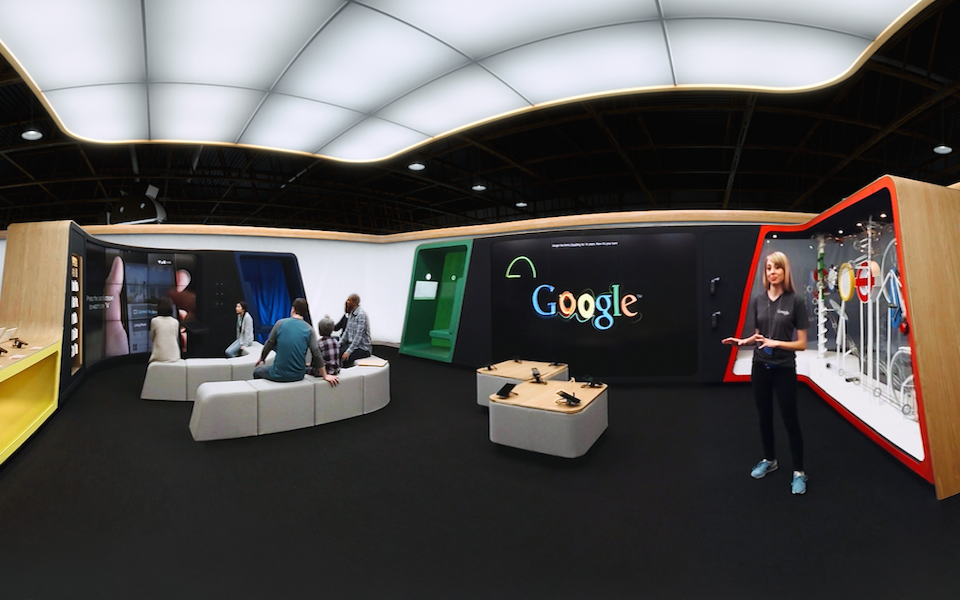
Google Shop at Currys VR Tour - screenshot
Paul McCartney - screenshot
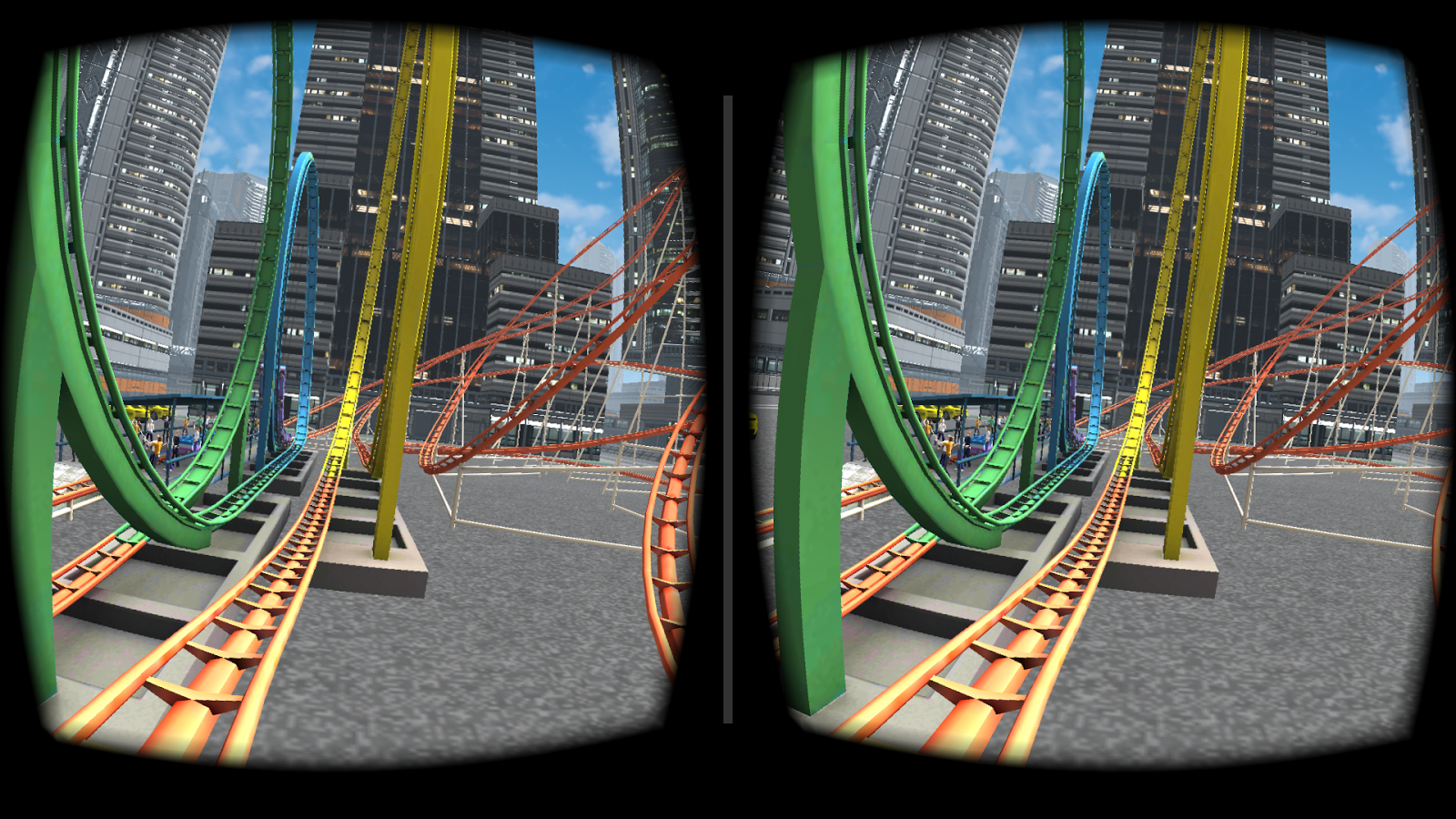
VR Roller Coaster - screenshot
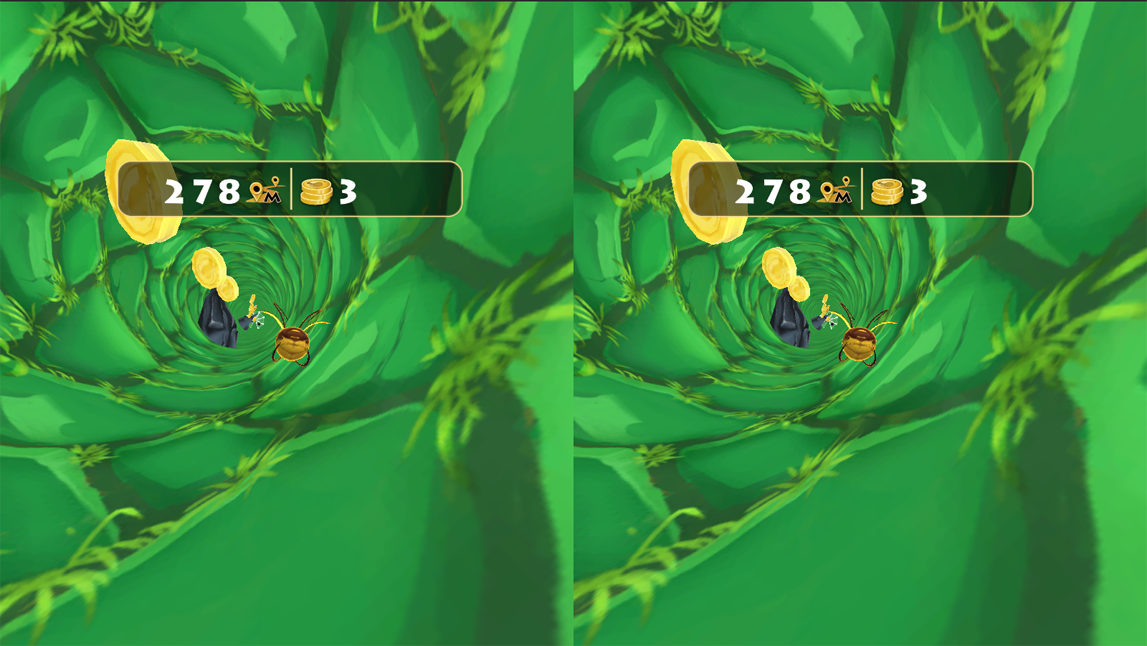
Lamper for Google Cardboard - screenshot
Zombie Shooter VR - screenshot
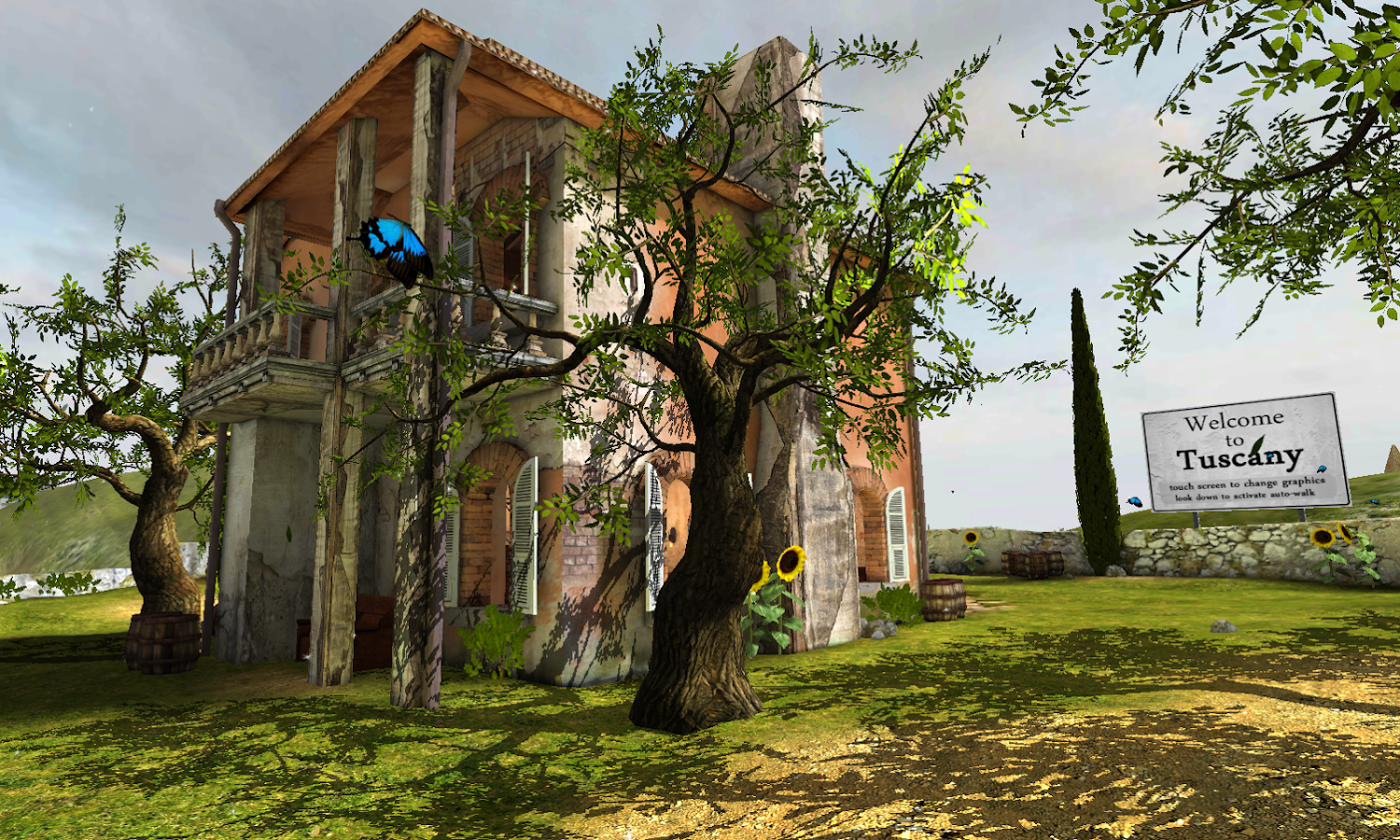
  • Después de una buena matanza (virtual) toma el reposo del guerrero: Tuscany Dive
Tuscany Dive - screenshot

Como puedes ver tienes en tu mano casi todo lo necesario para meterte de lleno en la Realidad Virtual, el futuro está aquí y lo llevas en el bolsillo.

Todos tenemos un amigo friki al que le puede interesar este artículo; compártelo. Pero sólo si te cae bien, si no que se fastidie. 

MicroReview de Out of Milk Lista de la Compra


Para hacer la lista de la compra. Es el mejor de su categoría por la sencilla razón que permite sincronizar listas con la pareja o los amigos para organizar una barbacoa. Para mi gusto con eso y las categorías es más que suficiente. 5 Estrellazas pero a desintalar pues uso #Keep. Gratis sin compras in-app.
La versión Pro, que no he necesitado nunca 1,51€, 1.65$.

Funcional.
Una muy buena aplicación, útil y funcional. Eso sí, si te pones a categorizar productos, escanearlos o a poner precios puedes echar la vida. Deberían buscar de mejorar esas opciones. Así cómo la interfaz que empieza a quedar antigua. Es demasiado completa para lo que necesito. Genial poder sincronizar las listas.

Out of Milk Lista de la Compra - Aplicaciones de Android en Google Play

Mi opción: http://googleentubolsillo.blogspot.com.es/2015/01/lista-de-la-compra.html
Haz uso de todo el material que te venga en gana. Sólo procura no olvidarte de enlazarme. Con la tecnología de Blogger.