MicroReview de IFTTT


Es el automatizador más sencillo para tus tareas en la web. Y también lo es para tu Android. Porque no solo puedes trabajar con servicios web también puedes gestionar notificaciones y funciones de tu Android. Además de IFTTT ahora también tienes DoButton, DoCamera y DoNote te ponen más fácil programar hasta tres acciones cuando pulses el botón, saques una foto o escribas una nota. 5 estrellazas. Gratis sin compras in-app. Se queda.

IFTTT en su línea Una idea fantástica y bien implementada, siguiendo el impecable trabajo de IFTTT. Faltaría algún widget más y la posibilidad de tener más de tres recetas para ser inmejorable.

Discover new Recipes - IFTTT
IF by IFTTT - Aplicaciones de Android en Google Play

Inbox by Gmail; Etiquetas y filtros

Como ya he mencionado en posts anteriores Inbox by Gmail permite crear nuevas etiquetas y filtros y es este post lo explico con todo detalle

Actualizado: Inbox está sufriendo cambios y mejoras continuamente, usa las etiquetas Inbox by Gmail y Novedades para encontrarlas todas. Si no conoces Inbox te recomiendo estos artículos Inbox by Gmail e Inbox by Gmail; Ajustes

Etiqueta personal

El funcionamiento de las etiquetas personales es idéntico a las de categoría con la peculiaridad de que en las personales puedes crear filtros y en las de categoría ya vienen definidos.

Para crear una nueva etiqueta entra al menú lateral y desplázate hasta el final del menú donde está el botón Crear Nuevo. Aparecerá una ventana para que le pongas el nombre a la etiqueta. ¡Puedes añadir emoticonos!. Cuando aceptes el nombre pasas a la ventana de configuración de la etiqueta donde por fin encontramos los filtros. Pulsa en Añadir... para crear un filtro que seleccione los mensajes que irán a esa etiqueta.

Filtros

Al crear una etiqueta Inbox te ofrece la posibilidad de crear un filtro para etiquetar los correos conforme entran. Utiliza:
  • De para seleccionar los correos según el emisor
  • Para etiquetar según los destinatarios.
  • Asunto seleccionará los mensajes que contengan en el asunto el texto añadido.
  • Incluye para tener los mensajes con el texto añadido
  • Excluye sólo cogerá aquellos mensajes que no tengan en el cuerpo el texto.
Conforme vas configurando el filtro puedes comprobar a qué correos de los recibidos aplicaría.
    Tras poner el primer parámetro debajo aparecerá una Y... que te permite hacer filtros más complejos. Es el operador Y. Puedes hacer un filtro que seleccione los correos De... Y Para... Y con Asunto...

    Cuando termines pulsa Guardar. Al volver a la pantalla de configuración de la etiqueta aparece el resumen de tu filtro y justo debajo Añadir... estas ante el operador O. Ahora ya puedes hacer filtros del tipo De... O De... que si lo combinas con el parámetro Y salen filtros tal que: De... Y con Asunto... O De... Y Excluye...

    Algunas peculiaridades de los son filtros son que:

    • No son sensibles a las mayúsculas, véase que para los filtros da igual que pongas SUPERMAN que Superman que superman.
    • Son sensibles a los acentos Súperman no es equivalente a Superman
    • Incluye y Excluye se aplican a cualquier parte del mensaje. En consecuencia el filtro De: superman@gmail.com es equivalente al filtro Incluye: superman@gmail.com
    • Todos los operadores son literales y se refieren a palabras completas. Por lo tanto Incluye: super no seleccionará los mensajes en los que ponga superman
    • Por ahora los filtros sólo aplican a los correos que llegan, los que ya tienes hay que pasarlos a mano.
    • Los emoticonos en los filtros dan falsos positivos :(

    En el vídeo puedes ver cómo crear una etiqueta que llamaré Inbox, luego le hago un filtro pero antes de crearlo hay varias pruebas de filtros en el que se ve cómo afectan a un correo que me he mandado previamente.

    • De: pmogapps@gmail.com (mi)
    • Para: pmogapps@gmail.com (mi), correodethoreldelmartillo@gmail.com (Thor el del martillo)
    • Asunto: Prueba etiqueta Inbox
    • Cuerpo: Save the Cheerleader!
    Al final el filtro queda Para: pmogapps E Incluye: save the cheerleeder O Para Thor E Incluye: Thór

    Inbox by Gmail; Ajustes

    Seguimos con Inbox by Gmail, En este post explico todas las opciones de configuración; Notificaciones, Agrupación, opciones de recepción y ubicación


    Actualizado: Inbox está sufriendo cambios y mejoras continuamente, usa las etiquetas Inbox by Gmail y Novedades para encontrarlas todas.

    Ajustes

    Para entrar en Ajustes pulsa el botón menú y al final de la pantalla Ajustes.
    Lo primero que ves en la pantalla de configuración son los ajustes generales de notificación. Aquí puedes marcar o desmarcar las notificaciones de Mensajes Nuevos. Cuando las tengas activas ya te da opción de habilitar la vibración, la luz LED (si tu dispositivo la tiene) y Reproducir Sonido. Por ahora no permite elegir el sonido y tomará el que tenga por defecto el sistema.

    Acceso a los ajustesAjustes

    A continuación bajo el apartado Etiquetas se encuentra Ajustes y notificaciones de etiquetas. Al pulsarlo entras en una pantalla que te permite elegir qué etiqueta automática o personales quieres configurar.

    Si es una etiqueta de categoría automática, no permite modificar los filtros pues es el mismo Inbox el que aprende conforme mueves los correos de una categoría. Solo estará disponible el apartado Comportamiento que permite agrupar los mensajes en Recibidos para que se muestren agrupados o los correos sueltos. Si la categoría está desagrupada te da la opción Saltar Recibidos que los marcar como completados conforme llegan. Si están agrupados puedes elegir cuándo Mostrar Grupo, conforme lleguen los mensajes, una vez al día o una ver por semana. una magnifica idea para que no te molesten continuamente con publicidad deseada, boletines, ofertas, redes sociales, etc. También puedes indicar si quieres recibir Notificaciones. 

    Si configuras una etiqueta manual además de las anteriores opciones también podrás cambiar el Nombre y Eliminar la etiqueta. Además ahora sí puedes modificar los filtros.

    Selector de etiquetasAjustes etiqueta AutomáticaAjustes etiqueta personal

    Para acabar la pantalla de configuración aparece un enlace Servicios de ubicación que te lleva a la configuración de ubicación del teléfono y Acerca de la ubicación que te lleva a la página de ayuda. No tienen más utilidad pero es un apartado prometedor. Imagina que podrás posponer correos hasta que llegues a un determinado lugar, recordatorios basados en la ubicación o que salten con el tiempo necesario para llegar a una cita, estés dónde estés. Y más, p.ej. sólo recibir correos sobre finanzas en el trabajo. Esperemos que lleguen en breve todas estas opciones.

    Inbox by Gmail.- Personaliza las notificaciones

    Mi aplicación favorita para gestionar el correo ha recibido una pequeña actualización que permite establecer el sonido de notificación de Inbox by Gmail. 

    Actualizado: Inbox está sufriendo cambios y mejoras continuamente, usa las etiquetas Inbox by Gmail y Novedades para encontrarlas todas. Si no conoces Inbox te recomiendo estos artículos Inbox by Gmail e Inbox by Gmail; Ajustes

    Resumen para los AnsiaViva

    Inbox permite cambiar el tono de notificación en los ajustes de cada cuenta.

    ¿Cómo poner tu sonido?

    Inbox_Update1.3_Notificacion.gif
    Configurar las notificaciones
    Si todavía no tienes la última versión entra en Play Store. En mis aplicaciones o con el botón localiza y actualiza Inbox para así tener la última versión.

    Ya en Inbox > menú lateral > ajustes > tu cuenta > sonido > y elige entre los sonidos de notificación que vienen en tu dispositivo.

    Si no te gusta ninguno de los sonidos propuestos puedes añadir los tuyos propios. Consulta cómo hacerlo en la entrada:  Android.- Añade sonidos de notificación y asigna un tono de llamada a cada contacto

    Todavía no es posible asignar un sonido diferenciado a un emisor o a una etiqueta. Y seguimos a la espera de algunas otras  funcionalidades  como la muy demandada firma predeterminada

    Si aún no tienes Inbox by Gmail, envíame un mensaje a pmogapps@gmail.com con la cuenta para la que quieres la invitación.

    Android.- Añade sonidos de notificación y asigna un tono de llamada a cada contacto

    Uno de los puntos fuertes de Android, que no de las aplicaciones de Google, es la posibilidad de personalizarlo hasta límites sorprendentes. Con motivo de la actualización de Inbox os dejo un truquito muy sencillo pero resultón. Con él puedes poner tus propios sonidos de notificación y tono de llamada a cualquier usuario, aplicación o a todo el dispositivo.

    Resumen para los AnsiaViva

    Añade un .mp3 en notifications o ringtones y se mostrará en la lista de sonidos o tonos del sistema.

    Añade sonidos de notificación

    Lo único que necesitas es un móvil Android y un archivo .mp3. Puedes descargarlo, desde el PC o usando alguna aplicación de descarga. O mejor grabarlo tú mismo con las aplicaciones de grabación de voz. Las hay muy divertidas que modifican tu voz. También puedes poner a tus pequeños llamándote, o riéndose. Puedes buscar algo más formal aunque divertido cómo el sonido que hacían antes los módem, poner alguna frase de tu serie o película favorita. El límite está en tu imaginación.
    "Una app de grabación de voz que requiere, p.ej. acceder a la ubicación o a los SMS es una mala aplicación que hace más cosas de las que dice."
    Lo primero es llevar el archivo MP3 a Android. Puedes enviártelo por Gmail, descargarlo de Chrome, utilizar Drive o averiguar dónde lo deja la aplicación de grabación. Una vez lo hemos localizado hay que moverlo. Utiliza un navegador de archivos para copiarlos o moverlos de la carpeta Download, o dónde lo tengas, a la carpeta Notifications del directorio raíz si lo quieres establecer como notificación. Copia o mueve a Ringtones si lo quieres como tono de llamada. Ya está.
    Android_Añadir_MP3_Bajar.gifAndroid_Añadir_MP3_Mover.gifAndroid_Añadir_MP3_Comprobar.gif
    Descargar archivo de DriveMover a NotificationsCambiar la notificación
    Para comprobarlo entra en ajustes > sonidos y notificaciones > Tono de notificación predeterminado o tono de llamada predeterminado. Comprueba que ahora la lista incluye el nombre de tu archivo.

    < Con tu nuevo sonido de notificación puedes cambiar el aviso por defecto de todas las notificaciones. Entra en ajustes > sonidos y notificaciones > Tono de notificación predeterminado.

    También puedes cambiar el sonido de notificación de algunas aplicaciones que lo permiten. Aunque la manera de hacerlo dependerá de la app, por lo general tendrás que entrar en la misma > notificaciones > sonido de notificación.

    Asignar un tono a un contacto concreto

    Si mueves el archivo a la carpeta Ringtones también lo puedes utilizar como tono de llamada. Incluso puedes forzar para que cada usuario tenga el tono de llamada y sonido de notificación diferente a los demás contactos. Como ya sabemos cada aplicación de contactos es diferente pero por lo general debes entrar a contactos > seleccionar contactos > editar > asignar tono.

    Android_AñadirMP3_contacto.gif
    Asignar tono a contacto

    MicroReview de Month: Calendar widget


    Minimalista y sencillo. Muestra tu calendario en la pantalla de Android. Permite elegir entre varios diseños gratuitos, alguno de ellos Material Design o comprar otros. Gratis con compras in-app, 4 estrellas. Se queda en mi teléfono.

    Excelente trabajo
    A pesar de que podría tener un par de funciones más. Tiene las opciones necesarias y no está sobrecargado, no hay que estar un día entero configurándolo. Un ejemplo de cómo hacer bien las cosas. Lo único que no me agrada es que cada mes me aparece una app nueva.

    Month: Calendar Widget - Aplicaciones de Android en Google Play

    Traductor

    ¿Estás visitando la nación miao y no te enteras de lo que te hablan?¿Necesitas cerrar un contrato en maorí?¿Te has perdido en las profundidades de Pakistán donde solo hablan urdu? ¿A quién no le ha pasado? Menos mal que tenemos el traductor de Google. Eso sí, cuida con perderte en la antigua Roma, todavía no hay lenguas muertas para viajeros en el tiempo... ¿O sí?

    La aplicación de traducción de Google como su nombre indica traduce pero no sólo es un diccionario donde buscar palabras sueltas, también te permite buscar expresiones e incluye funciones muy interesantes que lo convierte en compañero inseparable.
    Conforme vas escribiendo ves cómo traduce y si lo prefieres puedes escribir a mano. También va a ser capaz de traducir en tiempo real lo que enfoques con cámara y si no fuera suficiente prueba a dictarle... ¡Ah! Y si no estás seguro de la pronunciación será capaz de traducir en voz alta.

    ¿Cuándo usar?

    Cada día más te enfrentas a más textos en varios idiomas. Una web, la carta de un restaurante tan “cool” que no pueden poner los nombres en español, las instrucciones de un producto que has comprado online. En estas ocasiones llevar un traductor tan potente será de gran ayuda. Pero se tornará vital cuando estés de viajando. Con 90 idiomas disponibles el reto es encontrar un destino dónde no te sea útil.

    Lo básico

    Elegir los idiomas.

    Empieza definiendo el idioma a traducir y el idioma al que traducir. Pulsa para elegir el idioma. Elige detectar idioma si no tienes claro el idioma de origen, sí, puede pasar.
    Las flechitas entre los dos idiomas permite intercambiar el idioma original y destino. Muy útil si estamos en una conversación. Un pequeño detalle: las flechitas no funcionan si el idioma origen es detectar idioma.
    Traductor_basico_idiomas.gif
    Opciones de idioma
    Aunque lo trataré en un futuro post ya te adelanto y puedes ver en la imagen anterior la posibilidad de descargar idiomas para evitar consumir datos. Fundamental cuando vayas al extranjero para no arruinarte con las prohibitivas e indecentes tarifas en itinerancia.

    Traduce de un escrito

    Por defecto te aparecerá la pantalla para que escribas, también puedes pegar un texto. Empieza y verás que va traduciendo conforme escribes. Pulsa la flecha azul cuando hayas terminado para acceder a la pantalla de traducción donde tendrás nuevas funciones.
    Si pulsas el icono garabato o el teclado cuando aparece el teclado entrarás en modo escritura táctil, dónde preferiblemente con ayuda de un stylus o lápiz digital, puedes escribir directamente en la pantalla.  Pulsa la flecha azul para acceder a la pantalla de traducción
    Traductor_basico_manual.gif
    Traducción escrito a mano

    Traduce de una foto

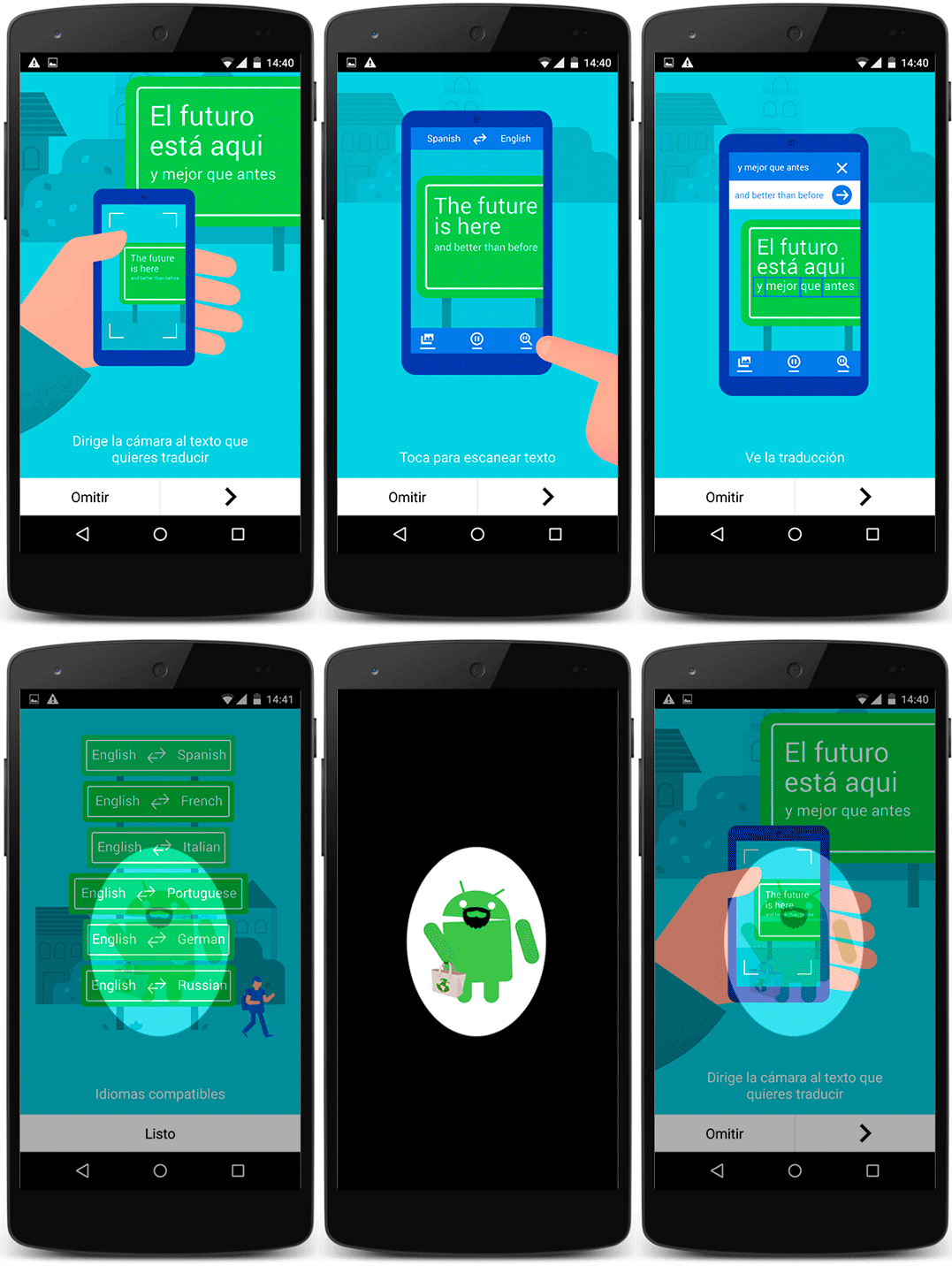
    En la pantalla de inicio pulsa el icono cámara para hacer una foto y que se traduzca en el momento. Por ahora sólo funciona con algunos idiomas. Apunta con la cámara, pulsa escanear y pasa el dedo por el texto a traducir.
    Word Lens Spanish GIFTraductor_basico_cámara.gif
    Traducción simultánea cámara
    Traducción cámara

    Traduce de voz

    En la pantalla de inicio pulsa el icono del micrófono y empieza a hablar. Pulsar los distintos idiomas o el cuadradito le indicará a Google que en una conversación cambia el interlocutor y por tanto el idioma origen.

    Otras Utilidades

    Pulsa el icono del altavoz para que el teléfono lea en voz alta el texto. Bien para hacerte entender, bien para aprender la pronunciación
    Pulsa la estrellita para guardar una traducción que uses con frecuencia. En Menú > ajustes > consumo de datos > marca sincronizar vocabulario para tener tus traducciones disponibles en cualquier dispositivo.
    Pulsa el icono de dos folios para copiar el texto traducido y utilizarlo en otra aplicación
    En menú tienes la omnipresente opción compartir de Android.
    También en el menú encontrarás Pantalla completa, que es una opción guay y pone la traducción lo más grande posible.
    Iniciar conversación abre el modo conversación para entrada por voz y además empieza la conversación con el texto traducido.
    Como última opción del menú traducción inversa hará lo previsible, el texto traducido pasará a ser el texto a traducir
    Traductor_basico_otras_funciones.pngTraductor_basico_pantalla.pngtraductor_basico_otras_funciones2.png
    Otras funcionesPantalla completaMenú otras funciones


    Haz uso de todo el material que te venga en gana. Sólo procura no olvidarte de enlazarme. Con la tecnología de Blogger.