MicroReview de Cámara Otaku


¡Disfruta y crear imágenes divertidas!

Utilidad

Con Cámara Otaku serás el protagonista de tu propio cómic manga. Permite añadir marcos de estética japonesa a tus fotos, tanto a las que haces en el momento como a las que ya tienes en tu móvil. Ofrece variedad de marcos gratis. Incluso uno de los paquetes de frames gratis lleva los textos en español

Me gusta

La facilidad de uso, sólo haz la foto o elígela de tu galería y elige el marco que te guste, pulsa compartir para enviarla por las redes sociales o guardarla. También me agrada mucho la facilidad para descargar paquetes de marcos gratis. Supongo que en un tiempo dará la opción de que los usuarios puedan vender sus diseños. Es original y resultona incluso aunque no seas muy fan del mundo manga.

No me gusta

Sería estupendo que al hacer una nueva foto al abrir la cámara te mostrar el frame elegido. Sería más sencillo y permitiría mejores resultado en menos tiempo ya que la aplicación tampoco permite girar o voltear los marcos decorativos y en ocasiones resultan complicados de cuadrar con la foto.

Diseño

Aunque mejorable es correcto si bien aún no ha adoptado material design.

Valoración

4 Estrellas. Estoy valorando que aunque los marcos temáticos son originales y que hace bien lo que promete, técnicamente no aporta novedades significativas. Gratis y sin publicidad. Tiene compras in-app pero no he encontrado ninguna, como digo supongo que en un futuro el plan es que los usuarios puedan vender sus diseños.

En la Play Store

Google Now Launcher


Un Launcher es un aparato que lanza algo, tal como un cohete o un misil, en el aire con fuerza. De verdad que lo dice la Cambridge. Lo bueno es que todos tenemos al menos un Launcher en nuestro Android. Lo malo es que, aunque pueden hacer muchas cosas, no lanzan misiles. Entra y veamos todo lo que puedes hacer con el Launcher de Google.

Resumen para los AnsiaViva

En esta entrada se explica un Launcher. Pasa de ella si sabes cambiar el fondo, añadir widget, modificar las apps favoritas y ajustar las recomendadas.

¿Qué es Google Now Launcher?

En términos Android un Launcher es la interfaz de tu dispositivo, o sea las pantallas que ves al arrancar, donde tienes las aplicaciones, los accesos directos, las carpetas, etc. Digamos que es la lanzadera de las aplicaciones. ¿Y qué tiene de especial la de Google? Pues únicamente que permite acceder súper rápido a Google Now. Nada más. Cualquier otro Launcher medio decente tiene sus mismas funciones y un puñado más. He comentado varias veces que en general las aplicaciones de Google no son las mejores en su campo específico pero para la gran mayoría de usuarios cumplen sobradamente. A un melómano la app de música se le quedará corta, pues eso me pasa a mi con el Launcher. Mi dispositivo sufre un uso intensivo y en este caso el Launcher de Google me queda corto. Aunque como digo a la gran mayoría os será más que suficiente, además por ser de Google está garantizada la estabilidad e integración con vuestro dispositivo.

Por que quede bien claro; Para usar y disfrutar de la aplicación Google, antes llamada Google Now, no necesitas tener instalado o usar Google Now Launcher

En los Nexus y, si no recuerdo mal, en los Moto es el Launcher por defecto. En otras marcas es probable que tengas que instalarlo y activarlo. Para descargarlo pulsa aquí (Requiere Android 4.1+). Y para activarlo sólo entra en ajustes > inicio > elige Google Now Launcher. Si acabas de instalarlo también puedes pulsar el botón Home y te dará a elegir qué Launcher quieres predeterminar.

Ajustes

Manteniendo pulsado un espacio en blanco de la pantalla puedes acceder directamente a los ajustes de Google Now y al único ajuste del Launcher. Este te permite activar o desactivar las sugerencias de aplicaciones. No he encontrado documentación al respecto pero la primera impresión es que ahí muestra las últimas aplicaciones utilizadas. Es de esperar que con el uso aprenda y se base tanto en la hora como en la geoposición para sugerir las aplicaciones que más utilizas en cada momento y sitio.

Now_sugerencias.gif
Activar las apps sugeridas en ajustes de Now
Actualizado: Una nueva opción para tu Launcher: Habilitar el modo horizontal del Google Now Launcher

Lo básico de Now Launcher.

Realmente lo básico de prácticamente cualquier launcher
  • Crear carpetas. Agrupa las aplicaciones en carpetas para se que sea más sencillo localizarlas. Por acciones como leer, crear, jugar, multimedia. Por color predominante; Twitter, calendario, contactos en la carpeta azul. En la carpeta roja feedly, gmail, Google+. Whats app y Hangouts, Play Games a la verde.... Esto me recuerda al Hexy Launcher. Que me despisto. Para crear carpetas sólo tienes que poner un icono en la pantalla inicial y luego otro encima. También puedes hacer carpetas en las aplicaciones favoritas y al ponerle nombre puedes usar emojis. Una novedad de la última versión es la posibilidad de añadir más de 16 aplicaciones en una carpeta. No termino de ver quién lo puede necesitar pero mejor que exista la opción.
Now_carpetas.gif
Crear carpetas en Google Now

  • Desinstalar aplicaciones. Más cómodo es imposible, sólo mantén pulsada la app a eliminar, arrastar hacia arriba a la etiqueta eliminar y suelta. Ya no necesitas ir a ajustes > aplicaciones > descargadas > app > desinstalar.
  • Modifica los favoritos. Las aplicaciones favoritas son las que están en la línea inferior y permanecen aunque cambies de pantalla para que puedas acceder rápidamente. ¿No te gustan las que vienen por defecto? Pues a cambiarlas.
Now_favoritos.gif
Cambia las apps favoritas
  • Añadir pantalla. Todavía recuerdo que algunos modelos se vendían como lo último porque podían tener hasta cinco pantallas. Ahora puedes crear tantas como necesites. En concreto acabo de crear treinta pantallas y no he seguido por aburrimiento. En realidad creo que es contra productivo tener más de tres, de hecho yo sólo tengo una.
Now_add_pantalla.gif
Añade tantas pantallas como necesites
  • Cajón de aplicaciones. Aquí es dónde están todas las aplicaciones. En su primera versión el fondo era translúcido que con posterioridad cambió a blanco. Este cambio y el desplazamiento en horizontal, como las pantallas suscitó algunas quejas por parte de los usuarios. Ahora se ha cambiado el desplazamiento a vertical pero no el fondo. Una pena que no sea configurable para que cada uno la ponga a su gusto.
  • Buscar aplicaciones. En el cajón de aplicaciones ahora puedes realizar búsquedas. Si no se encuentra la aplicación te da la opción de abrir la play store con la búsqueda realizada.
Now_buscar_app
Buscar en el cajón de aplicaciones
  • Cambiar el fondo. Es prácticamente lo primero que hacen muchos al estrenar móvil y como mi mamá no sabe cómo se hace aquí va un gif. Por cierto, los fondos animados son muy chulis pero te secan la batería.
Now_fondo.gif
Cambiar el fondo de la pantalla

  • Acceder a Now. El único elemento diferenciador con otras lanzaderas es precisamente el fácil acceso a las tarjetas de Now.
Now_now.gif
Acceder a Google Now y salir y entrar y salir y entrar...
  • Añadir widget. El último imprescindible. ¿Quieres poner un reloj? ¿Quieres ver el tiempo? ¿Un calendario? ¿Crear rápidamente un recordatorio en Inbox? Muchas de tus apps ofrecerán widgets para que tengas su app bien visible todo el tiempo posible. Recuerda que los widgets precisamente porque son muy vistosos, molones y siempre activos aumentan el consumo de batería. Los widgets con moderación.
now_widget.gif
Añadir un widget
Y creo que eso es todo ¿Hay alguna función que se me haya pasado?

MicroReview de Kolobee

Secretos y curiosidades históricas cerca de ti

Utilidad

Kolobee te permite descubrir la historia y los lugares emblemáticos allá dónde estés. Por ahora estoy aprendiendo un montón sobre mi propia ciudad y en breves lo probaré en otras. Tiene dos pestañas; en la primera puedes consultar los sitios ya descubiertos y la segunda permite explorar nuevos lugares por medio de un mapa.

Me gusta

No sólo puedes establecer notificaciones cuando estés cerca de un lugar histórico, también -y esto es lo mejor- puedes limitarlas a una al día. Así, si en tu camino habitual hay varios puntos notificables, cada día recibirás un pedacito de historia.

No me gusta

El botón compartir sólo permite hacerlo con whatsapp y Twitter. ¿Y Facebook, Google+, Drive, Keep, Gmail, Inbox?. Tampoco me agrada que por ahora sólo hay sitios de España.

Diseño

No es especialmente llamativo pues predomina el blanco y los pocos elementos con color son muy apagados. El uso de tarjetas le da un mínimo toque Material Design

Valoración

4 Estrellas… de verdad me planteaba las 5 pero lo de no poder compartir me lo impide. Puedes ver 10 tarjetas al mes o pagar 1 €/mes para tarjetas ilimitadas. La versión gratuita (limite de 10 tarjetas) no tiene publicidad y no hay compras in-app. No se queda; me resulta muy limitada para lo grande que es el mundo. Ni el plan de pagos por suscripción me convence para este tipo de aplicaciones.

En la Play Store


Play Store. Novedades para toda la familia

No todas estas novedades han llegado en la última actualización, más bien han sido con cuentagotas y he preferido esperar para darle un repaso completo. Cambios estéticos aparte, destaca que la Play Store se convierte en una tienda apta para todos los públicos. Si está bien configurada no habrá peligro en dejar a los niños y jóvenes que la usen.

Resumen para los AnsiaViva

Hay cambios estéticos, en las notificaciones y más pero destaca la aparición de Familia y el control parental.

Pequeños detalles

Estética

La Play Store presenta algunos cambios estéticos como color del texto o iconos más grandes

Búsqueda

Desde la misma pantalla inicial puedes hacer búsquedas. Antes para sacar el cuadro de búsqueda había que pulsar el correspondiente icono.

PlayStore_5.9_estética.gif
Cambios estéticos entre una versión anterior y la actual

Notificaciones

La notificación de actualizaciones también ha cambiado. Ahora incluye un botón que permite aprobar todas las actualizaciones de golpe.

Publicidad

Llegó la publicidad a la Play Store. Cuando realices una búsqueda si una app que responde a la búsqueda ha pagado el correspondiente importe aparecerá la primera. Eso sí, Google la marcará con un pequeño cartel indicativo de que el resultado no es el natural de la búsqueda.

PlayStore_5.9_publicidad.png
Indicador de publicidad

Una tienda familiar

Dentro de Aplicaciones aparece la nueva sección Familia dónde podemos encontrar una muy útil clasificación por edades
  • Hasta 5 años
  • Entre 6 y 8 años
  • Para más de 9 años
Y otra por categorías para adaptarse a sus aficiones o tus intereses educativos.
  • Personajes Populares (Sólo en la web)
  • Acción y Aventura
  • Creatividad
  • Educación
  • Juegos Mentales
  • Juegos simulados
  • Música y Vídeo
PlayStore_5.9_categorías.gif
Busca aplicaciones para los peques
La ficha de las aplicaciones de Familia también traen novedades. Puedes encontrar iconos que indican la edad recomendada, la categoría de la aplicación y si corresponde a algún personaje popular infantil. Al pulsar cada uno de estos iconos te llevará a aplicaciones que también lo tienen.
Como bien sabes las aplicaciones gratuitas son propensas a la publicidad -a los desarrolladores también les gusta comer.- Si una aplicación de la sección familia incluye publicidad estará convenientemente indicado en la ficha de la aplicación. Google exige que esa publicidad sea acorde al contenido del juego pero no puede controlarlo así que si encuentras algún contenido inadecuado puedes comunicarlo con este formulario: Report a problem with family content - Google Play Help

PlayStore_5.9_ficha.gif
Nuevos iconos y datos sobre publicidad y compras

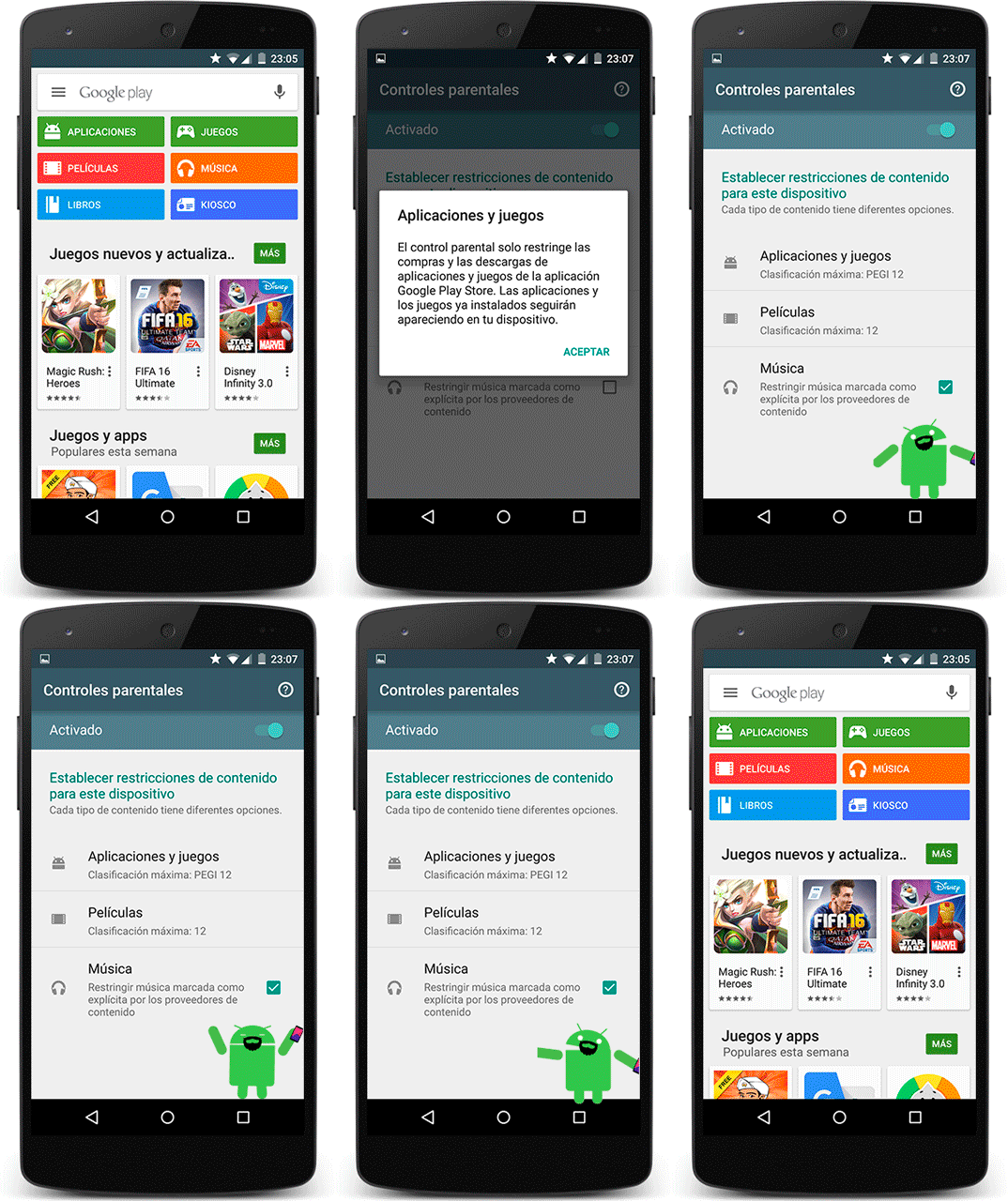
Control Parental

Para evitar compras in-app no deseadas, las aplicaciones marcadas como aptas para niños de entre 0 y 12 años están obligadas a pedir una contraseña cuando se hagan compras. A pesar de esta mejora no está de más activar el nuevo control parental, así como la contraseña de autentificación. Aunque ya sabes que la solución definitiva es crear un perfil limitado.

Gracias al control parental puedes limitar el contenido que se muestra en la Play Store según los estándares de cada país y así evitas así la descarga de contenido no apropiado. Puedes limitar tanto aplicaciones y por ende juegos, como películas y música. Eso sí, ten en cuenta que este límite no aplica al contenido ya instalado.

PlayStore_5.9_parental
Activar el control parental

Categorías en América

Categoría
ETODOS
El contenido por lo general es apto para todas las edades. Puede que contenga una cantidad mínima de violencia de caricatura, de fantasía o ligera, o uso poco frecuente de lenguaje moderado.
E10
TODOS +10
El contenido por lo general es apto para personas de 10 años o más. Puede que contenga más violencia de caricatura, de fantasía o ligera, lenguaje moderado o temas mínimamente provocativos.
T
ADOLESCENTES
El contenido por lo general es apto para personas de 13 años o más. Puede que contenga violencia, temas insinuantes, humor grosero, mínima cantidad de sangre, apuestas simuladas o uso poco frecuente de lenguaje fuerte.
M
MADURO
El contenido por lo general es apto para personas de 17 años o más. Puede que contenga violencia intensa, derramamiento de sangre, contenido sexual o lenguaje fuerte.
AO
ADULTOS
El contenido es apto sólo para adultos de 18 años o más. Puede que incluya escenas prolongadas de violencia intensa, contenido sexual gráfico o apuestas con moneda real.

Categorías en Europa

Categoría
3
PEGI 3
El contenido de los juegos con esta clasificación se considera apto para todos los grupos de edades. Se acepta cierto grado de violencia dentro de un contexto cómico (por lo general, formas de violencia típicas de dibujos animados como Bugs Bunny o Tom y Jerry). El niño no debería poder relacionar los personajes de la pantalla con personajes de la vida real, los personajes del juego deben formar parte exclusivamente del ámbito de la fantasía. El juego no debe contener sonidos ni imágenes que puedan asustar o amedrentar a los niños pequeños. No debe oírse lenguaje soez.
7
PEGI 7
Pueden considerarse aptos para esta categoría los juegos que normalmente se clasificarían dentro de 3 pero que contengan escenas o sonidos que puedan asustar.
12
PEGI 12
En esta categoría pueden incluirse los videojuegos que muestren violencia de una naturaleza algo más gráfica hacia personajes de fantasía y/o violencia no gráfica hacia personajes de aspecto humano o hacia animales reconocibles, Así como los videojuegos que muestren desnudos de naturaleza algo más gráfica. El lenguaje soez debe ser suave y no debe contener palabrotas sexuales.
16
PEGI 16
Esta categoría se aplica cuando la representación de la violencia (o actividad sexual) alcanza un nivel similar al que cabría esperar en la vida real. Los jóvenes de este grupo de edad también deben ser capaces de manejar un lenguaje más soez, el concepto del uso del tabaco y drogas y la representación de actividades delictivas.
18
PEGI 18
La clasificación de adulto se aplica cuando el nivel de violencia alcanza tal grado que se convierte en representación de violencia brutal o incluye elementos de tipos específicos de violencia. La violencia brutal es el concepto más difícil de definir, ya que en muchos casos puede ser muy subjetiva pero, por lo general, puede definirse como la representación de violencia que produce repugnancia en el espectador
Guidance recommended
AVISO A PADRES
Las aplicaciones no siempre tienen contenido que puede ser clasificado de antemano. Ciertas aplicaciones como portales para transmitir contenido, ofrecen un rango variable de contenido que los usuarios pueden elegir. Para estas aplicaciones se usa el icono de Aviso a Padres. Se alerta a los padres que la aplicación puede proveer acceso a contenido que no es apropiado para su hijo aunque otros contenidos apropiados pueden estar disponibles dependiendo de la selección del usuario.

MicroReview de iScream

Tu teléfono se pone histérico al caerse.

Utilidad

Ninguna. Pero te puedes echar unas risas. Lo que hace es reproducir un audio cuando detecta, por medio de los sensores, que está cayendo o hay un movimiento brusco

Me gusta

Tiene variedad de sonidos y es gracioso. Además del audio de R2D2, muy apropiado para nuestro Android, puedes grabar tu propio audio.

No me gusta

Permanece en segundo plano siempre activo, lógico. Pero es que encima si la caída no es larga (al tirarlo sobre la cama, p.ej.) grita cuando ya ha tocado suelo. Otro fallo es que no es capaz de subir el volumen multimedia, con lo cual si de habitual lo tienes al mínimo (como yo) tampoco suena.

Diseño

Una pantalla en blanco con dos botones. No hay mucho margen de error; aunque lo correcto sería un único botón encender/apagar.

Valoración

3 Estrellas. Gratis y sin publicidad. Instalar, hacer la broma y desinstalar.

https://play.google.com/store/apps/details?id=com.jsunchu.makemescream

Ocultar o añadir imágenes, vídeos y música en Android


Estás a punto de entrar en semitrance escuchando tu música favorita. En ese momento entra la siguiente canción y de repente estás oyendo a tu hermano, su señora e hijos destrozando a todo volumen el "cumpleaños feliz". Está sonando un archivo de voz que te enviaron hace 3 meses. Queda claro que no todos los audios deben estar en tu biblioteca de música. Del mismo modo que en tu lista de pelis no deberían estar los vídeos publicitaros de una app -mal hecha- o tal vez prefieres que en la galería de fotos se muestren las fotos del whatsapp pero de un tiempo a esta parte por alguna misteriosa actualización no la ves.

Resumen para los AnsiaViva

Controla qué contenido multimedia se muestra en tus colecciones con el archivo .nomedia

El Almacenamiento de medios (MediaStore)

Todo dispositivo Android tiene una aplicación llamada Almacenamiento de medios. Su función es chequear periódicamente los contenidos multimedia de tu dispositivo y con esta información montar una base de datos que usarán las demás aplicaciones. Cuando abres la galería de fotos o el reproductor de música la app sólo tiene que acceder a la base de datos de Almacenamiento de medios en lugar de escanear todo el dispositivo para mostrar el contenido del móvil. Esto supone un importante ahorro de batería y sobre todo de tiempo. Controlar qué contenido aparece en esa base de datos es tan sencillo cómo añadir o eliminar un fichero vacío llamado .nomedia. Nótese que en Android los archivos que empiezan con . son archivos ocultos.

Cuando añades un fichero .nomedia  en una carpeta le estás indicando a Almacenamiento de medios que no incluya el contenido de esa carpeta -ni sus subcarpetas- en la base de datos de medios. Que se dé la vuelta y no siga buscando ahí.

Una carpeta sin fichero .nomedia será escaneada de principio a fin. No encontrar este fichero le indica a Almacenamiento de medios que en esa carpeta -y subcarpetas- hay contenido que quieras añadir a tus bibliotecas multimedia.

Quitar o añadir contenido multimedia de tus bibliotecas

Un caso de uso sería por ejemplo Whatsapp. En versiones anteriores de Whatsapp encontrabas todo el contenido multimedia en tus bibliotecas. Un mensaje de voz aparecía entre tu música. Lo mismo pasaba con tus fotos y vídeos. Whatsapp añadió el fichero .nomedia en  la carpeta WhatsApp/Media y en todas sus subcarpetas (Sí... con crearla en la primera es más que suficiente. En fin, así de bien lo hacen todo). De esta manera se aseguran que ningún archivo multimedia se registre en la base de datos. Si tú quieres que los vídeos y fotos se muestren en tu galería pero no la música lo que hay que hacer eliminar el fichero .nomedia de la carpeta general y de todas las subcarpetas que quieras mostrar.

Si quieres ocultar el contenido descargado de Internet en tus bibliotecas, sólo tienes que crear el fichero .nomedia en la carpeta Download. Haz lo mismo en cualquier carpeta que quieras ocultar.
Android_ocultar_media.gif
Ocultar archivos multimedia descargados

El funcionamiento exacto de Almacenamiento de medios depende de la versión de Android. En las versiones más antiguas en cada arranque escanea el dispositivo completo. Las más nuevas sólo cuando detecta cambios. Aún así se puede establecer por norma general que al añadir el fichero .nomedia el efecto será inmediato y se borrará el contenido afectado de la base de datos. Pero al quitar el fichero no se recalcula la base de datos y tendrás que forzar el escaneo. Bien reiniciando el móvil en versiones antiguas, bien entrando en ajustes > aplicaciones > todas > almacenamiento de medios > forzar detención > borrar caché > borrar datos y reiniciar el móvil en las versiones más nuevas. Reescanear suele llevarle un buen rato dependiente sobre todo del tamaño de la memoria y la tarjeta SD.

Android_ocultar_media_ajustes.gif
Fuerza que se reconstruya la base de datos

El explorador de archivos utilizado es el ES Explorador de Archivos. Aquí el porqué: MicroReview y el enlace para Descargarlo.

MicroReview de Photography Poses


Utilidad

Esta app es una enorme colección de fotos clasificadas para que busques la inspiración si te quedas sin ideas. La clasificación está en inglés. Perdón, toda la app está en inglés aunque tampoco necesita traducción. Puedes encontrar fotos de novia, novio, parejas en exteriores e interiores, mujer, hombre, niño, Familia y grupo.

Me gusta

No le veo nada especial pero puede cumplir su cometido al 100%. No deja de ser un fotógrafo que ha subido parte de su portfolio en una app. Si le puede ser útil a alguien bien está.

No me gusta

Ya puestos se podría ampliar la temática. Igual 800 fotos de novia son muchas y 0 fotos de paisajes, mascotas, deportes, arquitectura, etc. son pocas. Tampoco me agrada que no permite marcar fotos favoritas, ni ocultar las que no te gusten.

Diseño

Básico y un pelín anticuado. Pero insisto tampoco necesita más.

Valoración

No hace nada que no puedas hacer con Google Images. Pero si vas a ir a una boda, cámara en mano, te puede ser útil echarle un vistazo antes. Gratis, sin compras in-app y sin publicidad. No es la app que busco; borrada.

Photography Poses - Aplicaciones de Android en Google Play
Haz uso de todo el material que te venga en gana. Sólo procura no olvidarte de enlazarme. Con la tecnología de Blogger.