Android. Recupera la contraseña de tu cuenta Google


Como bien sabemos para que un Android funcione necesita que uses una cuenta de Google así que no son pocos los que ponen la cuenta para usar la Play Store y ya no la vuelven a usar nunca jamás olvidando rápidamente la contraseña. También son numerosos los casos en los que un amable vendedor configura el móvil y crea una cuenta de Google cuya password se va a olvidar antes de salir por la puerta del establecimiento. Si es tu caso hay muchas razones por las que te interesa saber la password de tu cuenta.

Vale que no usas Gmail ni Drive ni Fotos pero aún con todo tu cuenta vale mucho más de lo que imaginas:
  • Para localizar el móvil con el Administrador de Dispositivos Android. No pasa nada si despistas el móvil pero desde el PC u otro Android puedes hacerlo sonar o localizarlo si tienes activos los servicios de ubicación.... usando tu cuenta de Google.
  • Para cambiarla. Si, parece paradójico pero ten en cuenta que si te roban el móvil y no puedes cambiar la cuenta los historiales que hayas permitido hacer a Google quedarán expuestos. Todas tus búsquedas: Actividad de voz y audioActividad en la Web y en AplicacionesHistorial de búsqueda de YouTube Dónde has estado: Cronograma, Cuándo has usado el móvil: Google - Información del dispositivo. Qué aplicaciones tienes o has tenido: Mis aplicaciones Android - Google Play así como libros, pelis, apps de pago o pagos in-app: Cuenta Google Play.
  • Para configurar tu próximo Android. La cuenta de Google almacena un backup, si así lo tienes configurado. Con este backup puedes recuperar automáticamente las aplicaciones que tuvieras instaladas, los ajustes de Google Calendar, las Wi-Fi a las que te conectas y sus contraseñas, los ajustes de Gmail, así como datos y ajustes de las aplicaciones que lo permitan entre otras configuraciones que te ahorrarás de hacer a mano si no tienes la cuenta.
  • Para no tener que tirar tu carísimo móvil a la basura. Así, tal cual lo lees. Si tu móvil corre Android 5.0.1 o superior tendrá activo por defecto el Device Protection una protección que impide que se pueda usar un móvil reseteado si no se conoce la cuenta añadida. Supongamos que no sabes la cuenta/clave y te empieza a fallar algo en el móvil, el amigo friki que todos tenemos te recomienda restaurar de fábrica y antes de arrancar el sistema ya  te pide para continuar la cuenta de Google sin darte acceso a nada más. O recuperas la cuenta y contraseña en el formulario o bye bye móvil, Hola Amazon.
Vamos pues a recuperar la clave. Aviso que no siempre funciona pero por probar e incluso insistir no pierdes nada. Recuerda que sirve para:
  • modificar la contraseña de una cuenta que esté en el móvil
  • sin verificación en dos pasos activa
  • ni métodos de recuperación alternativos como email o teléfono.
Android_Recuperar_password.gif
Modificar clave de la cuenta de Google olvidada
Una vez que tengas tu clave y cuenta te recomiendo encarecidamente que las protejas al máximo: Lista de verificación de seguridad de Gmail - Ayuda de Gmail

Más artículos sobre seguridad Android. Contacto de emergencia y bloqueo del teléfono, Android; No puedo entrar a mi teléfono o tablet. Patrón bloqueado, cuenta olvidada y Android: Lo que debes saber del IMEI

Inbox mejora adjuntar imágenes


Vivo con miedo, temeroso. Cada vez que abro mi FeedlyReader (cómo te añoro Google Reader) sufro. ¿Anunciarán hoy el cierre de mi amado Inbox by Gmail? Pero no, parece que la lucha fratricida continúa. Cada nueva mejora en Inbox, por mínima que sea supone una gran alegría y alborozo para mi. El proyecto sigue y me planteo si será posible que Gmail e Inbox tengan muchos años por delante. En cualquier caso: Tenemos una bonita novedad en Inbox.
Actualizado: Inbox está sufriendo cambios y mejoras continuamente, usa las etiquetas Inbox by Gmail y Novedades para encontrarlas todas. Si no conoces Inbox te recomiendo estos artículos Inbox by Gmail e Inbox by Gmail; Ajustes

El caso es que se ha mejorado la manera de enviar adjuntos, ahorrante algunas pulsaciones. En Google saben muy bien que cada clic cuenta, que lo que más compartimos son imágenes y que normalmente las más recientes así que esta característica nos hace más sencillo -y visualmente más elegante- compartir las últimas imágenes. En detrimento de otros tipos de archivo, todo hay que decirlo.

Como se ve en el gif al pulsar el clip Attach para adjuntar un archivo se abre un acceso directo a la cámara y un carrusel con las 50 imágenes más recientes. Sólo tienes que hacer una foto o elegir la que quieres compartir y pulsarla para que se adjunte al correo. Mola pero... ¿y los vídeos, Google? ¿Será el siguiente paso?
Inbox_Carrusel_fotos.gif
El carrusel de fotos de Inbox

Nótese que bajo el carrusel también se ofrece un acceso al infame explorador de archivos de Google que te permite adjuntar documentos, vídeos, pdfs, etc tanto de tu dispositivo como de Drive o contenido de Google Fotos. Y un último apunte. En Gmail todavía no tienen esta característica 😃

Si te interesa Inbox by Gmail aquí tienes todos los artículos de características y trucos: Artículos Inbox.

MicroReview de Genius

Letras de canciones y más

Utilidad

Genius es una app para encontrar las letras de canciones. Puedes buscar por texto o pedirle que identifique una canción que está sonando. Parece que la colección de letras es muy completa. En su pantalla principal te muestra las canciones más buscadas. Supongo que a alguien le interesará eso, tal vez te puede servir para descubrir nuevas canciones. El "y más" del título se refiere a que se pueden añadir y leer contribuciones u observaciones a las letras incluso del autor de la misma.

Me gusta

Se integra con Play Music y otras aplicaciones. A la perfección por lo menos con Play Music. En ajustes has de pedirle que identifique lo que suena en el móvil y hay que darle permiso a las notificaciones para que pueda leer las de tu app de música cada vez que cambia de canción y así Genius te puede mostrar la letra. Ya sabes que esto implica tener otra app en segundo plano.

No me gusta

Puede dar falsos positivos: determinadas notificaciones no relacionadas con música la hacen saltar y te muestra la letra de la última canción que has reproducido.

Diseño

Parece que se han intentando añadir Material Design y se han quedado a medio camino. Vamos que han puesto el botón flotante y ya.

Valoración

5 Estrellas. A pesar del diseño me siento generoso . Hace lo que promete y bien, la biblioteca es completa, no pretende como otras del género añadir funciones extra inútiles, muy al contrario valoro a su favor los dos extras: las contribuciones y el uso de notificaciones. A más es Gratis, sin compras in-app y sin publicidad que yo haya visto

En la Play Store

Play Libros te facilita la lectura nocturna

Muchos seres humanos gustan de leer por la noche antes de dormir, incluso dormirse leyendo. Es una costumbre muy sana. La única pega es que las pantallas de tus dispositivos (excepto ebooks de tinta electrónica) emiten luz directa a tus ojos y -según dicen algunos- esto hace que tu cerebro piense que todavía no es hora de dormir. No sé si será cierto... pero hay solución.
Play Libros es la app de Google que te permite leer en cualquier dispositivo Android tus libros y documentos o los que compres en la Play Store.
¿Apuntas notas y subrayas tus libros? Esto te va a gustar: Guarda las notas de tus libros en Drive
Ahora Google ha incluido una característica bien chula. Luz nocturna. Si activas luz nocturna al principio puede que no notes ningún cambio pero conforme anochezca notarás que la luz de tu móvil se torna sepia. Tal y como dice Google mucho más bonito que yo: "filtra de forma gradual la luz azul de la pantalla y la sustituye por una luz ámbar cálida". Lo genial de esta característica es que no tendrás que estar cambiando el fondo a mano según sea día o noche, irá cambiando según la hora y el día del año.

Books_luz_nocturna.gif
Activar o desactivar luz nocturna
Mejora las sugerencias de libros con este pequeño truco: Play Libros y las sugerencias personalizadas

Organiza y comparte tus viajes con Inbox

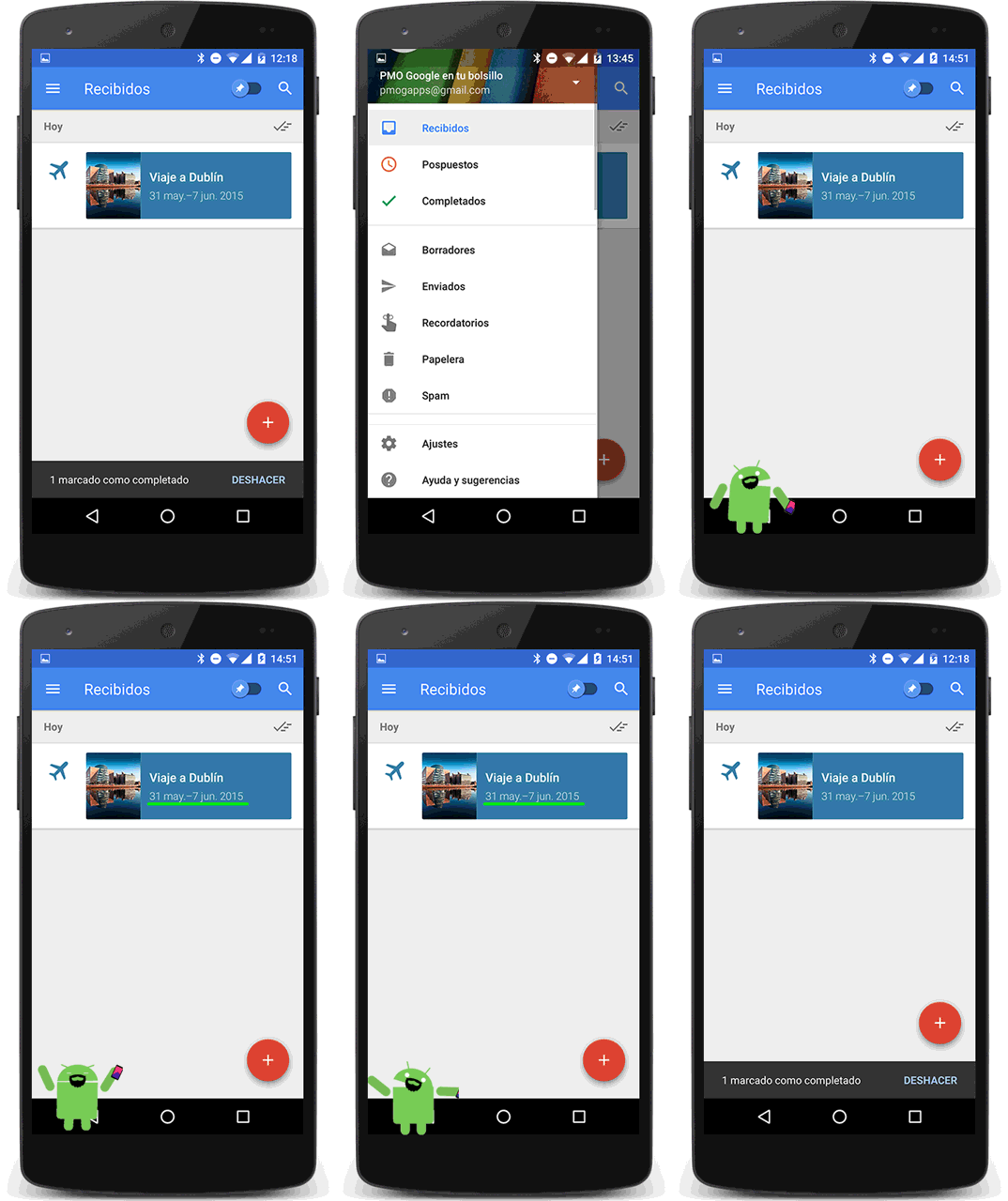
Hace ya un tiempo que en Inbox encontramos la agrupación Viajes. Ya nos gustó y con las últimas novedades aún mucho más. Me sigue resultando sorprendente cómo pequeños cambios pueden ser tan relevantes, útiles y cómodos. Tener absolutamente toda la información de un viaje a dos clicks sin tener que buscarla correo a correo es una de ellas.
La agrupación Viajes consiste en que cuando Google detecta que te ha llegado un nuevo mail con una reserva de alojamiento, un vuelo, alquiler de coche, etc. los agrupa y extrae la información para unificarla en un resumen. Alguna vez se equivoca y por eso ahora puedes quitar y asignar mails.

Actualizado: Inbox está sufriendo cambios y mejoras continuamente, usa las etiquetas Inbox by Gmail y Novedades para encontrarlas todas. Si no conoces Inbox te recomiendo estos artículos Inbox by Gmail e Inbox by Gmail; Ajustes

Quitar y asignar correos a Viajes

Si no quieres que un correo se asigne a un viaje puedes quitarlo fácilmente, bien sacarlo fuera, bien moverlo a otro viaje. Cuando quitas un correo puede tardar un poquito en refrescar y actualizar la agrupación. 
Lo mismo pero al revés. Google no siempre se entera bien de que un correo pertenece a un viaje así que puedes asignarlos a mano. También puede tardar un poquito en refrescar. Incluso puede que no reconozca los datos del correo y aunque lo agrupe no pueda analizar la información. La única pega es que no puedes crear un nuevo viaje que no se haya detectado por Google.

Inbox_viajes_quitar.gif
Quitar y añadir mails a un viaje

Compartir viaje.

Sólo entra en un viaje concreto. Pulsa el icono compartir y podrás enviar todos los datos del viaje fácilmente y en un único correo a compañeros de viaje o familiares para que tengan toda la info en un sólo sitio. Es una maravilla poder enviar el plan de viaje. Google, toma nota del siguiente paso; que se actualice el plan de viaje con los cambios en las reservas.

Inbox_compartir_viaje.gif
Compartir tu viaje desde Inbox

Más cositas interesantes de Inbox by Gmail

MicroReview de Forest

Mantente Enfocado

Utilidad

Forest pretende ayudarte a estar centrado. Su funcionamiento es sencillo; sólo marca el tiempo que quieres estar centrado, entre 10 minutos y 2 horas y suelta el móvil. Ya está. Si no sales de la aplicación en ese rato tu árbol crecerá fuerte y frondoso. Si sales de la aplicación crecerá sin hojas y chuchurrio. Los árboles te darán semillas con las que puedes comprar otros tipos de árbol para que tu bosque sea el más molón.

Me gusta

En ajustes puedes configurar una Lista blanca de aplicaciones que al usarlas no matarán a tu árbol... eso sí tienes que ser exigente contigo mismo para no hacer trampas. Facebook ni whatsapp ni en general nada que lleve notificaciones debería estar en esta lista. Está bien que puedas añadir un recordatorio en Inbox o consultar un documento de Drive.

No me gusta

Al final estás usando el móvil para no usar el móvil... un poco irónico. Lo mejor es ponerlo en total silencio y ponerse a trabajar. Por otra parte a cada paso sale un anuncio y puede resultar un poco demasiado, claro que por solo 1€ te los puedes quitar todos de un plumazo, subir tu bosque a la nube y recompensar al desarrollador por su trabajo.

Diseño

Me gusta, es sencillo y tiene la estética de un juego casual.

Valoración

5 Estrellas porque cumple bien su función de gamificar el trabajo, es sencillo y bonito. La versión gratuita es completamente funcional y tiene publicidad que como decíamos se puede quitar con la única compra in-app que tiene. En mi caso no se queda porque cuando tengo que estar centrado además necesito el móvil para escribir los artículos o resolver dudas del foro de Ayuda de Google. Además con los trucos para dominar las notificaciones apenas tengo interrupciones: Bloquear notificaciones de aplicaciónPriorizar notificacionesFiltrar notificaciones y por email

En la Play Store

Android. Pon el icono del teléfono en la pantalla de bloqueo

¿Has actualizado a Marshmallow y echas en falta el acceso directo al teléfono? No problem; siguiendo estos pasos lo tendrás de vuelta en un periquete.

Desde los inicios de Android en la pantalla de bloqueo aparecía un botón con un teléfono para hacer llamadas, al principio sólo eran llamadas de emergencia, luego cambió y servía para abrir el dial o en caso de no pasar el bloqueo del patrón llamar a emergencias. Ahora ese icono ha desaparecido.

Está claro que en la actualidad llamar por teléfono ya no es la función principal de un dispositivo móvil... o sí y por eso quieres volver a tener el acceso directo al teléfono. Por parte de Google parece que no lo es y ha reemplazado el botón de llamar por el de búsqueda de voz.

¿Considera Google que llamar ya no es tan importante y la función de búsqueda gana relevancia o sólo quiere potenciar su producto? En este caso voy a bien-pensar y creo que las intenciones son buenas. Piensa que desde el micrófono y sólo con la indicación "Llama a mamá" también puedes llamar así que al reemplazar el teléfono por el micrófono no perdemos las llamadas sino que ganamos todo el potencial de Google Now. Así puedes abrir el micrófono y preguntar "¿Qué edad tiene Madonna?". Hay que ver cómo pasan los años aunque algunas no lo aparenten 

¡Que me despisto! Tú lo que quieres es que vuelva el icono del teléfono a tu pantalla de bloqueo. Aquí tienes cómo hacerlo.
Android_icono_teléfono.gif
Elige qué icono mostrar en la pantalla de inicio
Recuerda que también puedes configurar un mensaje o contacto de emergencia en la pantalla de bloqueo:Android. Contacto de emergencia y bloqueo del teléfono
Haz uso de todo el material que te venga en gana. Sólo procura no olvidarte de enlazarme. Con la tecnología de Blogger.