Mostrando entradas con la etiqueta Wifi. Mostrar todas las entradas

Guía para formatear un celular movil o tablet Android

Pocas o ninguna vez se hace por gusto, pero la necesidad de formatear el celular móvil o tablet Android puede surgir por varios motivos, en cualquier caso lo más importante es que no pierdas ni un byte de tus datos. Ten en cuenta que al formatear el móvil o tablet se borrarán todos los datos de la memoria interna de tu celular. Así que vamos a ver cómo resetear tu móvil o tablet con total seguridad, evitando sustos y sin perder absolutamente nada.

¿Cuando formatear el celular móvil?

Resetear el celular deberia ser obligatorio en estos casos:
  • El móvil o tablet va a cambiar de manos
    • Por una compra de segunda mano... o venta.
    • Porque lo cedes a un amigo o familiar... o te lo ceden.
    • Porque lo llevas al servicio técnico... y no quieres que curioseen tus datos.
  • Cuando el móvil o tablet no responde... o funciona de modo insufriblemente lento.
Formatear el celular será recomendable en otros supuestos.
  • Frente a determinados errores para los que no se encuentra otra solución
  • Cuando el celular se nota pesado y lento y tarda en responder
  • Cuándo quieres reiniciar el móvil o tablet y volver a sentirlo como un dispositivo nuevo.

Evita sustos

Antes de empezar vamos a asegurarnos que va a ser posible formatear el celular móvil. No quiero que trabajéis en vano y para eso hay que verificar varios puntos.

El PIN de tu tarjeta SIM

Si no te lo pide cada vez que arrancas es posible que hayas olvidado el pin de tu tarjeta SIM. Entra en ajustes > seguridad > ajustes de bloqueo tarjeta SIM > Solicitar PIN para utilizar el teléfono.
Al pulsarlo te pedirá el PIN y si no lo sabes no podrás activar el ajuste en tu celular (con lo que es inocente y podrás seguir usando tu celular aunque no deberías resetear). Si lo sabes puedes volver a desactivarlo y pasar al siguiente punto.

La clave del WiFi

Las versiones más nuevas de Android -a partir de 5.0.1- no te dejarán arrancar sin añadir una cuenta de Google que estuviera en el dispositivo.... y para eso necesita conexión a Internet y aunque algunas tarjetas SIM lo dan sin más, en otras antes hay que configurar el APN o Nombre de Punto de Acceso de la operadora. Para prevenir lo mejor es saber la clave del WiFi.
Para comprobar que conoces la clave accede en tu celular a ajustes > WiFi > mantén pulsada la conexión activa > olvidar red... y vuelve a activarla.
Si quieres formatear una tablet es posible que no tenga tarjeta SIM por lo que la conexión al WiFi será imprescindible.

Tu cuenta de Google

Ten en cuenta que si no puedes acceder a tu cuenta perderás todas las aplicaciones y contenido adquiridos en la Play Store. Y los de pago son los que más duelen: Libros, pelis, juegos. También perderás la posibilidad de usar el backup de Google. Incluso si tu celular es Android 5.01 o superior podría ocurrir que no te permita arrancar sin la cuenta de Google. En este artículo expongo por qué es importante la cuenta de Google aunque no uses sus productos: Android. Recupera la contraseña de tu cuenta Google ~ Google en tu bolsillo
Para verificar que puedes acceder a tu cuenta prueba a usarla en la web (si no sabes el nombre entra en ajustes > cuentas > Google para verla)

Backup de tus datos

Repasados los puntos anteriores ya sabemos que podremos reiniciar el dispositivo y seguir usándolo. Vía libre para resetear el celular o tablet pero...
Hay que tener en cuenta que en tu celular puedes estar usando datos de diversa índole y antes de formatear el celular querrás salvarlos. Respecto al backup de datos vas a encontrar varios tipos de aplicaciones:
  • Aplicaciones que no te interesa mantener. Arreglado, no necesitan respaldar.
  • Aplicaciones que no tienen datos. Como un explorador de archivos o el Authenticator de Google, Cardboard, Google Now, etc.
  • Aplicaciones que tienen los datos en la nube. Por suerte aquí estarán la mayoría de juegos y aplicaciones en concreto todas las de Google. Tampoco necesitan respaldo.
  • Aplicaciones que permiten crear un fichero de Backup. Estas son fáciles: crea el fichero de respaldo, localízalo, y guárdalo fuera del móvil apuntando la ubicación. Así no se borra al formatear y es posible que necesites dejarlo en esa ubicación para que la app lo reconozca y recupere tus datos.
  • Las demás aplicaciones tendrás que hacerlas a mano o usar un programa de backup. Como evito aplicaciones no sincronizadas en la nube ahora mismo no puedo recomendar ninguno. En cualquier caso para mi gusto lo mejor es conectar el móvil a un ordenador, localizar los datos y copiarlos al PC. Pon especial interés en copiar las colecciones de fotos, música, pelis y libros si los tienes en la memoria del dispositivo. Plantéate la opción de cambiar a una aplicación que sincronice.
Revisa todas las aplicaciones para asegurarte de que no olvidas recuperar los datos de ninguna que te interese mantener. La tarjeta SD si no la quieres formatear lo mejor que puedes hacer es quitarla si tu celular o tablet lo permiten.

Device Protection

A partir de 5.0.1 Android se incluye un sistema de protección. Si te roban el celular y lo formatean para poder usarlo sin conocer el patrón de bloqueo o la clave, antes tendrán que añadir tu cuenta de Google. Por lo cual si lo formateas tú también tendrás que añadir la cuenta -aunque para ti no debería ser un problema-
No podrás pasar la protección del móvil hasta pasadas 72 horas desde el último cambio de clave en la cuenta
Si no conoces tu cuenta/clave y te resulta imposible recuperarla -Aquí tienes cómo: Android. Recupera la contraseña de tu cuenta Google- puedes desactivar la Protección de Dispositivo quitando todas las cuentas de Google del celular antes de formatear.

Android_quitar_cuenta.gif
Quita las cuentas si quieres eludir el Device Protection 
Una última cosa más... ante cualquier duda, pregunta; en los comentarios, en el Twitter @googlebolsillo, en GooglePlus +Google en tu bolsillo en el email pmogapps@gmail.com
Llegados a este punto si has revisado todos los puntos ya te has asegurado que podrás volver a acceder al celular formateado y que tienes tus datos guardados. Estas en condiciones de reiniciar el dispositivo con total tranquilidad.
Accede a Ajustes > Copia de Seguridad > Restablecer datos de fábrica y sigue los pasos que se indican tal y como se ve en el siguiente gif:
Android_formatear.gif
Cómo hacer un factory Reset de tu móvil o tablet
Seguro que has oído, o sabes, que se puede resetear el móvil desde apagado haciendo un "hard reset". Este método, el "factory reset" que ves en el gif, es exactamente igual de válido, más sencillo y menos arriesgado si lo que quieres es limpiar el celular o tablet o solucionar algún problema. Sólo te recomiendo el "hard reset" si quieres cambiar de ROM, forzar un upgrade del sistema operativo y cosas así de raras que no son la temática de este blog.
¿Ya has formateado? Esto te interesa: Opciones al iniciar un Android nuevo o formateado

Opciones al iniciar un Android nuevo o formateado
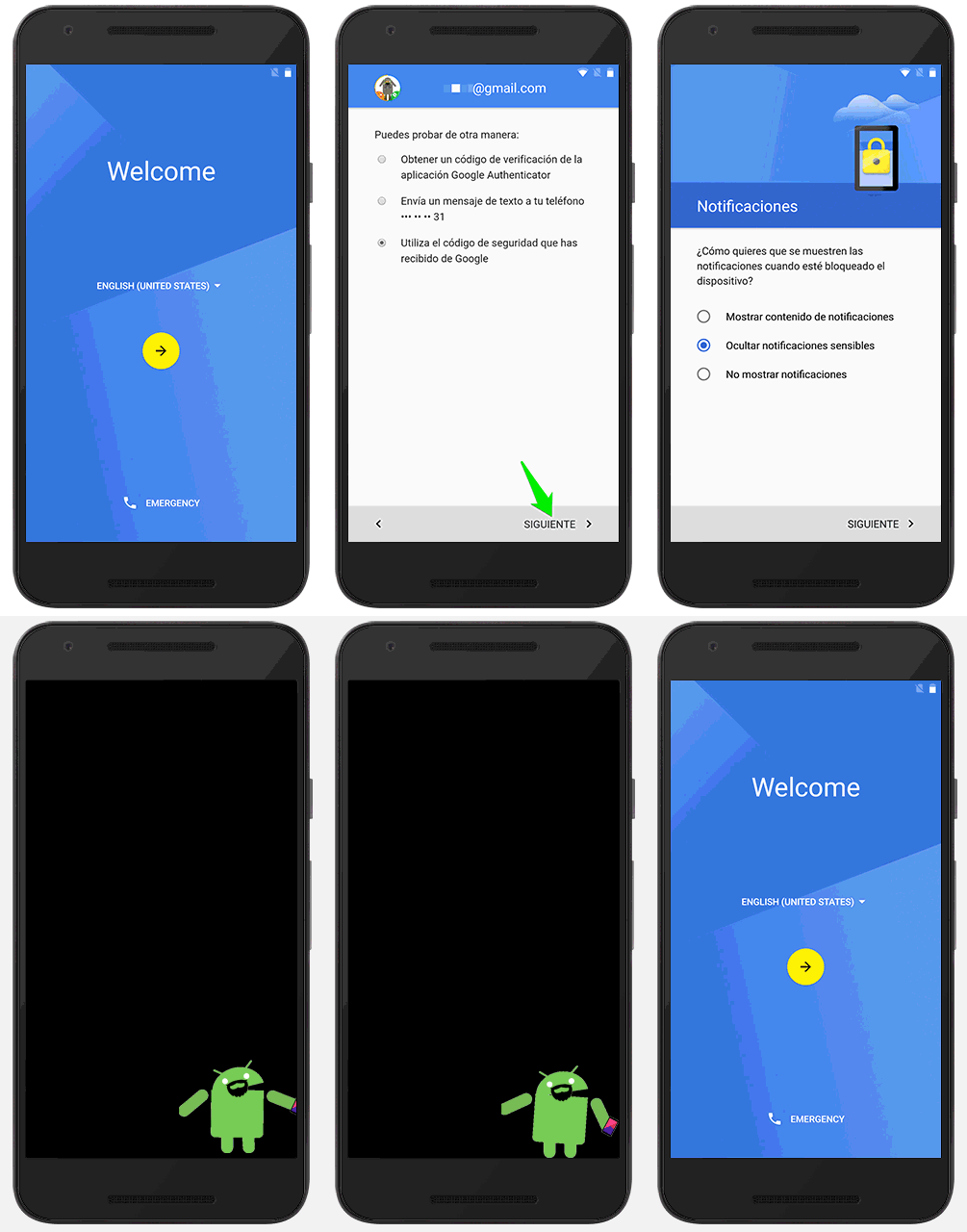

Por motivos muy muy ajenos a mi voluntad, mi juguetito Android quedó gravemente herido y ha sido retirado del frente de batalla. Retirado con honores, deja el servicio activo y pasa a la reserva: Ahora es un optimizado despertador y tengo algún plan más para él. Tras esta emotiva historia (ya os podéis enjuagar las lágrimas) vamos a dar la bienvenida a un nuevo amiguito.
¿Buscas información sobre cómo formatear con total seguridad? Guía para formatear un celular movil o tablet Android
En principio inicar tu Android nuevo o formateado es muy sencillo y no hace falta más que seguir los pasos > aceptar > aceptar > aceptar... pero mejor vamos a investigar un poquito. Primero porque sino el artículo se acaba enseguida y segundo porque queremos saber qué estamos aceptando exactamente no vaya a ser que algún apartado no nos interese.
Los diseños y las opciones pueden variar según la versión de Android aunque la esencia se mantiene. También es posible que el fabricante haya añadido alguna opción.
Android_iniciar.gif
Opciones de inicio Android
Elegir un idioma. Sólo decir que hay varias opciones de español y otros idiomas territoriales.

Insertar la SIM. Aquí sólo puedes tropezar, como me pasó a mi, con el tamaño. Hay SIM, micro SIM y nano SIM. Si tu tarjeta no entra suave pregunta a tu proveedor de telefonía. Mientras podemos saltar el paso por que conectaremos al wifi.

Conectar a la wifi. Si ya tienes conexión de datos por red móvil lo puedes omitir aunque no es muy recomendable pues seguramente querrás instalar/restaurar unas cuantas aplicaciones.

Tocar y Listo. Si tu celular es Android 5.0+ Google te ofrecerá la función Tocar y Listo que te permite copiar las cuentas de Google, las aplicaciones y los datos de otro dispositivo con solo juntarlos

  • El dispositivo receptor ha de ser Android 5.0 o superior.
  • El dispositivo emisor debe ser Android 4.0 o superior con NFC y bluetooth activos
  • En el nuevo, el receptor, tendrás el mismo bloqueo que en el anterior.
  • Si no está configurado el bloqueo de pantalla en el anterior celular tendrás que poner la clave de tu cuenta de Google.
En este caso quiero configurar el móvil de cero así que prescindo de esta opción.

Añade tu cuenta. Si no has querido o podido usar la función Tocar y Listo ahora te pedirá la cuenta de Google.

  • Si el dispositivo es Android 5.0.1 o superior con Device Protection activo (la opción por defecto) este paso no se puede saltar y tendrás que añadir una cuenta de Google que estuviera en el dispositivo antes de formatearlo.
  • Si has cambiado la clave de una cuenta no podrás usarla para activar el teléfono formateado hasta pasadas 72 horas del cambio.

Recapitulando ya tenemos conexión a Internet y la cuenta en el móvil. Llega el momento en el que Google te ofrece sus servicios.
Copia de seguridad automática: Al activarlo Google irá apuntando cada aplicación que instales y cada configuración que cambies y cuando inicies un dispositivo te ofrecerá usarla... más adelante lo vemos. Será muy útil al iniciar tu dispositivo si no puedes usar Tocar y Listo porque has perdido, te han robado o tu dispositivo ha caído desde el Empire State.

  • Ahorra mucho trabajo de buscar, descargar y configurar tus aplicaciones favoritas.
  • Por desgracia pocas aplicaciones que no son de Google están preparadas y no mantienen la configuración.

Mejorar la precisión de la ubicación: Permite usar wifi y bluetooth para ubicarse mejor aunque estén desactivados. Supone un consumo extra de batería que merece la pena si evitamos el consumo del GPS

  • El WiFi son bastantes puntos y muy estables que facilitarán la ubicación por lo que salir rentable activarlo
  • Al bluetooth no le veo sentido, quizás en Estados Unidos tenga un buen rendimiento pero no fuera de sus fronteras. Así que mi consejo es deshabilitarlo, creo que consumirá más que lo que se ahorre de GPS.
  • En esta pantalla no puedes darles un tratamiento independiente. Por suerte puedes establecerlos por separado en ajustes > ubicación > menú > buscando.

Ayudar a mejorar Android: Esto supone que se enviarán datos anónimos a Google para que mejore Android. No he encontrado información al respecto (No le dí en su momento a Más información). Vamos a suponer que hacen las cosas bien y sólo se envían estos mensajes cuando el dispositivo está encendido y con wifi... entonces bien... o no... tú mismo que al final eres el cliente. Eso si, no he encontrado ninguna manera de cambiarlo una vez aceptado.

Añadir otro email: Tiene una pinta horrorosa de ser promoción de la bandeja única de Gmail. Me parece bien porque si no lo conocías puede ahorrarte añadir una aplicación específica de otros proveedores de correo, sin embargo no deja de ser agresivo para la competencia (curioso que no se pueda añadir una cuenta Gmail). En mi caso todo está redirigido a mi cuenta de Gmail así que no lo necesito.

Protege tu teléfono: Pon un patrón, clave o huella digital (Este artículo lo tengo en pendientes). La última opción no debería ser una opción, sé que muchos no protegéis vuestro celular y deberías, especialmente con la cantidad de facilidades que da SmartLock (también tengo este artículo pendiente)

Inicio Seguro: Con esta opción activa se bloquea el arranque del dispositivo. Véase que en cada reinicio incluso antes de cargar el sistema operativo habrá que desbloquear el celular.
Si no activas el Inicio Seguro pues tampoco es tan grave. El intruso que lo encienda apenas podrá usar la cámara (sin acceso a la galería), Búsqueda por voz (sin comandos al dispositivo) y ver mensajes y notificaciones que permitas en tu pantalla de bloqueo.

Notificaciones: Muy relacionado con el apartado que acabamos de ver permite que en la pantalla de bloqueo se muestre: El contenido de las notificaciones, El encabezado de las notificaciones o Que no muestre notificaciones.
  • Si quieres que se vean las notificaciones marca la segunda opción, donde se ve qué aplicación ha lanzado la notificación.
  • Si marcas la primera luego tendrás que ir a ajustes > notificaciones > aplicaciones y marcar todas las que puedan tener información personal como sensibles.
  • También deberás acordarte de repetir el proceso cada vez que instales una aplicación nueva.

Obtén tus datos y aplicaciones: Ya queda poco. En este caso Google nos ofrece recuperar el autobackup (véase la copia de seguridad de la que hablábamos más arriba) de cualquier dispositivo en el que lo tuvieras activado. Incluso distintas copias del mismo dispositivo como se ve en el gif. Si marcas alguno de ellos te mostrará un listado de aplicaciones instaladas en el dispositivo elegido para que desmarques las que no quieras instalar en el nuevo. Una vez aceptado actualizará la configuración y empezará a instalar las marcadas y recuperará los ajustes de las que lo permitan.

Activa Google Now. Una maravilla de aplicación que se alimenta de casi todos los datos que Google tiene de ti. Sobre esto sí que tengo ya varios artículos: Google Now y Otros artículos relacionados con Google Now.

  • Al pulsar Si, acepto le estás dando permiso a Google para que guarde un historial de tus búsquedas por voz, web y aplicaciones, y las páginas vistas en Chrome (modo incógnito no incluido, of course).
  • También le das acceso a los contactos, calendario y otras cosas que ya tiene asi que tampoco es motivo de preocupación.
  • Finalmente le permites que grabe tu voz y la use para mejorar el reconocimiento... véase que se la quedan para añadirla a su base de datos y buscar patrones, analizarla en masa y esas cosas que hace Google con nuestros datos.
  • Si le das a saltar no puedes usar una de las mejores herramientas de Google.


Listo, ya estamos. Ahora le toca trabajar a él. Si has elegido los mismos pasos que yo, la restauración será muy rápida porque básicamente no le hemos pedido que restaure nada. Usando Tocar y Listo o recuperar el autobackup el proceso puede durar bastante más rato, dependerá del número de aplicaciones que tenga que restaurar.

No olvides establecer un bloqueo a tu dispositivo El escáner de huellas dactilares en Android

Al final del Gif podemos ver que hay una actualización del sistema pendiente... por supuesto la acepto, la descargo y se instala.

Android. Quitar el aviso de wifi abierto

Una notificación que resulta especialmente inútil y por lo tanto molesta. El aviso que hace Android cada vez que localiza una wifi abierta disponible.

Resumen para los AnsiaViva

Quita en ajustes avanzados del wifi la notificación de red disponible.

Una notificación inútil

En el pasado casi todas las redes WiFi abiertas eran sinónimo de conexión libre. Hoy en día suelen pedir que te registres e incluso que pagues por los datos consumidos. En consecuencia aunque es idílico pensar que puedes ir por la calle conectando con distintas redes abiertas conforme te desplazas, la triste realidad es que pasas el tiempo intentando rellenar formularios e investigando las condiciones o requisitos de uso. Dicho lo cual esta notificación es inútil y lo propio es evitarla.

Android_notif_wifi_libre.gif
Desactiva las notificaciones que no aportan

Para quitarla entra en Ajustes del dispositivo > wifi > menú > ajustes avanzados > desmarcar notificación de red disponible.

Por cierto la opción "Buscar redes siempre" aunque facilita la ubicación y le quita trabajo al GPS es una gran consumidora de batería. Nada consume más que buscar lo que no existe, ya sean redes móviles, wifi, bluetooth, etc.

MicroReview de Wifi Analyzer


Analiza las redes wifi para que optimices la tuya. Genial para detectar el canal óptimo para tu red.En cuanto está la red configurada a desinstalar, no es que consuma recursos es porque no hace más falta. App Gratuita sin pagos in-app. 5 estrellazas.

Obligatoria para montar un wifi
Es rápida, fluida y completa. A destacar que permite seleccionar redes 2.4 y 5G. Incluso permite quitar la publicidad cada semana. Cubre todas mis necesidades, eso sí, es para un uso puntual.

Wifi Analyzer - Aplicaciones de Android en Google Play
Haz uso de todo el material que te venga en gana. Sólo procura no olvidarte de enlazarme. Con la tecnología de Blogger.