Mostrando entradas con la etiqueta Patrón desbloqueo. Mostrar todas las entradas

El escáner de huellas dactilares en Android

¿Ya tienes claro que tienes que bloquear tu dispositivo? ¿Qué mejor que hacerlo con acceso biométrico? No sólo proteges el contenido, también proteges tu cuenta de Google y ahí hay demasiada información sobre ti como para no cuidarla. Vamos a ver cómo configurar el escáner de huellas dactilares; el último método de desbloqueo que Google añade a sus terminales.
Aunque creas que no utilizas los productos de Google en el artículo Android. Recupera la contraseña de tu cuenta Google hay un apartado donde puedes comprobar toda la información que contiene tu cuenta y pueden robarte si no tomas las medidas necesarias.

El desbloqueo por huellas dactilares es un sistema de acceso biométrico que en los dispositivos Nexus, por ahora, es complementario a otros como el pin o patrón. Y así debería ser para todos los celulares porque existe el riesgo de que por un golpe se estropee el escáner de huellas dactilares y no puedas acceder al móvil
Si tu móvil celular lo permite, establece además del desbloqueo por huella otro sistema alternativo. Evitarás tener que formatear si falla el lector de huellas.
Activarlos es bien sencillo y puedes registrar varias huellas dactilares de varias personas. Si tienes la tablet en el salón para que la pueda usar la familiar registrar a varias personas te será muy útil. En el caso del móvil te recomiendo que al menos registres dos de tus dedos; los pulgares si el escáner de huellas está en el frente y los índices si está en la parte trasera del móvil, así podrás desbloquear tu Android con ambas manos.

Configurar escáner huellas dactilares Android
Cómo registrar tu huella 
Cuando hayas registrado tus huellas dactilares podrás usarlas no sólo para desbloquear el celular sino también para autorizar compras en la Play Store o en diversas aplicaciones del tipo gestor de contraseñas o galería de fotos.
Huella dactilar compras Play Store
Usa tu huella dactilar para realizar compras en Play Store

Y si hablamos de seguridad qué mejor que proteger tu cuenta de Google con doble cerrojo: Google Authenticator seguridad y protección en tu móvil Android

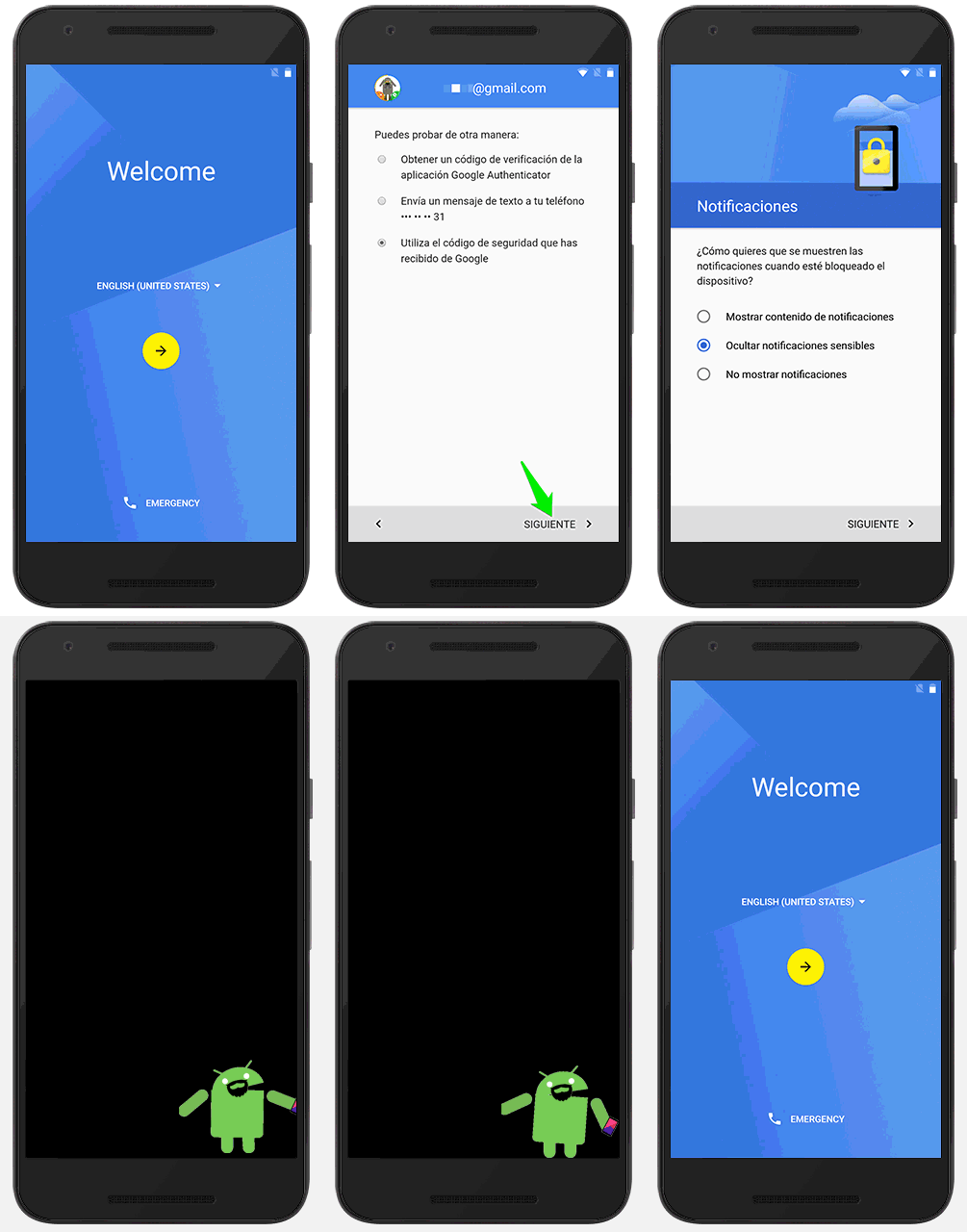
Opciones al iniciar un Android nuevo o formateado


Por motivos muy muy ajenos a mi voluntad, mi juguetito Android quedó gravemente herido y ha sido retirado del frente de batalla. Retirado con honores, deja el servicio activo y pasa a la reserva: Ahora es un optimizado despertador y tengo algún plan más para él. Tras esta emotiva historia (ya os podéis enjuagar las lágrimas) vamos a dar la bienvenida a un nuevo amiguito.
¿Buscas información sobre cómo formatear con total seguridad? Guía para formatear un celular movil o tablet Android
En principio inicar tu Android nuevo o formateado es muy sencillo y no hace falta más que seguir los pasos > aceptar > aceptar > aceptar... pero mejor vamos a investigar un poquito. Primero porque sino el artículo se acaba enseguida y segundo porque queremos saber qué estamos aceptando exactamente no vaya a ser que algún apartado no nos interese.
Los diseños y las opciones pueden variar según la versión de Android aunque la esencia se mantiene. También es posible que el fabricante haya añadido alguna opción.
Android_iniciar.gif
Opciones de inicio Android
Elegir un idioma. Sólo decir que hay varias opciones de español y otros idiomas territoriales.

Insertar la SIM. Aquí sólo puedes tropezar, como me pasó a mi, con el tamaño. Hay SIM, micro SIM y nano SIM. Si tu tarjeta no entra suave pregunta a tu proveedor de telefonía. Mientras podemos saltar el paso por que conectaremos al wifi.

Conectar a la wifi. Si ya tienes conexión de datos por red móvil lo puedes omitir aunque no es muy recomendable pues seguramente querrás instalar/restaurar unas cuantas aplicaciones.

Tocar y Listo. Si tu celular es Android 5.0+ Google te ofrecerá la función Tocar y Listo que te permite copiar las cuentas de Google, las aplicaciones y los datos de otro dispositivo con solo juntarlos

  • El dispositivo receptor ha de ser Android 5.0 o superior.
  • El dispositivo emisor debe ser Android 4.0 o superior con NFC y bluetooth activos
  • En el nuevo, el receptor, tendrás el mismo bloqueo que en el anterior.
  • Si no está configurado el bloqueo de pantalla en el anterior celular tendrás que poner la clave de tu cuenta de Google.
En este caso quiero configurar el móvil de cero así que prescindo de esta opción.

Añade tu cuenta. Si no has querido o podido usar la función Tocar y Listo ahora te pedirá la cuenta de Google.

  • Si el dispositivo es Android 5.0.1 o superior con Device Protection activo (la opción por defecto) este paso no se puede saltar y tendrás que añadir una cuenta de Google que estuviera en el dispositivo antes de formatearlo.
  • Si has cambiado la clave de una cuenta no podrás usarla para activar el teléfono formateado hasta pasadas 72 horas del cambio.

Recapitulando ya tenemos conexión a Internet y la cuenta en el móvil. Llega el momento en el que Google te ofrece sus servicios.
Copia de seguridad automática: Al activarlo Google irá apuntando cada aplicación que instales y cada configuración que cambies y cuando inicies un dispositivo te ofrecerá usarla... más adelante lo vemos. Será muy útil al iniciar tu dispositivo si no puedes usar Tocar y Listo porque has perdido, te han robado o tu dispositivo ha caído desde el Empire State.

  • Ahorra mucho trabajo de buscar, descargar y configurar tus aplicaciones favoritas.
  • Por desgracia pocas aplicaciones que no son de Google están preparadas y no mantienen la configuración.

Mejorar la precisión de la ubicación: Permite usar wifi y bluetooth para ubicarse mejor aunque estén desactivados. Supone un consumo extra de batería que merece la pena si evitamos el consumo del GPS

  • El WiFi son bastantes puntos y muy estables que facilitarán la ubicación por lo que salir rentable activarlo
  • Al bluetooth no le veo sentido, quizás en Estados Unidos tenga un buen rendimiento pero no fuera de sus fronteras. Así que mi consejo es deshabilitarlo, creo que consumirá más que lo que se ahorre de GPS.
  • En esta pantalla no puedes darles un tratamiento independiente. Por suerte puedes establecerlos por separado en ajustes > ubicación > menú > buscando.

Ayudar a mejorar Android: Esto supone que se enviarán datos anónimos a Google para que mejore Android. No he encontrado información al respecto (No le dí en su momento a Más información). Vamos a suponer que hacen las cosas bien y sólo se envían estos mensajes cuando el dispositivo está encendido y con wifi... entonces bien... o no... tú mismo que al final eres el cliente. Eso si, no he encontrado ninguna manera de cambiarlo una vez aceptado.

Añadir otro email: Tiene una pinta horrorosa de ser promoción de la bandeja única de Gmail. Me parece bien porque si no lo conocías puede ahorrarte añadir una aplicación específica de otros proveedores de correo, sin embargo no deja de ser agresivo para la competencia (curioso que no se pueda añadir una cuenta Gmail). En mi caso todo está redirigido a mi cuenta de Gmail así que no lo necesito.

Protege tu teléfono: Pon un patrón, clave o huella digital (Este artículo lo tengo en pendientes). La última opción no debería ser una opción, sé que muchos no protegéis vuestro celular y deberías, especialmente con la cantidad de facilidades que da SmartLock (también tengo este artículo pendiente)

Inicio Seguro: Con esta opción activa se bloquea el arranque del dispositivo. Véase que en cada reinicio incluso antes de cargar el sistema operativo habrá que desbloquear el celular.
Si no activas el Inicio Seguro pues tampoco es tan grave. El intruso que lo encienda apenas podrá usar la cámara (sin acceso a la galería), Búsqueda por voz (sin comandos al dispositivo) y ver mensajes y notificaciones que permitas en tu pantalla de bloqueo.

Notificaciones: Muy relacionado con el apartado que acabamos de ver permite que en la pantalla de bloqueo se muestre: El contenido de las notificaciones, El encabezado de las notificaciones o Que no muestre notificaciones.
  • Si quieres que se vean las notificaciones marca la segunda opción, donde se ve qué aplicación ha lanzado la notificación.
  • Si marcas la primera luego tendrás que ir a ajustes > notificaciones > aplicaciones y marcar todas las que puedan tener información personal como sensibles.
  • También deberás acordarte de repetir el proceso cada vez que instales una aplicación nueva.

Obtén tus datos y aplicaciones: Ya queda poco. En este caso Google nos ofrece recuperar el autobackup (véase la copia de seguridad de la que hablábamos más arriba) de cualquier dispositivo en el que lo tuvieras activado. Incluso distintas copias del mismo dispositivo como se ve en el gif. Si marcas alguno de ellos te mostrará un listado de aplicaciones instaladas en el dispositivo elegido para que desmarques las que no quieras instalar en el nuevo. Una vez aceptado actualizará la configuración y empezará a instalar las marcadas y recuperará los ajustes de las que lo permitan.

Activa Google Now. Una maravilla de aplicación que se alimenta de casi todos los datos que Google tiene de ti. Sobre esto sí que tengo ya varios artículos: Google Now y Otros artículos relacionados con Google Now.

  • Al pulsar Si, acepto le estás dando permiso a Google para que guarde un historial de tus búsquedas por voz, web y aplicaciones, y las páginas vistas en Chrome (modo incógnito no incluido, of course).
  • También le das acceso a los contactos, calendario y otras cosas que ya tiene asi que tampoco es motivo de preocupación.
  • Finalmente le permites que grabe tu voz y la use para mejorar el reconocimiento... véase que se la quedan para añadirla a su base de datos y buscar patrones, analizarla en masa y esas cosas que hace Google con nuestros datos.
  • Si le das a saltar no puedes usar una de las mejores herramientas de Google.


Listo, ya estamos. Ahora le toca trabajar a él. Si has elegido los mismos pasos que yo, la restauración será muy rápida porque básicamente no le hemos pedido que restaure nada. Usando Tocar y Listo o recuperar el autobackup el proceso puede durar bastante más rato, dependerá del número de aplicaciones que tenga que restaurar.

No olvides establecer un bloqueo a tu dispositivo El escáner de huellas dactilares en Android

Al final del Gif podemos ver que hay una actualización del sistema pendiente... por supuesto la acepto, la descargo y se instala.

Android: Lo que debes saber del IMEI


El IMEI es un código que identifica de manera inequívoca cada dispositivo móvil del planeta. Cuando un móvil intenta conectar a una red de telefonía se presenta con su IMEI y el proveedor de servicios le da paso o no. Deberías tener todos tus códigos IMEI apuntados; entra y descubre porqué y cómo.

Resumen para los AnsiaViva

Hasta dónde llega el bloqueo por IMEI, 6 maneras de localizar el IMEI y otras utilidades del IMEI.

Descargo de responsabilidad

Escribiendo este artículo he descubierto que ni en España, ni aparentemente en ningún territorio de habla hispana hay una normativa clara que defina en que consiste el bloqueo del IMEI, a que tipo de conexiones afecta, cual es el ámbito territorial o el procedimiento de desbloqueo.
Toma pues este artículo como orientativo y antes de dar por nada por seguro consulta con tu compañía telefónica o el organismo regulador de tu país.

Para qué bloquear el IMEI

Es muy habitual oír que con el IMEI se bloquea el teléfono. Lo siento, pero nada más lejos de la realidad. Este bloqueo incluye exclusivamente la conexión de voz y de datos, véase que no se podrá utilizar tu teléfono para hacer llamadas ni para conectar a Internet a través de la compañía telefónica.
Se supone que la compañía podrá localizar el móvil. Sí amiguitos, si no está bloqueado ni apagado, es técnicamente posible para la compañía localizar vuestros dispositivos si bien es cierto que la precisión varía según el número de antenas que alcancen la señal. Otra cuestión es lo complicado que les pueda resultar y lo predispuestos que estén a hacerlo. Considera que la mayoría de proveedores venden terminales y recuperar uno implica una probable venta menos.
Volviendo al bloqueo por IMEI, este sólo afecta a las conexiones del terminal físico. Si no tienes tu SIM protegida con PIN, nada impide que se utilice en otro terminal para hacer llamadas o usar internet. Y el PIN tampoco es la panacea de la seguridad. Si te roban el móvil es muy recomendable que también bloquees la línea.
El bloqueo por IMEI tampoco limitará que se pueda acceder al contenido de tu dispositivo, tus fotos, libros, documentos, contactos, emails, música, calendario, autenticator... ¡oh si! al autenticator de la verificación en dos pasos. Para impedir este acceso deberías tener un sistema de bloqueo de tu móvil ya sea patrón, pin, contraseña, huella dactilar, reconocimiento facial o cualquier nuevo sistema que inventen. Recuerda que también puedes utilizar el administrador de dispositivos Android para bloquearlo o para borrarlo todo.
Aunque he leído todo tipo de casos, lo más habitual es que a pesar del bloqueo por IMEI se pueda hacer uso de las redes WiFi. Consecuentemente si no has bloqueado o borrado el teléfono se podría utilizar tu cuenta de Google para llegar a tu contenido en la nube, tu configuración de privacidad, historial de navegación, de búsqueda, localizar tus otros dispositivos, Hangouts, whatsapp, redes sociales, todas esas aplicaciones a las que puedes acceder desde tu móvil sin poner clave.

He de reconocer que la mayoría de las ocasiones, por suerte o porque no se les ha ocurrido cómo explotar los datos, el interés del robo se centra en el terminal físico y en consecuencia procurarán resetearlo cuánto antes. A pesar de lo cual da respeto si somos conscientes de lo que puede caer en manos ajenas.

6 maneras de encontrar tu IMEI

1.- En tu dispositivo entra en el teléfono y activa el dial cómo si fueras ha hacer una llamada. Marca *#06# y sin presionar ninguna otra tecla aparecerá tu IMEI.
Imei_llamada.gif
Usa el código para ver el IMEI

2.- Algunos modelos tienen el IMEI grabado en la pieza que soporta la tarjeta SIM.

3.- Otra opción es buscarlo en la información del teléfono. Entra en ajustes > información del teléfono > estado > Información del IMEI.

Imei_propiedades.gif
Encuentra el IMEI en la info del dispositivo


4.- Desmontando el teléfono, debajo de la batería también suele ir grabado, claro que cada modelo suele ser más complicado de abrir sin romperlo que el anterior y por lo tanto habiendo otras opciones no lo recomiendo.

Imei_batería.png
El IMEI debajo de la batería


5.- Si ya no tienes acceso al dispositivo (lo siento) puedes consultarlo en la web a través de la cuenta de Google que tuvieras añadida. Entra en Mi cuenta > información personal y privacidad > vista general de la cuenta > ver el panel de control. Esto mostrará un panel con todos los servicios que tienen acceso a tu dispositivo entre ellos los Android con su correspondiente IMEI.

imei_cuenta.gif
En el panel de control de Google

  6.- En el embalaje. La caja de tu dispositivo lleva una pegatina que entre otros datos lleva el IMEI.

Otras utilidades

Cuando quieras comprar un móvil de segunda mano puedes pedir que antes te den el IMEI y comprobar en http://www.imeidetective.com/ si está marcado como robado.

En https://imeidata.net/ puedes verificar con el IMEI que te han dado si se corresponde con el fabricante y modelo que te quieren vender, así como la antigüedad real del mismo. Comprobando el fabricante y modelo puedes saber si le han cambiado el IMEI al teléfono y por lo tanto es robado.

Si tu intención es vender en esta misma página puedes obtener un certificado de que el móvil no es robado; hay que pagar 2 dólares. 

¿Ya te has apuntado el IMEI? Pues hazlo, incluso antes de compartir este artículo.

Android. Contacto de emergencia y bloqueo del teléfono

Seguro que has oído alguna vez que tienes que poner un contacto como AA para que le llamen los servicios de emergencia en caso de que te ocurra algo. Y seguro también que has oído que tienes que poner un bloqueo de seguridad en tu celular para proteger tu privacidad y tus datos. Pero si proteges el teléfono los servicios de emergencia no podrán acceder a tu contacto AA. Pasa a ver cómo solucionar esta situación.

Mostrar un Contacto de Emergencia en la pantalla de bloqueo

En los celulares Android 4.0 o superiores hay una solución intermedia muy sencillita que te permite mostrar un contacto de emergencia y mantener el bloqueo del dispositivo. Como siempre evitaremos las aplicaciones innecesarias.
Para activarlo en Android 4 y 5 sigue estos pasos

  • Ajustes del dispositivo
  • Seguridad
  • Información del propietario
  • Marca Mostrar datos del propietario en la pantalla de bloqueo
  • Introduce el texto AA + Contacto de emergencia + Teléfono.

En Android 6 es un poco diferente

  • Ajustes
  • Seguridad
  • Pulsa Mensaje en la pantalla de bloqueo
  • Introducir AA + Contacto de emergencia + Teléfono.


Android_aa.gif
Añadir un Contacto de emergencia en el la pantalla de bloqueo


Las ventajas son evidentes:
  • Tienes tu móvil protegido
  • Facilitas la labor a los servicios de emergencias.
  • Si pierdes el dispositivo puede que llamen al contacto para devolverlo.
Las desventajas en cambio
Si consideras interesante esta entrada compártela. En especial a adultos muy adultos les puede ser útil.

Android. No puedo entrar a mi teléfono o tablet. Patrón bloqueado, cuenta olvidada

Si alguien ha bloqueado tu teléfono o tablet mientras jugaba con él o simplemente has olvidado el patrón de desbloqueo, o la contraseña o pin de desbloqueo, aquí te presento las soluciones posibles.


  • Si has olvidado o bloqueado el patrón y la contraseña de la cuenta no es válida mira la Solución 1
  • Si has olvidado o bloqueado el patrón y no recuerdas la cuenta ve a la Solución 1
  • Si puedes acceder al PC con esa cuenta y clave pero no al teléfono o tablet consulta la Solución 2
  • Si has olvidado la contraseña o el pin de desbloqueo pasa a la Solución 3
  • Si las soluciones anteriores no te funcionan prueba los servicios propios del fabricante en la Solución 4
  • Si además de alguna de las anteriores no tienes conexión a Internet habrá que intentar la Solución 5

Android_patrón_bloqueo_cuenta.png
Android solita la cuenta de Google

Solución 1. Recuperar la cuenta o la clave.

Este método es el más sencillo y seguro y por lo tanto el recomendado.

Si fallas repetidamente el Patrón de Desbloqueo, Android intentará verificar tu identidad para lo cual le tienes que demostrar que eres capaz de poner la clave de la cuenta que tienes en el dispositivo, pero no la valida contra el dispositivo por lo tanto:

  • Si has cambiado la clave recientemente hay que introducir la nueva.
  • En caso de que no hayas asociado una cuenta de Google al dispositivo, no te ofrecerá la opción cuenta-clave. Prueba la Solución 2.

Si pones correctamente la cuenta y la password Android desbloquea la pantalla y te dirige directamente a los ajustes de seguridad donde puedes reactivar el patrón o algún otro sistema de protección ya que Android lo habrá cambiado a Deslizar.

Si por lo que sea no recuerdas la cuenta o la clave la solución más eficiente es la Recuperación de cuentas de Google. Si tienes problemas para recuperar la cuenta puedes solicitar ayuda en el foro de Gmail en español.
Es necesario que el dispositivo tenga alguna conexión a Internet activa para comunicarse con Google y validar la cuenta ya que al estar bloqueado no podemos activarla.
Nota: A partir de Android 5.1 Google añade Protección del dispositivo. Si has cambiado la clave de la cuenta tienes que esperar 72 horas (desde el cambio) antes de poder utilizarla para desbloquear el dispositivo.

Truco: Si no sabes el patrón de desbloqueo en dispositivos que tengan la posibilidad de recibir llamadas y no estén actualizados a las últimas versiones puedes probar estos pasos:

  • Llama desde otro teléfono
  • Descuelga la llamada
  • Pulsa el botón Home o Atrás según el modelo
  • Si consigues entrar ya podrás mirar qué cuenta tienes configurada, activar el wifi, probar a cambiar la seguridad de acceso (lo más probable es que te solicite el Patrón)
  • Cuando termines cuelga la llamada

Si no puedes recuperar la cuenta pasa a la Solución 2

Solución 2. La verificación en dos pasos

Si no has podido acceder al dispositivo con la cuenta y clave pero la has comprobado en la web y sí te funciona se plantean dos opciones:

  • La cuenta con la que intentas acceder no es la cuenta que tienes añadida en el dispositivo.
  • Tienes activa la verificación en dos pasos para esa cuenta y dado que la pantalla de patrón de bloqueo no está preparada para acceder con el código de verificación te indica que la clave es errónea.

Desactiva la verificación en dos pasos accediendo a la configuración desde un ordenador confiable o con los códigos de seguridad impresos.

Android_patrón_bloqueado_2sv.png
Desactivar la verificación en dos pasos o descargar códigos
También puedes crear una contraseña de aplicación para usarla en lugar de la aplicación en dos pasos pero no te lo recomiendo si no es estrictamente necesario pues cuando consigas entrar la cuenta estará generando error hasta que la quites y la vuelvas a poner

Solución 3. El Administrador de dispositivos Android

Esta solución es muy recomendable pues apenas tiene requisitos aunque no funciona si tienes una contraseña o pin de bloqueo.

El único requisito es que previamente le has tenido que conceder permisos de bloqueo al Administrador de dispositivos de Android. Por suerte los últimos modelos ya lo incluyen por defecto

Empieza accediendo desde un PC a Adminstrador de dispositivos Android, tienes que estar conectado con la cuenta de Google que tiene el dispositivo a desbloquear. Si no tienes la cuenta o la clave deberás intentar recuperarla tal y como se indica en la Solución 1.

En la pantalla se mostrará un mapa con la ubicación de uno de tus celulares y a la izquierda una tarjeta con información de ese dispositivos Android. Pulsando sobre el nombre del dispositivo puedes elegir otro.

Selecciona el celular móvil o tablet que vamos a tratar, el Adminsitrador te ofrece varias funcionalidades. El primer botón al final de la ficha es Hacer sonar, muy útil para localizar un dispositivo extraviado (si está encendido y con conexión a internet)

Si el siguiente botón está vacío indica que no se le han concedido permisos al Administrador de dispositivos. Consecuentemente tendrás que buscar otra solución. Aprovecha para dar permisos a tus otros dispositivos pulsando este botón.

Si el siguiente botón es "Bloquear" te va a permitir cambiar el sistema de desbloqueo del dispositivo.

Al pulsar en Bloquear verás un cuadro donde te permite añadir una nueva clave para el dispositivo, en la siguiente ventana la confirmas e incluso puedes poner un mensaje/aviso o un teléfono. Cuando esté todo correcto pulsa Bloquear.

Android_patrón_bloqueado_bloquear
Bloquear tu celular añade una contraseña y elimina otros métodos de bloqueo previos
Espera unos segundos para que Google opere su magia y puedes acceder al dispositivo con tu nueva contraseña. Es posible que tengas que pulsar el botón Home para que te pida la contraseña.
Truco: Utiliza el Administrador de Dispositivos desde otro dispositivo en vez desde el PC. Incluso desde el dispositivo de otra persona.
Truco: Descarga la app Android Device Manager en un dispositivo Android para controlar tus otros dispositivos sin necesidad de un PC. Pulsa menú > invitado para desbloquear tu dispositivo desde el de otra persona.

Solución 4. Producto del fabricante.

Algunos fabricantes han desarrollado soluciones propias para localizar y gestionar sus dispositivos desde la web. De hecho, algunas de estas opciones las implementan por encima de las de Google con lo que desautorizan o interfieren en el buen funcionamiento del Administrador de Dispositivos Android.
En algunos casos tendrás que haber registrado el celular o incluso necesitarás una cuenta del fabricante. Dicho lo cual: por probar tampoco vas a perder nada y puede que recuperes tu dispositivo.
Te dejo un listado de las páginas he recopilado. No es el objetivo ni está a mi alcance conocer los entresijos, condiciones o modelos para los que funciona cada una de las páginas. Para este fin están los servicios de atención al cliente de cada casa.


Si conoces algún otro servicio puedes compartirlo en los comentarios y lo incluiré.

Solución 5. Formatear el dispositivo.

Con este método se pierde la información de la memoria interna.
Nota: Es importante tener el dispositivo conectado a una fuente de alimentación para evitar que se apague sin terminar completamente el proceso.
A partir de Android 5.1 Google añade la Protección del dispositivo con la cual cuando se formatee un dispositivo seguirá pidiendo la cuenta para acceder. Si tienes protección del dispositivo y no conoces la cuenta no te servirá formatearlo. Si has cambiado la clave la reconocerá pasadas 72 horas desde el cambio

  • Apaga el dispositivo.
  • Reinicia en modo recovery. Cada dispositivo puede tener un método diferente. Aunque el más habitual es presionar el botón de subir volumen y al mismo tiempo el de encendido durante unos segundos, en otros casos puede ser el de bajar volumen + encendido o botón físico home + encendido. Puedes buscar tu dispositivo en Mobile recovery website. Si no funciona ninguno de estos métodos con una búsqueda en Google se puede encontrar casi cualquier modelo.
  • Nada más arrancar el dispositivo mostrará una pantalla como la de la imagen, aunque va cambiando la estética las opciones suelen ser las mismas. En esta pantalla pulsa las teclas de volumen para ir pasando por las distintas opciones y selecciona/acepta/inicia pulsando el botón de encendido.

Android_patrón_bloqueo_recovery.png
Entrando en las tripas de tu Android

  • Desplázate con las teclas de volumen hasta donde pone recovery y pulsa el botón de encendido para aceptar la opción.
  • Espera que el dispositivo arranque de nuevo y estarás en Modo Recovery. En las últimas versiones aparecerá un Android en el suelo y el texto "sin comandos", pulsa subir volumen + botón encendido para completar el acceso al recovery.
  • En la siguiente pantalla busca y ejecuta la opción “wipe data/factory reset”. Esto borrará la memoria interna del dispositivo y lo restaurará como si hubiera salido de fábrica.

Android_patrón_bloqueo_wipe.png
A partir de aquí no hay marcha atrás
Nota: Es posible que el dispositivo necesite reiniciarse más de una vez hasta que termine y muestre la pantalla de bienvenida. Mientras puedes ir mirando este artículo: Opciones al iniciar un Android nuevo o formateado

De las primeras cosas que pedirá será una cuenta de Google dando la opción a crear una nueva. Si has llegado aquí ya sabes lo importante que es recordar tanto la cuenta como la clave para no tener que volver pasar por esta desagradable experiencia. Android. Recupera la contraseña de tu cuenta Google

Nota: Si tu dispositivo en Android 5.0.1+ tendrás que añadir la Cuenta de Google que había en el dispositivo antes de formatear para que termine la configuración y arranque.

Espero que estas líneas te hayan ayudado a recuperar tu celular. Tienes los comentarios a tu disposición si tienes dudas sobre algún apartado.... o para lo que quieras.

Haz uso de todo el material que te venga en gana. Sólo procura no olvidarte de enlazarme. Con la tecnología de Blogger.