Crea collages, animaciones y pelis con Google Fotos


Aunque el asistente de Google Fotos hace una labor extraordinaria la creatividad humana está por encima... por ahora bueno algunas veces. El asistente ha hecho algunas creaciones impresionantes que yo ni me planteaba. Google Fotos te ofrece varios tipos de creaciones en Android. Puedes hacer collages, películas, animaciones, álbumes e historias.

Resumen para los AnsiaViva

Aprende a hacer divertidos collages, sorprendentes animaciones e impresionantes películas.

Haz un Collage

Este tipo de creación te permite unir varias fotos en una única. Pueden quedar bonitas fotos representativas de una ciudad, de una día en el campo, de tu mascota, esculturas o monumentos de cada país que has visitado. Lo que se te ocurra; es gratis y se pueden borrar.
Para hacer un collage sólo pulsa crear > collage y elegir las fotos. Puedes elegir de 2 a 9 fotos y vídeos. Si seleccionas un vídeo Google elegirá uno de los frames del vídeo y lo pondrá como foto. Los collages no se pueden editar. También puedes elegir primero las fotos y vídeos > crear > collage > espera que Google haga su magia y listo.

Fotos_creaciones_collage.gif
Crea tu Collage
Comparte tus creaciones Google Fotos: Compartir álbumes existentes y deja de compartirlas cuando llegue el momento: Cómo eliminar álbumes compartidos en Google Fotos

Haz una Animación

Las animaciones muestran de una en una las fotos elegidas pasándolas muy rápido y en un bucle infinito y así generan sensación de movimiento. Para hacer animaciones elige una ráfaga de fotos seguidas en el tiempo. Lo mejor es que el fondo esté estático y el sujeto de la foto se mueva o cambie. Una persona acercándose, un primer plano el día de su cumpleaños durante varios años. Tu mascota saltando por la pelota, un paisaje en el que cambian las nubes o los autos. Lo que se te ocurra; es gratis y se pueden borrar.
Hacer una animación es muy similar a un collage aunque aquí puedes elegir hasta 50 fotos o vídeos. Igual que en los collages, sólo se mostrará un frame si eliges un vídeo y tampoco se puede editar.
Fotos_creaciones_animación.gif
Crea una animación

Haz una Peli

Sí, Google Fotos te permite hacer películas con tus fotos. Una manera muy original de torturar a tus familiares y amigos mostrándoles las fotos de tu último viaje. Puedes elegir las fotos, poner efectos de transacción entre fotos, filtros y música. Elige hasta 50 fotos o vídeos. De los vídeos se mostrará un fragmento representativo. Y las peliculas sí las puedes editar. Google pondrá una música y un estilo que puedes cambiar eligiendo entre las opciones. Por ahora no es posible añadir tu propia música.
Fotos_creaciones_pelicula
Hacer una peli de tus fotos

MicroReview de ES Explorador de Archivos

Actualizado (30/11/15): Demasiada publi (promo de aplicaciones) y cosas que no necesito (limpiador de archivos consumiendo batería). Imagínate... para no tenerlos hay que pasar por caja. Así las cosas ya tengo nuevo explorador: Amaze File Manager - Aplicaciones de Android en Google Play

Utilidad

Es un explorador de archivos muy funcional. Una de las pocas necesidades básicas de Android para la que Google no tiene aplicación. Todo dispositivo Android debería contar con uno y los que ponen los fabricantes normalmente dan mucha grima. Desde que descubrí la opción no instalo exploradores que no tengan librerías. Véase que aglutienen todas las imágenes, música, películas, etc. en una sola carpeta independientemente de su ubicación real.

Me gusta

Lo que más me gusta es que, a pesar de tener librerías, no está siempre trabajando en segundo plano.

No me gusta

Tiene demasiadas opciones que no voy a utilizar, pretende ser una suerte de navegador para acceder a Youtube, noticias, Facebook, Play Store. El mismo Chrome es mucho más completo, por no hablar de las aplicaciones nativas. ¡De verdad que no sé porqué hay un acceso directo al tiempo en un explorador de archivos!

Diseño

El diseño personalmente no me agrada. No me resulta intuitiva cómo se aplica la filosofía de pestañas y la letra se me antoja pequeña en algunos textos. Material Design brilla por su ausencia

Valoración

Aunque para mi gusto le sobran funciones y la interfaz es muy justa, el tener librerías sin estar activa en segundo plano es tan importante para mi, que le pongo 4 Estrellas porque además es gratis y no tiene publicidad. Tras mucho buscar he encontrado mi nuevo Explorador de Archivos; se queda.

ES Explorador de Archivos - Aplicaciones de Android en Google Play

Google Kiosko; las noticias que te interesan.

Play_Kiosko.png
¿Te gusta estar informado? Claro, a quién no pero... ¿Estás cansado de intentar leer las noticas en la web de tu periódico desde el móvil? ¿Quieres consumir este contenido de manera cómoda? Lo que sea Noticias, finanzas, internacional, moda, viajes, estilo, tenis, aeromodelismo. Google Kiosko te ofrece una manera cómoda de leer tus periódicos, revistas y blogs favoritos adaptados a la pantalla de tu dispositivo.

Resumen para los AnsiaViva

Aprende cómo personalizar el contenido de Play Kiosco. Añadir y eliminar temas, medios y feeds.

¿Qué es...?

Play Kiosko es la enésima revisión de Google compitiendo en el mundo de los lectores de noticias desde que cerró el magnífico e irremplazable Google Reader (todavía te añoro). Bien es cierto que Kiosko tiene una filosofía más abierta, se adapta mejor a cualquier pantalla y es visualmente más agradable. Google Kiosko no es un mero lector de feeds como Feedly. Tampoco intenta presentar una revista con las noticias que sigues tal y como hace Flipboard. Estamos ante una aplicación cuya intención es que encuentres en un único sitio todo lo que te gusta para estar informado; las noticias, blogs y los nuevos números de tu revista favorita. Google kiosko también es capaz de reproducir las publicaciones de vídeo. E incluso algunos artículos te los puede leer con voz horrorosa (a no ser que tengas un TTS -Text to Speech- decente.
Play Kiosko aprende qué noticias y medios lees con mayor asiduidad y con el tiempo te ofrecerá contenido acorde a tus gustos. Ni que decir tiene que toda esta configuración queda asociada a tu cuenta de Google de tal manera que la tendrás disponible en cualquier dispositivo.

Temas

Los temas son categorías de noticias. Google analiza cada publicación de los medios con presencia en Play Kiosko y las asigna a un tema, así al suscribirte a un tema recibirás las noticias más relevantes sobre ese tema procedentes de distintos medios. Conforme vayas usando la aplicación Google detectará que medios te gustan más y verás más artículos de esos medios y menos de otros.
Cuando abras por vez primera Google Kiosko se te mostrará la pantalla "Leer ahora" en la categoría o tema Destacados. Puedes desplazar la pantalla hacia la izquierda para ver qué otros temas están establecidos por defecto: Noticias, Economía, Internacional, Deportes, Ocio... Seguro que alguno de estos temas no te interesan. Y aquí lo que no nos interesa los quitamos. Lo más fácil es hacerlo desde la misma categoría.
Kiosko_personalizar_quitar_temas.gif
Quita los temas que no te interesen
Ten en cuenta que el Tema Destacados no es posible quitarlo. Eso sí, sólo mostrará las noticias más relevantes de las categorías que tú hayas elegido.
Seguro que hay alguna temática que te interesa y no viene entre las pre-establecidas. Puedes encontrar temas como Jardinería, Ciencia, Coches, Gastronomía, Fotografía, Finanzas, Viajes y más. Destacar que el tema Casa por una mala traducción se llama Inicio. Vamos a ver cómo añadir el tema Viajes, que está un poco escondido.

Kiosko_personalizar_add_temas.gif
Añade temas a tu revista personal

Publicaciones y feeds

Una publicación que no deberías perderte: Google en tu bolsillo
Ya hemos visto que los temas muestran las noticias relevantes de varios medios en torno a un mismo asunto. Pues bien, si lo que te interesa es leer todas las noticias o artículos de un mismo medio puedes suscribirte a publicaciones concretas.
Kiosko_personalizar_add_publicación.gif
Añade un medio a tu kiosko

Si el medio en cuestión no tiene una publicación lo que puedes hacer es añadir su feed. Hay que entender que una publicación no deja de ser un feed publicado en Google Kiosko y por lo tanto está optimizado para este medio. Estoy estudiando la posibilidad de hacer una publicación. Mientras tanto aquí tenéis cómo añadir un feed super interesante.
Kiosko_personalizar_add_feed.gif
Añade feeds de tus sitios favoritos
Si encuentras útil este artículo seguramente querrás compartirlo: No te prives, sabes que me hace muy feliz y seguramente a otros también les será útil.

Reviewed: Duolingo aplicación para aprender inglés

Utilidad

Puedes aprender prácticamente cualquier idioma online y gratis con esta aplicación que además sincroniza tus progresos con su página web. En Duolingo tienes un montón de lecciones gratis y cuando se acaba puedes colaborar y seguir aprendiendo traduciendo textos para mejorar tus conocimientos. El modelo de negocio es que las empresas pagan a Duolingo por las traducciones. En consecuencia para el usuario aprender es gratis.
Por lo general cada lección la puedes resolver en unos 10 minutos y son todo ejercicios prácticos. También existe una app de Duolingo para sacarte el certificado. En esa app un humano corrige tu exámen y esta sí que incluye compras in-app.

Me gusta

Es muy completa pues aprendes gramática, vocabulario y pronunciación. Al estar sincronizado puedes practicar en cualquier momento (incluso si estás en sitio público puedes desactivar los ejercicios de pronunciación) y luego continuar otras lecciones en el PC. La gamificación del aprendizaje está muy bien. Conforme aprendes lecciones te dan puntos que puedes invertir en lecciones especiales. También me gusta la integración con Google Now y la posibilidad de establecer una notificación si a determinada hora no has realizado las lecciones del día.

No me gusta

La tecnología actual de reconocimiento de voz busca la palabra más probable parecida a lo que ha grabado, por tanto aunque p.ej. no pronuncies bien el genitivo sajón o tiempos en pasado muchas veces es el algoritmo el que deduce que aunque tu pronunciación no haya sido exacta sí es lo que quieres decir. Y te lo da como correcto cuando no lo es. Pero me temo que esto es inherente a todos los reconocimientos de voz actuales.

Diseño

El diseño es muy correcto. Si bien me molesta un poco que para acceder a la lección actual tengas que pasar por todas las realizadas tiene su finalidad y es ver cuales se han debilitado. Conforme pasa el tiempo las lecciones que más te ha costado resolver pierden fuerza y las debes repasar para no olvidarlas.

Valoración

5 Estrellas. Ya veremos con el tiempo los resultados pero por ahora es un sistema que se adapta muy bien a mis necesidades e incluso tengo la sensación de estar aprendiendo… y encima es Gratis, sin publicidad y sin compras in-app. Se queda.

En la Play Store

Excelente aplicación muy bien traída a Android. Sincronización con la web y la posibilidad de estudiar gramática, vocabulario y pronunciación en cualquier lugar la hacen inmejorable.

Android.- Perfiles limitados para los peques


¿Quieres dejarle la tablet a tus niños pero te da respeto lo que puedan hacer? ¿Quieres que tus empleados sólo puedan utilizar aplicaciones de trabajo? La solución es crear perfiles limitados; control parental sin aplicaciones de terceros. Veamos cómo hacerlo y qué opciones tiene.

Resumen para los AnsiaViva

Elige las aplicaciones que puede usar un usuario

Crear un perfil limitado

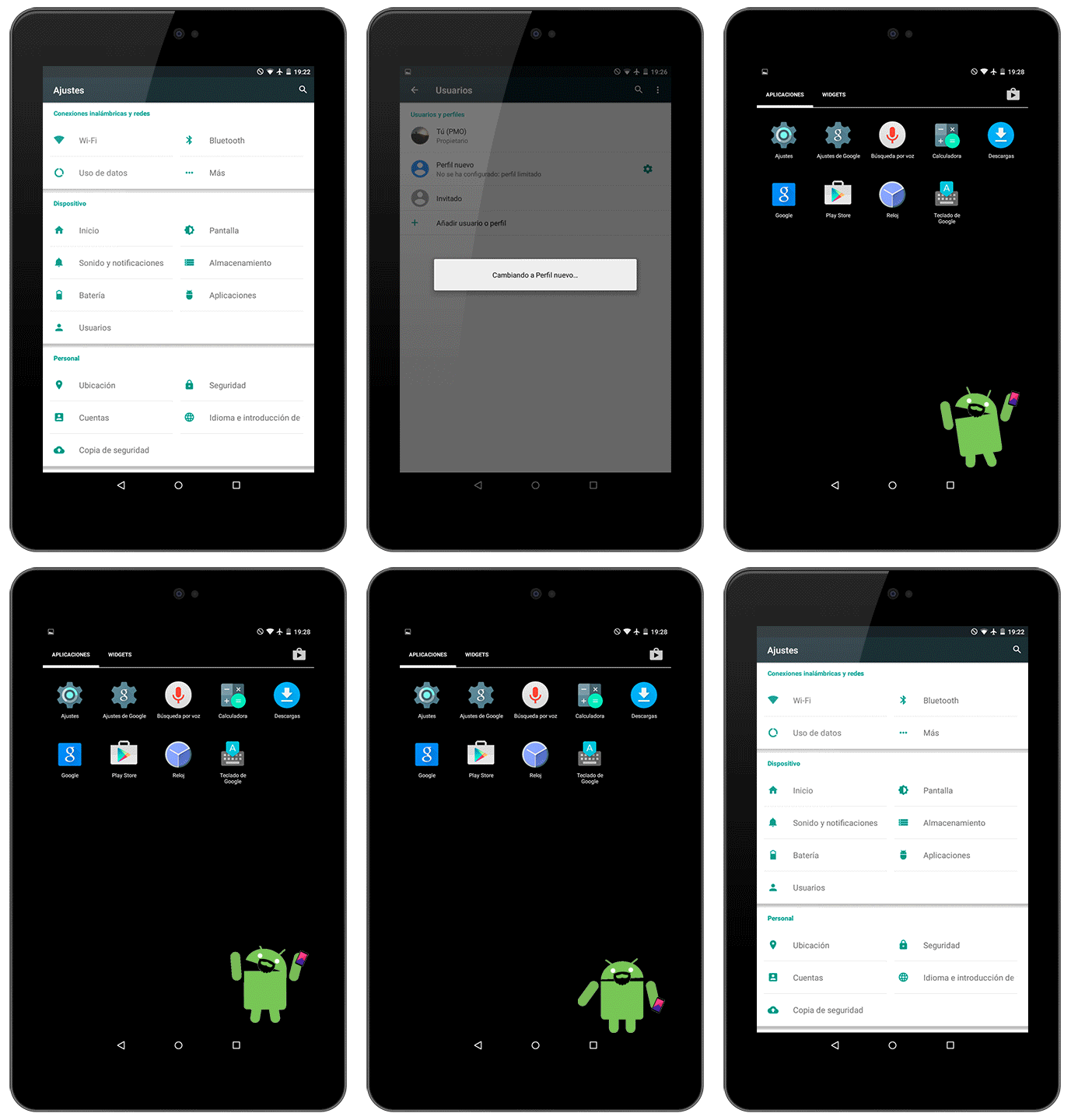
El perfil limitado se basa en que el propietario puede elegir las aplicaciones que podrá ejecutar el usuario. De esta manera será posible crear un entorno de estudio, de juego, de trabajo, multimedia, etc.
Por supuesto en un perfil limitado no se permite el cambio de determinados ajustes como tocar y pagar, copia de seguridad (y reseteo de la tablet), inicio y opciones de desarrollo. Curiosamente sí que permite desinstalar e inhabilitar aplicaciones comunes ¡incluso los servicios de Google Play!
Respecto a la conectividad el perfil limitado podrá usar tanto la conexión de datos como el wifi y el bluetooth.
Un perfil limitado se crea igual que un usuario. Te recomiendo que leas también la entrada sobre los usuarios, si no lo has hecho ya.
Igual que al crear un nuevo usuario, el sistema exigirá que el propietario tenga su acceso protegido por patrón u otro sistema de bloqueo, sino no tiene sentido crear usuarios ni perfiles.
Android_perfil_limitado_crear.gif
Crear un perfil limitado

Autorizar o bloquear aplicaciones

Dado que el perfil limitado se basa en la cuenta principal del propietario (la primera que se agregara) y no permite añadir otra cuenta, no se autoriza el uso de la mayoría de aplicaciones de Google pues revelan información personal. No se pueden usar Calendar, Gmail, Hangouts o Fotos. Curiosamente y creo que debido a un error de Google, sí que permite activar Inbox y Drive aunque al intentar usarlas dan error por no encontrar una cuenta. A Contactos se permite acceder pero no muestra los de la cuenta del propietario sino únicamente los que el usuario añada a la memoria del dispositivo pues no pueden añadir su propia cuenta. En la configuración no se puede limitar la Play Store pero al intentar usarla da un mensaje indicando que no se puede usar. En este caso no creo que se trate de un error sino que es necesaria para el funcionamiento correcto del perfil. También puedes bloquear la Play Store de los usuarios usando el Control Parental
Android_perfil_limitado_config.gif
Configurar un perfil limitado
Otras aplicaciones de Google que sí puedes utilizar o limitar son las Play; Music, Kiosko, Libros y Películas. Siempre con el contenido asociado a la cuenta del propietario. Maps y Chrome se pueden usar sin cuenta de Google. En Play Películas puedes establecer un filtro por edad distinto al del propietario.
Android_perfil_limitado_movies.gif
Restringir el contenido de Google Películas a un perfil limitado

Seguridad de los hijos 

Compatibilizar el aprendizaje en el uso de la tecnología con la seguridad de los niños es una tarea muy compleja. Con los perfiles limitados crear un entorno para tus hijos bastante seguro. Además utilizando App Usage u otra aplicación similar puedes añadir notificaciones por aplicación y monitorizar el uso de la tablet. Aún con todo quedan algunos huecos. Ya sabes que si autorizas el uso de Chrome esto abre una puerta a Internet con los riesgos que puede entrañar si el niño no navega acompañado. También me gustaría poner el acento en que juegos que en un principio pueden parecer inocentes incluyen chats no vigilados dónde no sabemos si hay adultos con intenciones poco infantiles. No se debería autorizar ninguna aplicación que no haya probado previamente un adulto
Crear un perfil limitado es una gran herramienta pero no es la solución final y los padres deben educar en cómo y cuánto se utilizan los dispositivos conectados a Internet.

Difundiendo esta entrada ayudas a padres y educadores y revalorizas mi trabajo lo cual me hace muy feliz.

MicroReview de App Usage

AppUsage.png

Utilidad

Es una aplicación que monitoriza tu uso del móvil. Con App Usage puedes saber cuántas veces al día enciendes el móvil, cuánto tiempo usas el móvil y en qué aplicaciones. Incluso puedes ponerte un aviso cuando lleves mucho tiempo. Cómo muchos habréis imaginado también sirve para controlar el uso que hacen los hijos. Incluye un gestor de aplicaciones y a modo informativo el historial de instalaciones y updates de cada una.

Me gusta

La posibilidad de añadir como notificación un listado de las app más usadas pudiendo así abrirlas desde la misma notificación.

No me gusta

No es que no me guste pero aunque es de las que menos consume al monitorizar el móvil va a estar activa en segundo plano sí o sí.
Lo que de verdad no me gusta es el flujo de datos en segundo plano que no tiene utilidad aparente pues la app no tiene publicidad ni necesidad de conectarse y para no necesitarlo tiene un consumo excesivo.

Diseño

Es su punto débil. Esta misma semana se ha actualizado e indica que ahora es material design. Pero no, realmente ni se parece y por cierto ¿era necesario cambiar el color de la barra de estado a el mismo que el sistema pone cuando activa el modo ahorro de batería? Mal, muy mal.

Valoración

3 Estrellas. Gratis sin publicidad y aunque indica que tiene compras in-app yo no las he visto. Lo cual da que pensar en una función a medias o novedades por llegar. Lo dejo pero le bloqueo la sincronización en segundo plano.

En la Play Store

Es una buena aplicación pero me gustaría saber para qué sincroniza datos en segundo plano si sólo mide cosas que ocurren en el dispositivo. Además me parecen demasiados datos.
En la última actualización al entrar en la aplicación cambia el color de la barra de notificaciones ¡Al mismo color que usa el dispositivo para indicar que está en modo ahorro de batería! ¿No había otro color?

Android. Controla el consumo de datos.

¿Qué pasaría si los bites flotaran en el aire a disposición del los usuarios?¡Barra libre de Megas! ¡Bien de Gigas para todos! ¿Estaríamos hiperconectados?¿Compartiríamos más? Todas las fotos y vídeos larguísimos en 4k a las redes sociales. ¿Nuestros teléfonos todo el día intercambiando datos con el reloj, el coche, la nevera? ¿En lugar de chatear usaríamos la vídeo conferencia con cientos de contactos a la vez?¿Te imaginas los grupos de Whatsapp en vivo? La verdad es que no lo sé. Lo que sí sé es que no tendríamos que usar estos truquitos para no gastar más datos de los contratados.

Resumen para los AnsiaViva

Recibe un aviso y/o bloquea la conexión de datos o automáticas de tus aplicaciones o de todo el sistema.

¿Por qué limitar los datos?

Cada día más dependemos de Internet cuando usamos el móvil, especialmente si ves vídeos en el móvil o utilizas el almacenamiento en la nube, música, fotos, vídeos, libros, documentos. Juegos multijugador, juegos online, juegos con vídeos de publicidad. Todo suma y poco a poco consumes todos los datos contratados.

La expansión de la conexión 4G, y a lo que nos demos cuenta la 5G, te permite consumir Megas mucho más rápido y por lo tanto en el mismo tiempo puedes consumir más datos. Si antes en el autobús colectivo tenías tiempo para ver dos vídeos ahora igual te da para tres.

Las conexiones en segundo plano pueden estar minando tu tarifa de datos, sin que te des cuenta. La mayoría de las aplicaciones se conectan en segundo plano aunque sea muy poquito. Y aquellas que estén bien hechas te dejarán configurar si quieres que los contenidos grandes los descargue sólo en Wi-Fi.

Limitar los datos móviles

Puedes establecer un límite y un aviso. El aviso simplemente sacará una notificación cuando se alcance el consumo establecido. Si llegas al límite se bloquearán todas las conexiones de datos, no las de Wi-Fi. Ten cuenta que esto es sólo una estimación y realmente lo que vale son los consumos que contabiliza la operadora. En consecuencia tendremos que poner el límite un poquito por debajo de lo que tengamos contratado. De esta manera también contarás con unos megas de reserva para emergencias.
Android_limitar_datos.gif
Limitar el consumo de datos

Bloquear conexiones en segundo plano

Prácticamente todas las aplicaciones se conectan en segundo plano. En su mayoría es aceptable, razonable e incluso necesario pero hay casos que son sangrantes o injustificados. A grosso modo podemos encontrar estos casos:
  • Los servicios de Google aunque sólo sea para verificar que no ha habido cambios que sincronizar.
  • Las redes sociales: Para notificarte cuando hay una nueva foto de gatitos.
  • Mensajería instantánea: Para avisarte de cada intervención en una conversación.
  • Lectores de noticias: Así tendrán disponible la última hora en cualquier momento.
  • Y seguro que me dejo aplicaciones que por servirte la información y que no tengas que esperar la descargan previamente.
  • Otras aplicaciones que a saber qué están haciendo en segundo plano... seguramente enviar información sobre tu ubicación o tus hábitos.
Puedes bloquear todas las conexiones en segundo plano. ¡Ojo! Que quede claro: Si bloqueas todas las conexiones en segundo plano hasta que no estés en una red Wi-Fi no te actualizarán los servicios de Google (correo, fotos, drive, etc) ni recibirás avisos de mensajería instantánea ni actualizaciones de las redes sociales. Tendrás que entrar en cada aplicación para que esté en primer plano y actualizarla a mano.

Bloquear todas las conexiones automáticas
Así, tal vez te interese sólo bloquear algunas aplicaciones. Aquí también hay que tener cuidado y te recomiendo que apuntes qué aplicaciones aplican. Si encuentras un comportamiento errático en una aplicación es fácil que olvides que le has restringido las conexiones y no hay un sitio donde ver qué aplicaciones has bloqueado.

Restringir las conexiones en segundo plano de una aplicación
Haz uso de todo el material que te venga en gana. Sólo procura no olvidarte de enlazarme. Con la tecnología de Blogger.