MicroReview de Kolobee

Secretos y curiosidades históricas cerca de ti

Utilidad

Kolobee te permite descubrir la historia y los lugares emblemáticos allá dónde estés. Por ahora estoy aprendiendo un montón sobre mi propia ciudad y en breves lo probaré en otras. Tiene dos pestañas; en la primera puedes consultar los sitios ya descubiertos y la segunda permite explorar nuevos lugares por medio de un mapa.

Me gusta

No sólo puedes establecer notificaciones cuando estés cerca de un lugar histórico, también -y esto es lo mejor- puedes limitarlas a una al día. Así, si en tu camino habitual hay varios puntos notificables, cada día recibirás un pedacito de historia.

No me gusta

El botón compartir sólo permite hacerlo con whatsapp y Twitter. ¿Y Facebook, Google+, Drive, Keep, Gmail, Inbox?. Tampoco me agrada que por ahora sólo hay sitios de España.

Diseño

No es especialmente llamativo pues predomina el blanco y los pocos elementos con color son muy apagados. El uso de tarjetas le da un mínimo toque Material Design

Valoración

4 Estrellas… de verdad me planteaba las 5 pero lo de no poder compartir me lo impide. Puedes ver 10 tarjetas al mes o pagar 1 €/mes para tarjetas ilimitadas. La versión gratuita (limite de 10 tarjetas) no tiene publicidad y no hay compras in-app. No se queda; me resulta muy limitada para lo grande que es el mundo. Ni el plan de pagos por suscripción me convence para este tipo de aplicaciones.

En la Play Store


Play Store. Novedades para toda la familia

No todas estas novedades han llegado en la última actualización, más bien han sido con cuentagotas y he preferido esperar para darle un repaso completo. Cambios estéticos aparte, destaca que la Play Store se convierte en una tienda apta para todos los públicos. Si está bien configurada no habrá peligro en dejar a los niños y jóvenes que la usen.

Resumen para los AnsiaViva

Hay cambios estéticos, en las notificaciones y más pero destaca la aparición de Familia y el control parental.

Pequeños detalles

Estética

La Play Store presenta algunos cambios estéticos como color del texto o iconos más grandes

Búsqueda

Desde la misma pantalla inicial puedes hacer búsquedas. Antes para sacar el cuadro de búsqueda había que pulsar el correspondiente icono.

PlayStore_5.9_estética.gif
Cambios estéticos entre una versión anterior y la actual

Notificaciones

La notificación de actualizaciones también ha cambiado. Ahora incluye un botón que permite aprobar todas las actualizaciones de golpe.

Publicidad

Llegó la publicidad a la Play Store. Cuando realices una búsqueda si una app que responde a la búsqueda ha pagado el correspondiente importe aparecerá la primera. Eso sí, Google la marcará con un pequeño cartel indicativo de que el resultado no es el natural de la búsqueda.

PlayStore_5.9_publicidad.png
Indicador de publicidad

Una tienda familiar

Dentro de Aplicaciones aparece la nueva sección Familia dónde podemos encontrar una muy útil clasificación por edades
  • Hasta 5 años
  • Entre 6 y 8 años
  • Para más de 9 años
Y otra por categorías para adaptarse a sus aficiones o tus intereses educativos.
  • Personajes Populares (Sólo en la web)
  • Acción y Aventura
  • Creatividad
  • Educación
  • Juegos Mentales
  • Juegos simulados
  • Música y Vídeo
PlayStore_5.9_categorías.gif
Busca aplicaciones para los peques
La ficha de las aplicaciones de Familia también traen novedades. Puedes encontrar iconos que indican la edad recomendada, la categoría de la aplicación y si corresponde a algún personaje popular infantil. Al pulsar cada uno de estos iconos te llevará a aplicaciones que también lo tienen.
Como bien sabes las aplicaciones gratuitas son propensas a la publicidad -a los desarrolladores también les gusta comer.- Si una aplicación de la sección familia incluye publicidad estará convenientemente indicado en la ficha de la aplicación. Google exige que esa publicidad sea acorde al contenido del juego pero no puede controlarlo así que si encuentras algún contenido inadecuado puedes comunicarlo con este formulario: Report a problem with family content - Google Play Help

PlayStore_5.9_ficha.gif
Nuevos iconos y datos sobre publicidad y compras

Control Parental

Para evitar compras in-app no deseadas, las aplicaciones marcadas como aptas para niños de entre 0 y 12 años están obligadas a pedir una contraseña cuando se hagan compras. A pesar de esta mejora no está de más activar el nuevo control parental, así como la contraseña de autentificación. Aunque ya sabes que la solución definitiva es crear un perfil limitado.

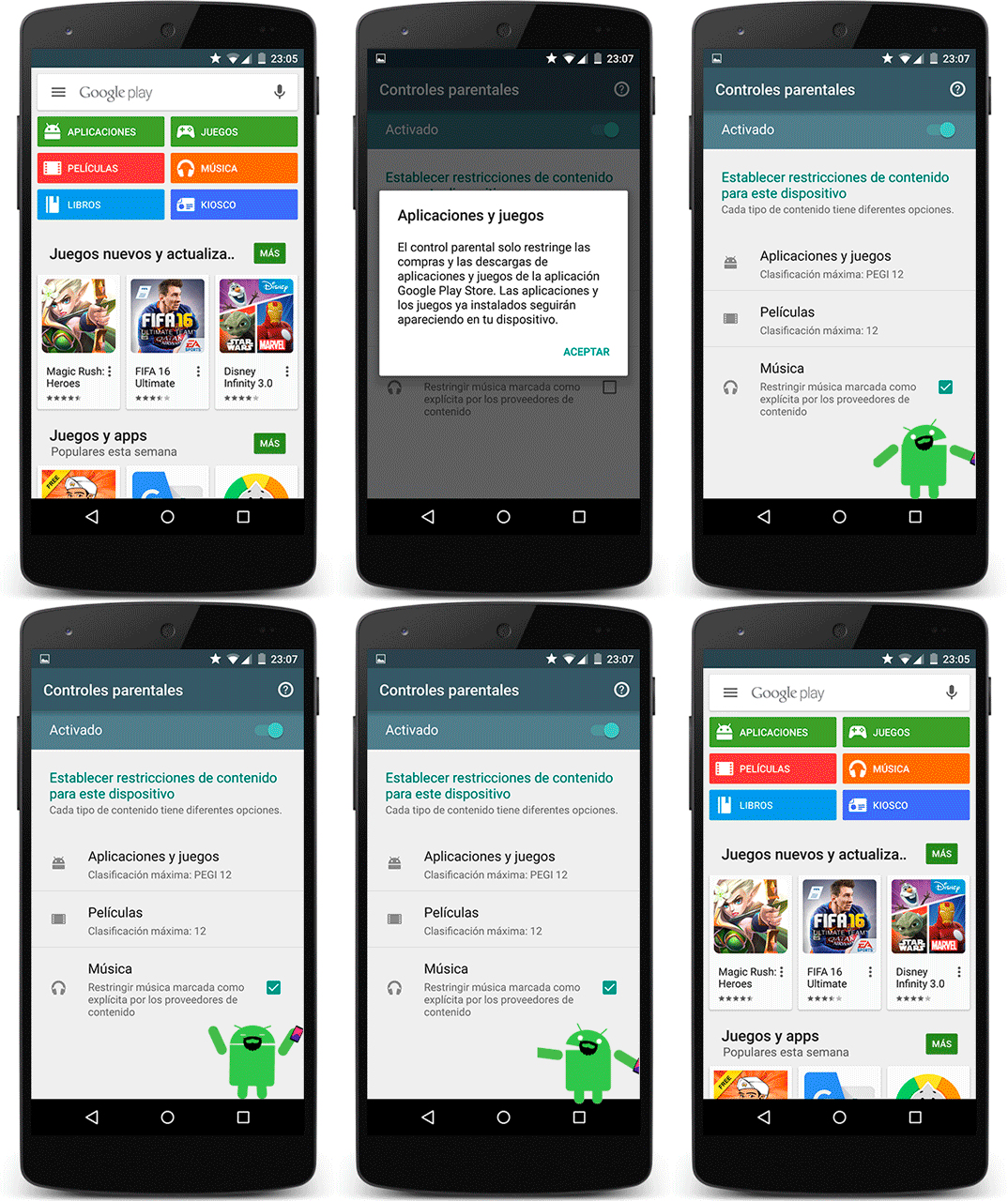
Gracias al control parental puedes limitar el contenido que se muestra en la Play Store según los estándares de cada país y así evitas así la descarga de contenido no apropiado. Puedes limitar tanto aplicaciones y por ende juegos, como películas y música. Eso sí, ten en cuenta que este límite no aplica al contenido ya instalado.

PlayStore_5.9_parental
Activar el control parental

Categorías en América

Categoría
ETODOS
El contenido por lo general es apto para todas las edades. Puede que contenga una cantidad mínima de violencia de caricatura, de fantasía o ligera, o uso poco frecuente de lenguaje moderado.
E10
TODOS +10
El contenido por lo general es apto para personas de 10 años o más. Puede que contenga más violencia de caricatura, de fantasía o ligera, lenguaje moderado o temas mínimamente provocativos.
T
ADOLESCENTES
El contenido por lo general es apto para personas de 13 años o más. Puede que contenga violencia, temas insinuantes, humor grosero, mínima cantidad de sangre, apuestas simuladas o uso poco frecuente de lenguaje fuerte.
M
MADURO
El contenido por lo general es apto para personas de 17 años o más. Puede que contenga violencia intensa, derramamiento de sangre, contenido sexual o lenguaje fuerte.
AO
ADULTOS
El contenido es apto sólo para adultos de 18 años o más. Puede que incluya escenas prolongadas de violencia intensa, contenido sexual gráfico o apuestas con moneda real.

Categorías en Europa

Categoría
3
PEGI 3
El contenido de los juegos con esta clasificación se considera apto para todos los grupos de edades. Se acepta cierto grado de violencia dentro de un contexto cómico (por lo general, formas de violencia típicas de dibujos animados como Bugs Bunny o Tom y Jerry). El niño no debería poder relacionar los personajes de la pantalla con personajes de la vida real, los personajes del juego deben formar parte exclusivamente del ámbito de la fantasía. El juego no debe contener sonidos ni imágenes que puedan asustar o amedrentar a los niños pequeños. No debe oírse lenguaje soez.
7
PEGI 7
Pueden considerarse aptos para esta categoría los juegos que normalmente se clasificarían dentro de 3 pero que contengan escenas o sonidos que puedan asustar.
12
PEGI 12
En esta categoría pueden incluirse los videojuegos que muestren violencia de una naturaleza algo más gráfica hacia personajes de fantasía y/o violencia no gráfica hacia personajes de aspecto humano o hacia animales reconocibles, Así como los videojuegos que muestren desnudos de naturaleza algo más gráfica. El lenguaje soez debe ser suave y no debe contener palabrotas sexuales.
16
PEGI 16
Esta categoría se aplica cuando la representación de la violencia (o actividad sexual) alcanza un nivel similar al que cabría esperar en la vida real. Los jóvenes de este grupo de edad también deben ser capaces de manejar un lenguaje más soez, el concepto del uso del tabaco y drogas y la representación de actividades delictivas.
18
PEGI 18
La clasificación de adulto se aplica cuando el nivel de violencia alcanza tal grado que se convierte en representación de violencia brutal o incluye elementos de tipos específicos de violencia. La violencia brutal es el concepto más difícil de definir, ya que en muchos casos puede ser muy subjetiva pero, por lo general, puede definirse como la representación de violencia que produce repugnancia en el espectador
Guidance recommended
AVISO A PADRES
Las aplicaciones no siempre tienen contenido que puede ser clasificado de antemano. Ciertas aplicaciones como portales para transmitir contenido, ofrecen un rango variable de contenido que los usuarios pueden elegir. Para estas aplicaciones se usa el icono de Aviso a Padres. Se alerta a los padres que la aplicación puede proveer acceso a contenido que no es apropiado para su hijo aunque otros contenidos apropiados pueden estar disponibles dependiendo de la selección del usuario.

MicroReview de iScream

Tu teléfono se pone histérico al caerse.

Utilidad

Ninguna. Pero te puedes echar unas risas. Lo que hace es reproducir un audio cuando detecta, por medio de los sensores, que está cayendo o hay un movimiento brusco

Me gusta

Tiene variedad de sonidos y es gracioso. Además del audio de R2D2, muy apropiado para nuestro Android, puedes grabar tu propio audio.

No me gusta

Permanece en segundo plano siempre activo, lógico. Pero es que encima si la caída no es larga (al tirarlo sobre la cama, p.ej.) grita cuando ya ha tocado suelo. Otro fallo es que no es capaz de subir el volumen multimedia, con lo cual si de habitual lo tienes al mínimo (como yo) tampoco suena.

Diseño

Una pantalla en blanco con dos botones. No hay mucho margen de error; aunque lo correcto sería un único botón encender/apagar.

Valoración

3 Estrellas. Gratis y sin publicidad. Instalar, hacer la broma y desinstalar.

https://play.google.com/store/apps/details?id=com.jsunchu.makemescream

Ocultar o añadir imágenes, vídeos y música en Android


Estás a punto de entrar en semitrance escuchando tu música favorita. En ese momento entra la siguiente canción y de repente estás oyendo a tu hermano, su señora e hijos destrozando a todo volumen el "cumpleaños feliz". Está sonando un archivo de voz que te enviaron hace 3 meses. Queda claro que no todos los audios deben estar en tu biblioteca de música. Del mismo modo que en tu lista de pelis no deberían estar los vídeos publicitaros de una app -mal hecha- o tal vez prefieres que en la galería de fotos se muestren las fotos del whatsapp pero de un tiempo a esta parte por alguna misteriosa actualización no la ves.

Resumen para los AnsiaViva

Controla qué contenido multimedia se muestra en tus colecciones con el archivo .nomedia

El Almacenamiento de medios (MediaStore)

Todo dispositivo Android tiene una aplicación llamada Almacenamiento de medios. Su función es chequear periódicamente los contenidos multimedia de tu dispositivo y con esta información montar una base de datos que usarán las demás aplicaciones. Cuando abres la galería de fotos o el reproductor de música la app sólo tiene que acceder a la base de datos de Almacenamiento de medios en lugar de escanear todo el dispositivo para mostrar el contenido del móvil. Esto supone un importante ahorro de batería y sobre todo de tiempo. Controlar qué contenido aparece en esa base de datos es tan sencillo cómo añadir o eliminar un fichero vacío llamado .nomedia. Nótese que en Android los archivos que empiezan con . son archivos ocultos.

Cuando añades un fichero .nomedia  en una carpeta le estás indicando a Almacenamiento de medios que no incluya el contenido de esa carpeta -ni sus subcarpetas- en la base de datos de medios. Que se dé la vuelta y no siga buscando ahí.

Una carpeta sin fichero .nomedia será escaneada de principio a fin. No encontrar este fichero le indica a Almacenamiento de medios que en esa carpeta -y subcarpetas- hay contenido que quieras añadir a tus bibliotecas multimedia.

Quitar o añadir contenido multimedia de tus bibliotecas

Un caso de uso sería por ejemplo Whatsapp. En versiones anteriores de Whatsapp encontrabas todo el contenido multimedia en tus bibliotecas. Un mensaje de voz aparecía entre tu música. Lo mismo pasaba con tus fotos y vídeos. Whatsapp añadió el fichero .nomedia en  la carpeta WhatsApp/Media y en todas sus subcarpetas (Sí... con crearla en la primera es más que suficiente. En fin, así de bien lo hacen todo). De esta manera se aseguran que ningún archivo multimedia se registre en la base de datos. Si tú quieres que los vídeos y fotos se muestren en tu galería pero no la música lo que hay que hacer eliminar el fichero .nomedia de la carpeta general y de todas las subcarpetas que quieras mostrar.

Si quieres ocultar el contenido descargado de Internet en tus bibliotecas, sólo tienes que crear el fichero .nomedia en la carpeta Download. Haz lo mismo en cualquier carpeta que quieras ocultar.
Android_ocultar_media.gif
Ocultar archivos multimedia descargados

El funcionamiento exacto de Almacenamiento de medios depende de la versión de Android. En las versiones más antiguas en cada arranque escanea el dispositivo completo. Las más nuevas sólo cuando detecta cambios. Aún así se puede establecer por norma general que al añadir el fichero .nomedia el efecto será inmediato y se borrará el contenido afectado de la base de datos. Pero al quitar el fichero no se recalcula la base de datos y tendrás que forzar el escaneo. Bien reiniciando el móvil en versiones antiguas, bien entrando en ajustes > aplicaciones > todas > almacenamiento de medios > forzar detención > borrar caché > borrar datos y reiniciar el móvil en las versiones más nuevas. Reescanear suele llevarle un buen rato dependiente sobre todo del tamaño de la memoria y la tarjeta SD.

Android_ocultar_media_ajustes.gif
Fuerza que se reconstruya la base de datos

El explorador de archivos utilizado es el ES Explorador de Archivos. Aquí el porqué: MicroReview y el enlace para Descargarlo.

MicroReview de Photography Poses


Utilidad

Esta app es una enorme colección de fotos clasificadas para que busques la inspiración si te quedas sin ideas. La clasificación está en inglés. Perdón, toda la app está en inglés aunque tampoco necesita traducción. Puedes encontrar fotos de novia, novio, parejas en exteriores e interiores, mujer, hombre, niño, Familia y grupo.

Me gusta

No le veo nada especial pero puede cumplir su cometido al 100%. No deja de ser un fotógrafo que ha subido parte de su portfolio en una app. Si le puede ser útil a alguien bien está.

No me gusta

Ya puestos se podría ampliar la temática. Igual 800 fotos de novia son muchas y 0 fotos de paisajes, mascotas, deportes, arquitectura, etc. son pocas. Tampoco me agrada que no permite marcar fotos favoritas, ni ocultar las que no te gusten.

Diseño

Básico y un pelín anticuado. Pero insisto tampoco necesita más.

Valoración

No hace nada que no puedas hacer con Google Images. Pero si vas a ir a una boda, cámara en mano, te puede ser útil echarle un vistazo antes. Gratis, sin compras in-app y sin publicidad. No es la app que busco; borrada.

Photography Poses - Aplicaciones de Android en Google Play

Crea collages, animaciones y pelis con Google Fotos


Aunque el asistente de Google Fotos hace una labor extraordinaria la creatividad humana está por encima... por ahora bueno algunas veces. El asistente ha hecho algunas creaciones impresionantes que yo ni me planteaba. Google Fotos te ofrece varios tipos de creaciones en Android. Puedes hacer collages, películas, animaciones, álbumes e historias.

Resumen para los AnsiaViva

Aprende a hacer divertidos collages, sorprendentes animaciones e impresionantes películas.

Haz un Collage

Este tipo de creación te permite unir varias fotos en una única. Pueden quedar bonitas fotos representativas de una ciudad, de una día en el campo, de tu mascota, esculturas o monumentos de cada país que has visitado. Lo que se te ocurra; es gratis y se pueden borrar.
Para hacer un collage sólo pulsa crear > collage y elegir las fotos. Puedes elegir de 2 a 9 fotos y vídeos. Si seleccionas un vídeo Google elegirá uno de los frames del vídeo y lo pondrá como foto. Los collages no se pueden editar. También puedes elegir primero las fotos y vídeos > crear > collage > espera que Google haga su magia y listo.

Fotos_creaciones_collage.gif
Crea tu Collage
Comparte tus creaciones Google Fotos: Compartir álbumes existentes y deja de compartirlas cuando llegue el momento: Cómo eliminar álbumes compartidos en Google Fotos

Haz una Animación

Las animaciones muestran de una en una las fotos elegidas pasándolas muy rápido y en un bucle infinito y así generan sensación de movimiento. Para hacer animaciones elige una ráfaga de fotos seguidas en el tiempo. Lo mejor es que el fondo esté estático y el sujeto de la foto se mueva o cambie. Una persona acercándose, un primer plano el día de su cumpleaños durante varios años. Tu mascota saltando por la pelota, un paisaje en el que cambian las nubes o los autos. Lo que se te ocurra; es gratis y se pueden borrar.
Hacer una animación es muy similar a un collage aunque aquí puedes elegir hasta 50 fotos o vídeos. Igual que en los collages, sólo se mostrará un frame si eliges un vídeo y tampoco se puede editar.
Fotos_creaciones_animación.gif
Crea una animación

Haz una Peli

Sí, Google Fotos te permite hacer películas con tus fotos. Una manera muy original de torturar a tus familiares y amigos mostrándoles las fotos de tu último viaje. Puedes elegir las fotos, poner efectos de transacción entre fotos, filtros y música. Elige hasta 50 fotos o vídeos. De los vídeos se mostrará un fragmento representativo. Y las peliculas sí las puedes editar. Google pondrá una música y un estilo que puedes cambiar eligiendo entre las opciones. Por ahora no es posible añadir tu propia música.
Fotos_creaciones_pelicula
Hacer una peli de tus fotos

MicroReview de ES Explorador de Archivos

Actualizado (30/11/15): Demasiada publi (promo de aplicaciones) y cosas que no necesito (limpiador de archivos consumiendo batería). Imagínate... para no tenerlos hay que pasar por caja. Así las cosas ya tengo nuevo explorador: Amaze File Manager - Aplicaciones de Android en Google Play

Utilidad

Es un explorador de archivos muy funcional. Una de las pocas necesidades básicas de Android para la que Google no tiene aplicación. Todo dispositivo Android debería contar con uno y los que ponen los fabricantes normalmente dan mucha grima. Desde que descubrí la opción no instalo exploradores que no tengan librerías. Véase que aglutienen todas las imágenes, música, películas, etc. en una sola carpeta independientemente de su ubicación real.

Me gusta

Lo que más me gusta es que, a pesar de tener librerías, no está siempre trabajando en segundo plano.

No me gusta

Tiene demasiadas opciones que no voy a utilizar, pretende ser una suerte de navegador para acceder a Youtube, noticias, Facebook, Play Store. El mismo Chrome es mucho más completo, por no hablar de las aplicaciones nativas. ¡De verdad que no sé porqué hay un acceso directo al tiempo en un explorador de archivos!

Diseño

El diseño personalmente no me agrada. No me resulta intuitiva cómo se aplica la filosofía de pestañas y la letra se me antoja pequeña en algunos textos. Material Design brilla por su ausencia

Valoración

Aunque para mi gusto le sobran funciones y la interfaz es muy justa, el tener librerías sin estar activa en segundo plano es tan importante para mi, que le pongo 4 Estrellas porque además es gratis y no tiene publicidad. Tras mucho buscar he encontrado mi nuevo Explorador de Archivos; se queda.

ES Explorador de Archivos - Aplicaciones de Android en Google Play
Haz uso de todo el material que te venga en gana. Sólo procura no olvidarte de enlazarme. Con la tecnología de Blogger.