Android: Notificaciones filtradas y por correo

Ya hemos visto en anteriores artículos cómo silenciar una aplicación y cómo priorizar las notificaciones. A estas alturas ya tendrás tu Android super optimizado para recibir las notificaciones justas y sólo las necesarias. Aviso; con esta última entrada sobre las notificaciones pues podrías alcanzar el nirvana de la productividad.

Resumen para los AnsiaViva

Revisa las apps que permiten seleccionar qué conceptos se notifican. Usa el mail para centralizar notificaciones.

Filtrar notificaciones

Hay aplicaciones, especialmente las redes sociales, que te ofrecen distintos tipos de notificaciones. En Google+, Twitter, Facebook y otras aplicaciones y redes sociales puedes indicar que quieres que te notifique cuando te mencionan, cuando tienes un nuevo seguidor, cuando te escriben, cuando te etiquetan, etc, etc, etc.
Los gestores de correo también permiten segmentar sus notificaciones según la etiqueta a la que llegan los correos.
Los chats como Hangouts y Whatsapp suelen tener menos opciones pero sí que permiten silenciar las diferentes conversaciones.
Ya sabes que no todas las notificaciones son importantes. Revisa este tipo de aplicaciones y elige bien qué te va a molestar para estar al tanto de lo importante y que no te entretengan con banalidades.
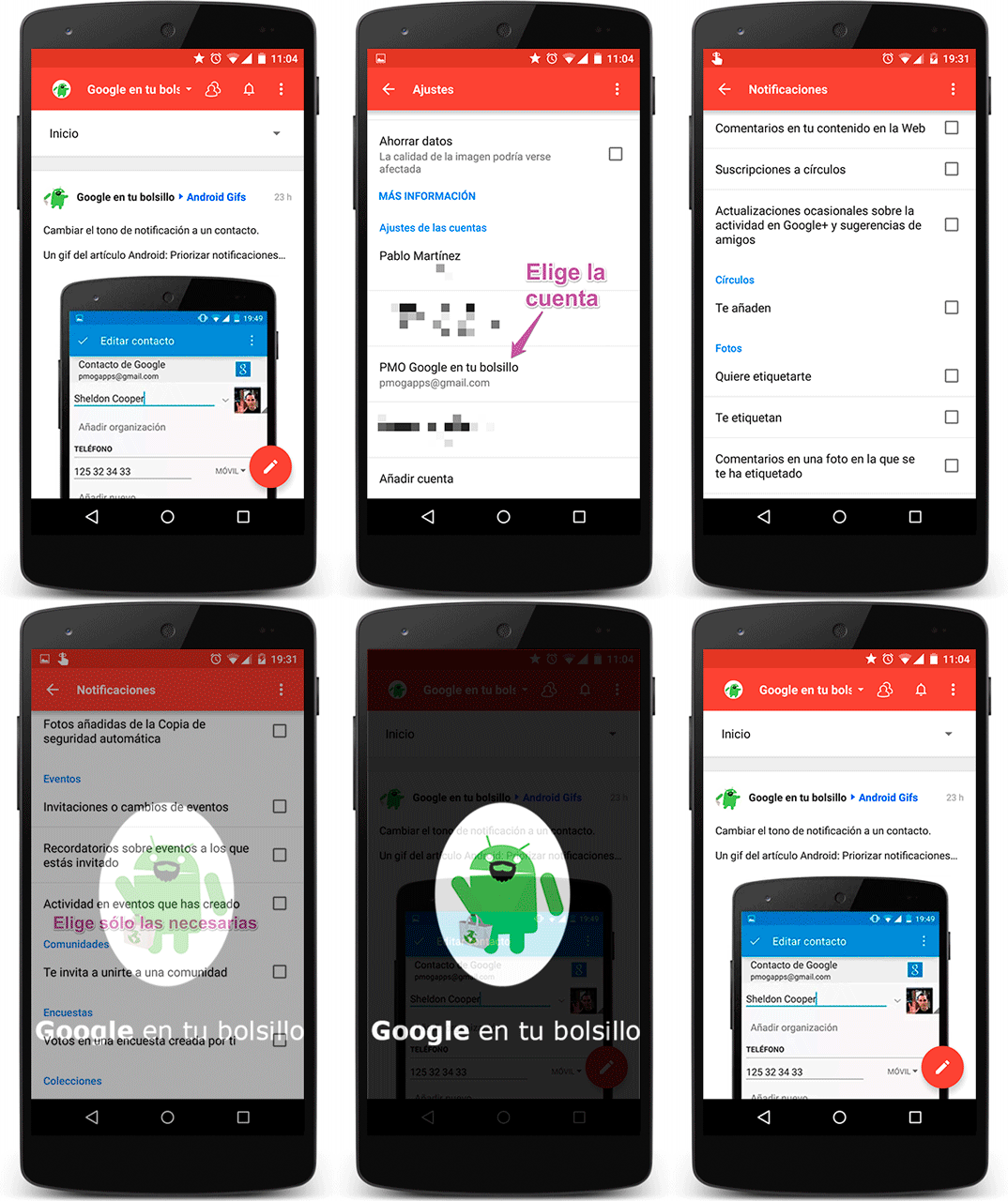
Android_segmentar_notif_g+.gifAndroid_segmentar_notif_Hangouts.gif

Gestiona Notificaciones con el correo

Cuando participas en una red social, Google+, Facebook, Twitter, la que sea. Es fácil que en algún momento tengas continuas interacciones, aunque sólo sean publicaciones de las personas a las que sigues. Si a cada notificación de nuevo contenido, seguidor, mención, foto, mensaje, interrumpes tu tarea no harás otra cosa a lo largo del día. Quitar la notificación tampoco es la solución pues perderías noticias importantes. Silenciarlas es un avance pero ese icono constante en la barra superior te va a despistar aunque no quieras y entrarás en la red social cada vez que cojas el móvil.
En este caso, y muchos otros, configuro las notificaciones para que no me notifique en el teléfono y lo haga por email. Para mi todo son ventajas:
  • Puedes crear filtros para etiquetar y puedes elegir por etiqueta si poner una notificación prioritaria, un tono secundario, notificación silenciosa o mi favorita; la alerta "No-me-avises-que-ya-lo-veré-cuando-abra-el-correo". 
  • No tienes que estar buscando en las distintas redes. Todo está en tu correo y queda archivado.
  • No tienes que configurar varias aplicaciones, sólo el correo.
  • Cuando atiendes varias notificaciones similares juntas eres más productivo
  • Al elegir tú el momento tienes tiempo y las podrás atender como se merecen.

Si además utilizas Inbox el apogeo de la productividad llega al descubrir la opción "Mostrar grupo una vez al día". Puedes configurar Inbox para que los mensajes de una etiqueta se entreguen todos juntos a la mañana siguiente como vímos en Inbox by Gmail; Ajustes. Así cada mañana recibo un "reporte" de los nuevos seguidores en todos mis perfiles y una "revista" con las publicaciones del día.

Cada red social se configura distinto pero todas desde la web:
Android_segmentar_notif_Face_web.png
Notificaciones de Facebook al correo

Android_segmentar_notif_G+_web.png
Notificaciones de Google+ al correo

Android_segmentar_notif_Twitter_web.gif
Notificaciones de Twitter al correo
Comparte este artículo si crees que le puede ayudar a algún amigo. Los enemigos deja que se ahoguen en un mar de notificaciones inútiles.

MicroReview de Eurovision Song Contest


Eurovision Song Contest
Muy buena, de las mejores aplicaciones que he encontrado hasta el momento. Reconozco que la he descargado preparado para lo peor y resulta que me he encontrado con una app bien elegante e intuitiva, fluida y llena de funcionalidades útiles. Si eres fan de Eurovisión tienes que probar esta aplicación sí o sí. Si no lo eres también puedes darte el gustazo de probar una app bien hecha. Además de lo esperado (noticias, info, letras, videos, fotos, etc) puedes comprar las canciones incluso en su versión karaoke. También puedes hacerte selfies con motivos eurovisivos de fondo y ponerte alarmas para votar a tus favoritos. Aunque la aplicación está en español parte del contenido está en inglés. Gratis con compras in-app (las canciones). Sin publicidad. 5 Estrellas. Recuerda quitarla el lunes.

Fluida y completa
Una muy buena aplicación. Fluida, completa, intuitiva e integrada a la perfección. La mejora podría residir en traducir el contenido que está en inglés.

Eurovision Song Contest - Aplicaciones de Android en Google Play

Android: Priorizar notificaciones

En la anterior entrada mostré cómo eliminar todas las notificaciones de una aplicación. Con esta vas a poder establecer diferentes niveles de prioridad. Porque no todas merecen tan trágico final.

Resumen para los AnsiaViva

Priorizar las notificaciones; sin sonido o con otro tono para las secundarias o asigna otro sonido a los contactos.

Notificaciones silenciosas

En algunos casos quieres recibir una notificación pero no es necesario que te interrumpa. Hay novedades en tu lector de noticias, te han etiquetado en una foto o sucede un evento en un juego.
Como curiosidad, Google utiliza notificaciones silenciosas por defecto y sin que las puedas cambiar en varios de sus productos. Play Books y Play Music te avisan cuando ha terminado una descarga. Play Store cuando encuentra nuevas actualizaciones. No son asuntos prioritarios, únicamente informativos que pueden esperar a que enciendas el móvil para verlos.

La notificación silenciosa dejará un icono en la barra de notificaciones y no producirá ningún sonido ni llamará tu atención, En todo caso, si lo tienes configurado, encenderá la luz del LED.

Android_priorizar_notificaciones_fit.png

Supongamos que usas Google Fit para medir el ejercicio que realizas. Está muy bien que te avise cuando has logrado llegar al objetivo propuesto, es un elemento motivador importante y te proporciona una sensación agradable, pero no requiere ninguna acción por tu parte. No vas a interrumpir la carrera o caminata sin dar un paso más por haber cumplido el objetivo. Es por lo tanto un firme candidato a ser una notificación silenciosa.

Varios tonos.

Como máximo nivel de prioridad tienes la alerta sonora. En menú > ajustes > sonido y notificaciones > tono de notificación predeterminado puedes elegir qué sonido tendrán todas las notificaciones de tu Android. Considera que algunas aplicaciones llevan su sonido por defecto e ignorarán el defecto a no ser que las cambies. Hasta aquí todo normal.


El truco que te propongo es que elijas un segundo tono, a ser posible más suave y se lo asignes a las notificaciones menos importantes. De esta podrás diferenciar sin tocar el móvil si ha llegado una notificación secundaria o no prioritaria que puede esperar a que termines lo que estás haciendo para atenderla. Para mi las notificaciones de Hangouts o cualquier otro chat entrarían en esta categoría.

A partir de Android 5.0 Lollipop aparece el Modo Prioridad. Pulsando el volumen aparece una ventana con tres modos a elegir. En el modo prioridad únicamente sonarán las notificaciones de las aplicaciones marcadas como tales. El único inconveniente que le veo es que no permite elegir dentro de una aplicación los diferentes tipos. Por ejemplo no me deja indicarle qué etiquetas de Inbox son prioritarias. Esta novedad de Lollipop merece, y tendrá una entrada para ella solita.


Un sonido para cada contacto

Otra posibilidad es que establezcas un tono específico para determinados contactos. Así podrás atender una llamada o chat de tu pareja e ignorar al jefe como se merecen. ¡Ojo! Cuida con el sonido que le asignas al jefe, no vaya a ser que te mande un chat estando contigo. Ya vimos cómo se hacía en la entrada Android.- Añade sonidos de notificación y asigna un tono de llamada a cada contacto.


Android_Añadir_mp3_contacto.gif


Modo vibración

La vibración te permite ser discreto; estar pendiente y recibir notificaciones sin que suene el Benny Hill Theme en situaciones delicadas; reunión de trabajo, boda, hospital, cine, etc. Para activarlo lo más sencillo es bajar el sonido a tope y luego subirlo con un solo toque. Algunos dispositivos ofrecen la posibilidad de activarlo desde el menú de apagado, o en los ajustes rápidos. También hay opciones más automáticas como las tarjetas NFC o aplicaciones que ponen el móvil en vibración (y otras muchas cosas) al leer una tarjeta NFC o según la ubicación o en un horario concreto. Ya hablaremos del NFC que tiene un nombre muy raro pero que ya verás que es de lo más útil y sencillo.
La mayoría de las aplicaciones te permiten establecer notificaciones que únicamente vibren o que suenen o vibren. Personalmente prefiero no utilizar la vibración para notificaciones concretas y usarla únicamente en situaciones específicas para todas las notificaciones.
En Android Lollipop 5.0 con la llegada del Modo Prioridad desaparece la vibración, que vuelve en la versión 5.1, si no recuerdo mal,  pero sólo con el Modo Prioridad desactivado, es decir cuando te notifica de todo.

Sé que lleva un trabajo pero realmente merece la pena por lo menos para las notificaciones más impertinentes pero necesarias ¿Alguien ha dicho Whatsapp? Y ya sabes, comparte esta entrada con los amigos, aquí a las personas como a las notificaciones, las malas no las toleramos.

MicroReview de Pomotodo


Una app de productividad basada en el método pomodoro (si, pomodoro de tomate). Se trata de añadir tareas que puedas realizar en 30 minutos. Entonces le das al play y comienza una cuenta regresiva de 25 minutos. Al terminar debes dejar la tarea, descansar 5 minutos y pasar a la siguiente tarea pues se reinicia la otra cuenta de 25 minutos. La teoría dice que al tener poco tiempo te pones a tope más y eso está muy bonito pero yo no consigo plantearme tareas de sólo 25 minutos. Genial la opción de bloquear otras aplicaciones para que mantenerte centrado. Pomotodo está en inglés pero el idioma tampoco es relevante. Gratis y sin publicidad. Tiene compras in-app aunque no he sabido encontrarlas, seguramente estarán disponibles al registrarse. 3 estrellas porque no puedo poner 3 y media, vaaale 4 estrellas.

Una buena aplicación aunque no es intuitiva, considero. Necesita un buen lavado de cara. Actualizar la interfaz y los gestos a las guías de diseño de Android. Su mayor falla está en los gestos, si en la mayoría de las aplicaciones cuando haces un determinado gesto sucede algo en esta ocurre otra cosa distinta. Además necesitaría poder diseñar tareas recurrentes para no tener que añadirlas cada día. Me parece más importante que el hecho de tener unos gráficos, que no están mal, pero que tampoco los consideraría motivadores pues todo la cantidad de tareas realizada dependerá más del tiempo disponible que del esfuerzo, máxime cuando tu mismo te planteas las tareas.

Pomotodo - Pomodoro meets GTD - Aplicaciones de Android en Google Play

Android. Bloquear notificaciones de una aplicación

De las primeras tareas que hago cuando reinicio o estreno un móvil es domarlo. Enseguida detecté que mi HTC Magic, allá por el 2009, hacía muchas cosas que yo no le había pedido. Destacando el abuso de notificaciones. No digo que sea lo primero que hay que hacer pero domar las notificaciones, ser tú quién decide, es esencial.

Resumen para los AnsiaViva

Cómo bloquear todas las notificaciones de una app. Entrando por ajustes (4.0+) o desde la misma notificación (5.0+)

Opciones para gestionar las aplicaciones

Las notificaciones han de ser útiles. Una notificación supone una distracción de tu trabajo, una interrupción de tu ocio, un estorbo de tu vida social. Es un reclamo de tu móvil que te despista de lo que estás haciendo. Así que has a poner orden y ser tu quién decide qué, cómo y cuando quieres las notificaciones. Ya que si tienes constantes notificaciones superfluas acabarás ignorando todas, incluidas las importantes.

Te recomiendo una valoración inicial general y luego cada vez que recibas una notificación evaluar si realmente la necesitas y en caso afirmativo si puedes rebajar su prioridad.

Las opciones que veremos en este y siguientes artículos pasan por:
  • Bloquear todas las notificaciones de una aplicación.
  • Utilizar la notificación silenciosa y vibración
  • Priorizar aplicaciones o contactos con distintos sonidos
  • Configurar diferentes notificaciones dentro de una aplicación
  • Notificaciones por email.

Bloquear las notificaciones de una aplicación.

Algunas aplicaciones tienen dos defectos sustanciales que hoy vas a poder solventar de un plumazo.

  • Primer defecto: Son muy cansinas, en especial los juegos. Quieren que los tengamos en su pensamiento todo el día, todos los días y te mandan constantes notificaciones.
  • Segundo defecto: no permiten configurar las notificaciones. Algunas ni siquiera quitarlas.
Android, a partir de 4.0+, permite bloquear todas las notificaciones de una aplicación. Sin complicaciones, sin aplicaciones externas, sin discusiones. Tan sencillo como acceder a Ajustes > aplicaciones > todas > elegir la aplicación > desmarca la casilla Mostrar Notificaciones

Android_bloquear_notif_ajustes.gif

También es posible hacerlo desde la misma notificación. El efecto es el mismo, esa aplicación ya no volverá a mostrar una notificación hasta que volvamos a marcar la casilla. 

Android_bloquear_notif_notif.gif

En este caso el ejemplo igual no es el mejor, pues las notificaciones de Play Music incluyen el mini reproductor, el cual permite manejar la música desde la barra de notificaciones y en la pantalla de bloqueo y puede resultar muy útil.

En próximas entregas te enseñaré los otros trucos para gestionar las notificaciones.

Seguro que a algún amigo le vendría bien bloquear una aplicación, comparte esta entrada. Con los enemigos no, que se aguanten con sus notificaciones impertinentes.

MicroReview de Sensor Music Player


Hoy me he encontrado con este reproductor de música, no tiene grandes funciones para ajustar el audio ni de reproducción. Si destaca por algo es por las opciones que ofrece para pasar de pista. Es muy molón pasar la mano sobre el sensor de proximidad, sin tocar el teléfono, de izquierda a derecha para ir a la siguiente canción y de izquierda a derecha para la anterior. También ofrece otros métodos menos sutiles como es golpear la mesa. Muy chulo para vacilar con los colegas pero nada más. Si al menos pudiera leer la música de Play Music tendría una oportunidad. Gratis con compras in-app. Ofrece un periodo de prueba de 30 días, más que suficiente para lucirte delante del cuñao. Luego puedes desbloquear la aplicación completa o las funciones por separado. Si no pagas tienes un reproductor peor que muchos gratuitos. 3 estrellas y ya está desinstalada.

Buena idea Las posibilidades de pasar de canción destacan sobre las limitadas funciones para todo lo demás. Especialmente echo en falta poder reproducir mi música de Google Play Music. Aunque los treinta días son más que suficientes para comprobar si quieres pagar por las funcionalidades no me convence la interfaz que es poco intuitiva y no destaca precisamente por su diseño. Seguiré pasando las canciones a mano por no descargar toda la música en el dispositivo.

Sensor music player - Aplicaciones de Android en Google Play

Keep: Novedades 3.1

Android Keep se actualiza a la versión 3.1 ¡Y trae nuevas funciones que te interesan!. Mejoran los recordatorios, aunque no tanto cómo yo quisiera. Y aparecen las etiquetas. Y hay cambios en la interfaz, porque siempre se puede ser más Material Design.

Resumen para los AnsiaViva

Novedades en Keep: cambios en la interfaz, mejora los recordatorios, añade etiquetas y eliminar elementos completados.

Interfaz

Cambia la ubicación de crear nueva nota. Ahora más en la línea Material Design aparece por fin el botón crear nota que al pulsarlo muestra las opciones para crear las ya conocidas notas de voz, imagen, lista y texto. Por lo demás sólo pequeños cambios de diseño. Revisa también los cambios de la versión 3.2
Keep_3.1_nuevo1.pngKeep_3.1_nuevo2.png
Keep 3.0Keep 3.1

Recordatorios Recurrentes

Como novedad importante tenemos los recordatorios recurrentes. Eso si, sólo para recordatorios por fecha, los recordatorios por ubicación no son recurrentes. No entiendo porqué no puede aparecer una nota cada vez que llego a un sitio. Nuestra fantástica lista de la compra tendrá que esperar esta opción para ser perfecta. Puedes hacer que un recordatorio aparezca periódicamente cada día, cada x días, cada semana, cada x semanas, varios días de la semana, etc. También hay opciones mensuales y anuales. Como ves las posibilidades son casi infinitas. Establecer un recordatorio recurrente no tiene ningún misterio siguiendo este paso a paso.
Keep_3.1_recurrentes.gif

Etiquetas

Como decíamos en el artículo principal de Keep se pueden clasificar las notas utilizando colores. A partir de esta versión ya es posible además añadir varias etiquetas a las notas. Así, al seleccionar una etiqueta nos permitirá ver sólo las notas relacionadas. Puedes filtrar por etiquetas en el menú lateral. Para crear y asignar etiquetas entra a la nota > menú lateral > añadir etiqueta o asignar existentes.
Keep_3.1_etiquetas.gif

Listas

Un pequeño detalle que por poco me pasa desapercibido. En el menú de una nota aparece la posibilidad de eliminar todos los elementos completados de una lista. Revisa también los cambios de la versión 3.2
Keep_3.1_eliminar_items1.pngKeep_3.1_eliminar_items2.png
Keep 3.0Keep 3.1
    Haz uso de todo el material que te venga en gana. Sólo procura no olvidarte de enlazarme. Con la tecnología de Blogger.